MCP 總覽
LiteLLM Proxy 提供一個 MCP 閘道,讓您能為所有 MCP 工具使用固定端點,並依 API 金鑰、團隊來控管 MCP 存取。
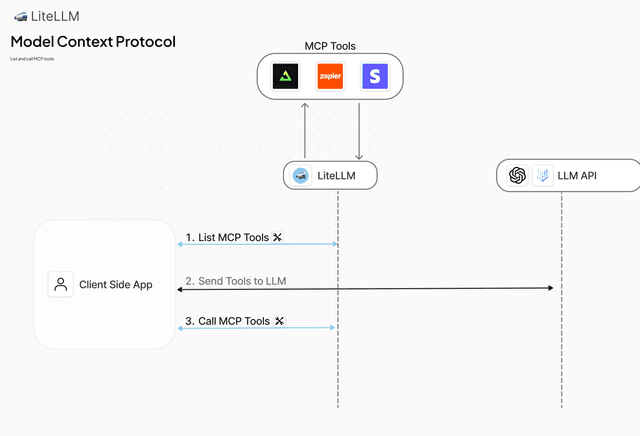
LiteLLM MCP 架構:搭配所有 LiteLLM 支援的模型使用 MCP 工具
總覽
| 功能 | 說明 |
|---|---|
| MCP Operations | • 列出工具 • 呼叫工具 • 提示詞 • 資源 |
| Direct REST API | /mcp-rest/tools/list 與 /mcp-rest/tools/call — 不需 LLM 即可用 curl 呼叫工具 |
| Supported MCP Transports | • Streamable HTTP • SSE • 標準輸入/輸出 (stdio) |
| LiteLLM Permission Management | • 依 API 金鑰 • 依團隊 • 依組織 |
閘道會在 initialize 期間協商協定版本。請參閱已測試的版本與功能限制。
LiteLLM 會透過在每個工具名稱前加上其 MCP 伺服器名稱來為多個 MCP 伺服器命名空間,因此新建立的伺服器現在必須使用符合 SEP-986 的名稱;不符合規範的名稱 აღარ可再新增。現有仍違反 SEP-986 的伺服器目前只會發出警告,但未來 MCP 端的推出可能會完全阻擋這些名稱,因此我們建議您在 MCP 強制執行前主動更新任何舊版伺服器名稱,以免它們無法使用。
如需涵蓋應使用哪個端點、傳輸方式與驗證模式的單一決策參考,請參閱MCP 設定參考
新增您的 MCP
前置需求
若要將 MCP 伺服器儲存在資料庫中,您需要啟用資料庫儲存:
環境變數:
export STORE_MODEL_IN_DB=True
或在 config.yaml 中:
general_settings:
  store_model_in_db: true
細粒度資料庫儲存控制
預設情況下,當 store_model_in_db 為 true 時,所有物件類型(models、MCP、guardrails、vector stores 等)都會儲存在資料庫中。如果您只想儲存特定物件類型,請使用 supported_db_objects 設定。
範例:只將 MCP 伺服器儲存在資料庫中
general_settings:
  store_model_in_db: true
  supported_db_objects: ["mcp"]  # Only store MCP servers in DB

model_list:
  - model_name: gpt-5.6-terra
    litellm_params:
      model: openai/gpt-5.6-terra
      api_key: sk-xxxxxxx
查看所有可用的物件類型: Config Settings - supported_db_objects
如果未設定 supported_db_objects,所有物件類型都會從資料庫載入(預設行為)。
如需在設定後診斷連線問題,請先參閱 MCP 疑難排解指南中的五分鐘分流與症狀矩陣。
- LiteLLM UI
- config.yaml
在 LiteLLM UI 中,前往「MCP Servers」,然後點選「Add New MCP Server」。
在此表單中,您應輸入 MCP Server URL 與要使用的傳輸方式。
LiteLLM 支援下列 MCP 傳輸:
- Streamable HTTP
- SSE (Server-Sent Events)
- 標準輸入/輸出 (stdio)
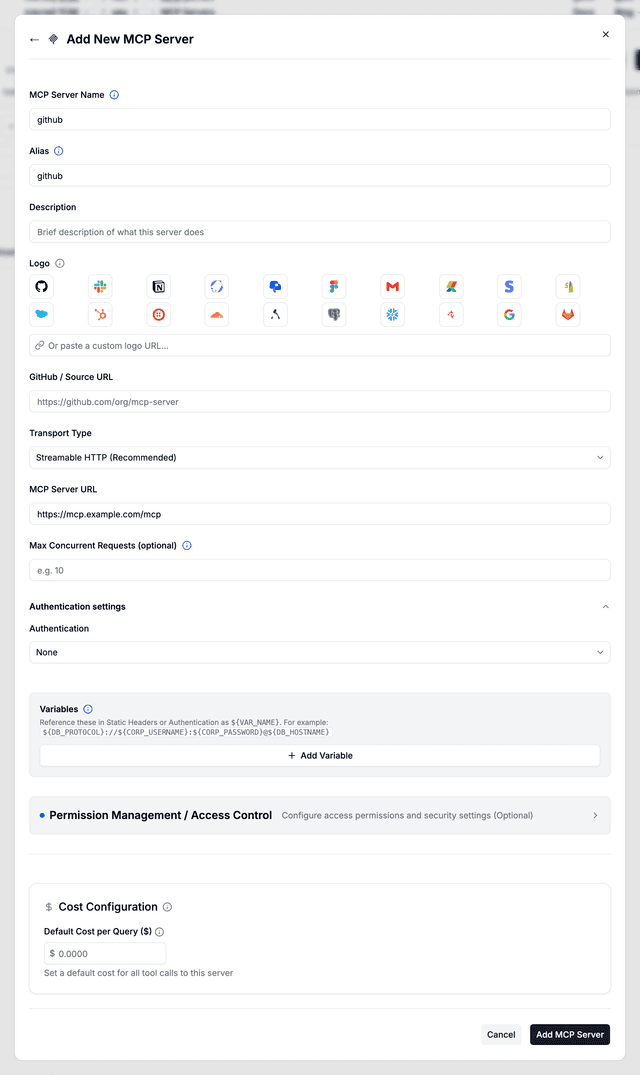
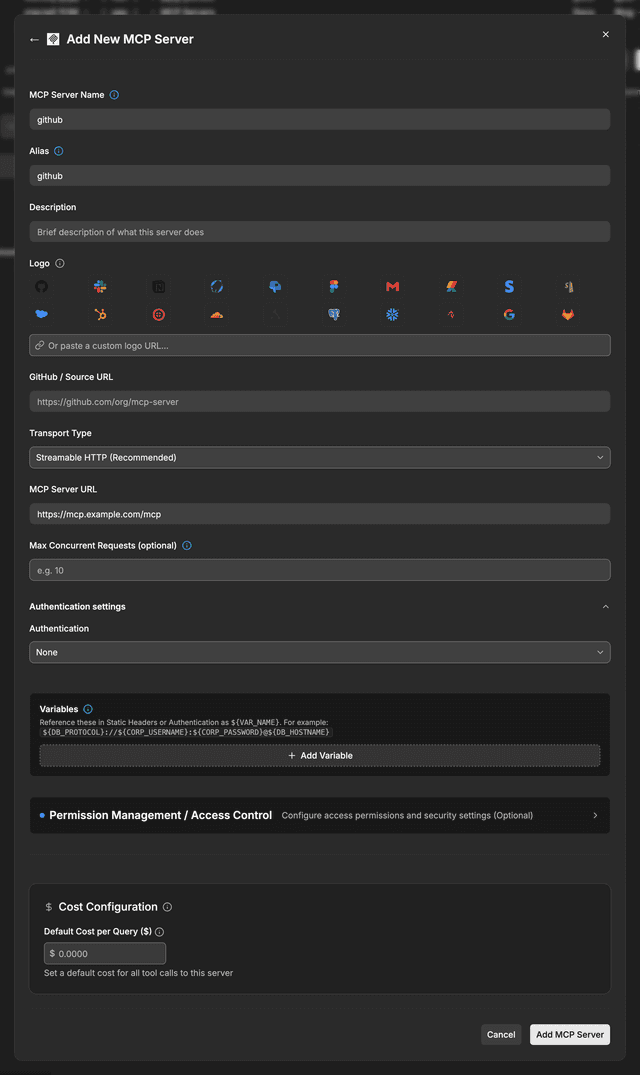
新增 HTTP MCP Server
此影片示範如何在 LiteLLM UI 中新增與使用 HTTP MCP server,並在 Cursor IDE 中使用它。
新增 SSE MCP Server
此影片示範如何在 LiteLLM UI 中新增與使用 SSE MCP server,並在 Cursor IDE 中使用它。
新增 STDIO MCP Server
除非以 LITELLM_ENABLE_MCP_STDIO=true 啟動 proxy,否則 stdio MCP 伺服器會被停用。當它關閉時,UI 中的 stdio 傳輸會呈灰色不可選,建立或更新 stdio 伺服器會回傳錯誤,而現有的 stdio 伺服器仍會列出但永遠不會啟動:其工具會從工具清單中排除,直接工具請求會回傳 403,而其健康檢查會顯示為不健康
此旗標只會從 proxy 的程序環境讀取。將它設定在 config.yaml 的 environment_variables 下方或資料庫中都不會生效
正在使用現有 stdio 伺服器升級? 請將 LITELLM_ENABLE_MCP_STDIO=true 加入 proxy 的環境並重新啟動。在您這麼做之前,proxy 會記錄一則警告,指出它將不會啟動的每個 stdio 伺服器名稱
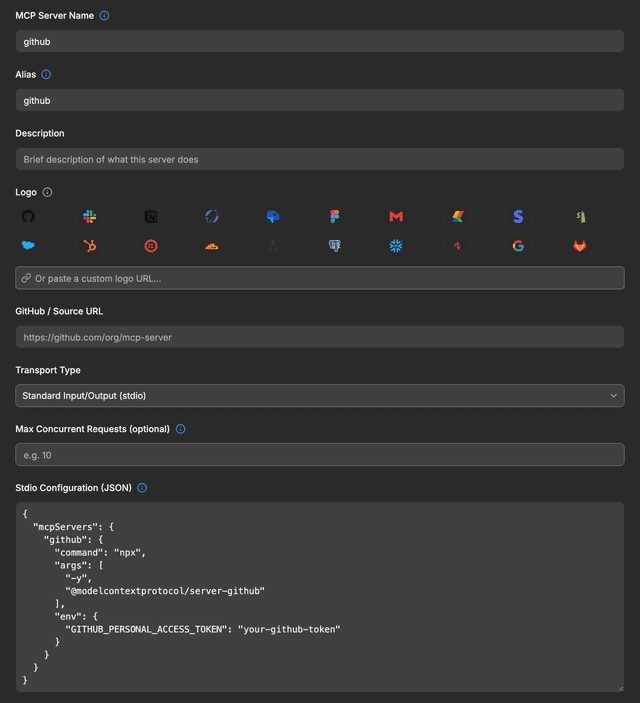
對於 stdio MCP 伺服器,請將「Standard Input/Output (stdio)」選為傳輸類型,並以 JSON 格式提供 stdio 設定:
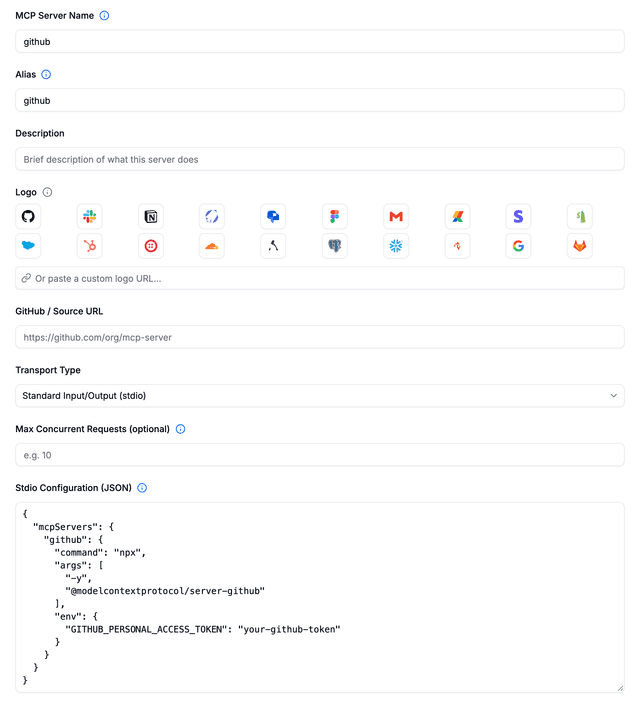
OAuth 設定與覆寫
LiteLLM 預設會嘗試 OAuth 2.0 Authorization Server Discovery。當您在 UI 中建立 MCP 伺服器並設定 Authentication: OAuth 時,LiteLLM 會定位提供者中繼資料、動態註冊用戶端,並以 PKCE 為基礎執行授權,而您無需提供任何額外細節。
需要時可自訂 OAuth 流程:
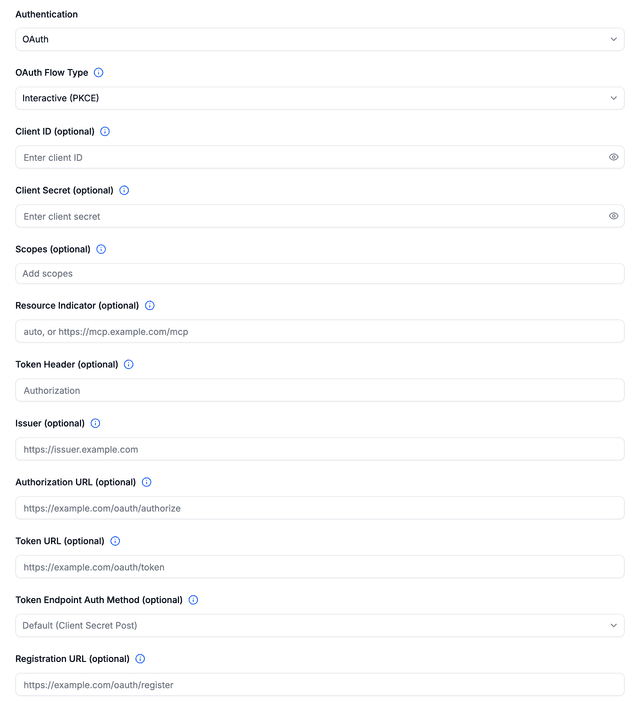
- 提供明確的用戶端憑證 – 如果 MCP 提供者不支援動態用戶端註冊,或您希望自行管理用戶端,請填入
client_id、client_secret,以及所需的scopes。 - 覆寫探索 URL – 在某些環境中,LiteLLM 可能無法連線到提供者的中繼資料端點。請使用可選的
authorization_url、token_url與registration_url欄位,將 LiteLLM 直接指向正確的端點。
AWS SigV4 驗證
對於託管於 AWS Bedrock AgentCore 的 MCP 伺服器,請將驗證類型選為 AWS SigV4。LiteLLM 會使用您的 AWS 憑證,並透過 Signature Version 4 為每個外送的 MCP 請求簽章。
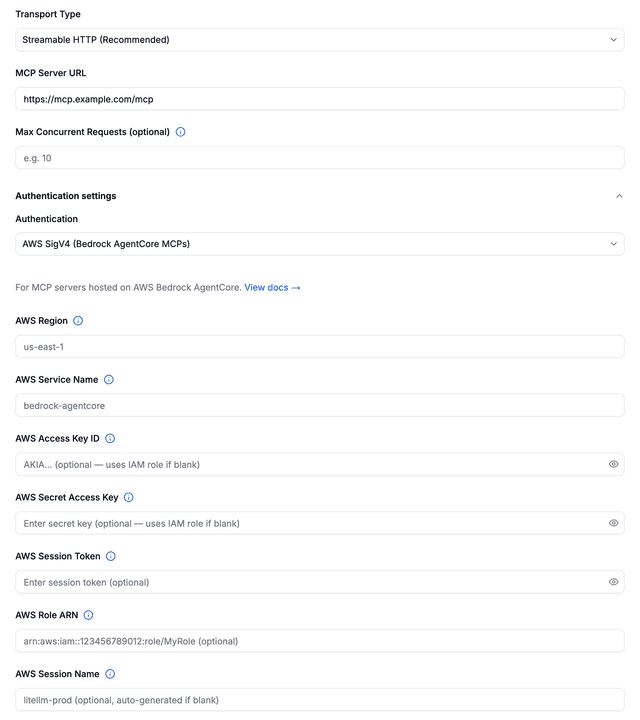
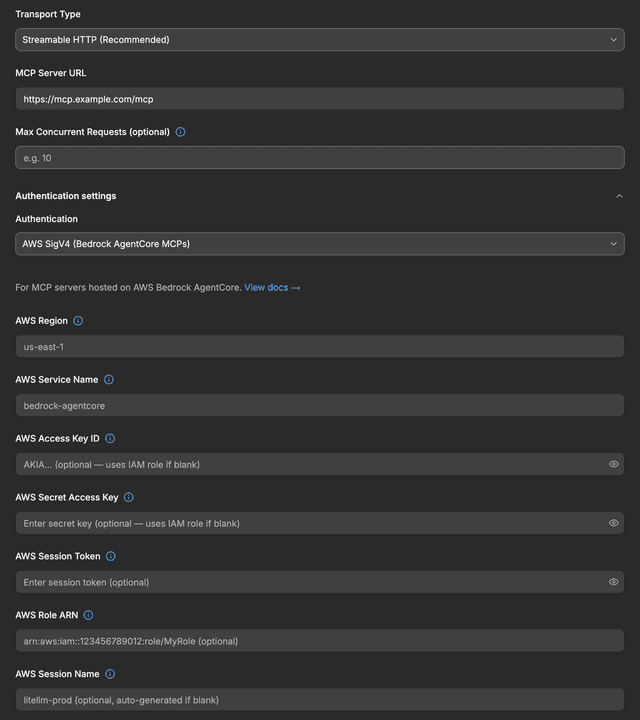
填入您的 AWS 區域、服務名稱(預設為 bedrock-agentcore),並可選擇填入您的 AWS access key 與 secret。若省略憑證,LiteLLM 會回退到 boto3 憑證鏈(IAM roles、環境變數等)。
靜態標頭
有時您的 MCP 伺服器需要每個請求都帶有特定標頭。可能是 API key,也可能是伺服器所預期的自訂標頭。與其設定驗證,不如直接設定它們。
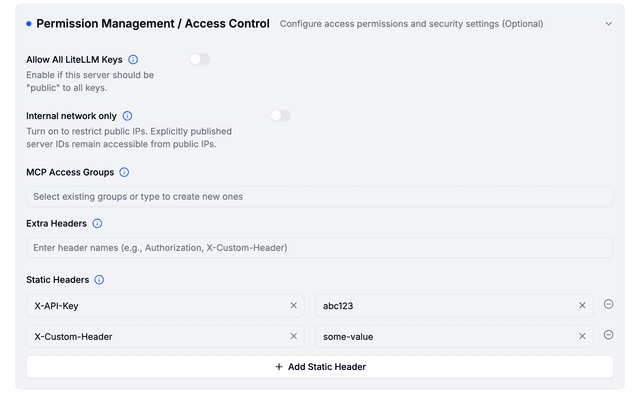
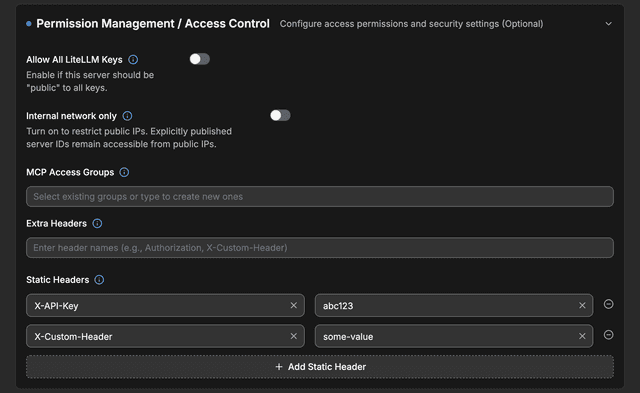
這些標頭會隨每個請求送到伺服器。就是這樣。
何時使用此功能:
- 您的伺服器需要不符合標準驗證模式的自訂標頭
- 您希望完全掌控實際送出的標頭內容
- 您正在除錯,且需要在不變更驗證設定的情況下快速新增標頭
伺服器變數
將憑證儲存在伺服器上,並透過 ${VAR_NAME} 在靜態標頭或驗證中引用它們(例如 ${DB_PROTOCOL}://${CORP_USERNAME}:${CORP_PASSWORD}@${DB_HOSTNAME})。將每個變數的範圍設為 Instance(共享)或 Per-user(每位使用者各自提供自己的值)。
何時使用此功能:
- 每位使用者都需要使用自己的靜態憑證連線
- 您希望在不同使用者之間重複使用某些共享資訊(例如 DB url)
直接在您的 config.yaml 檔案中新增 MCP 伺服器:
model_list:
  - model_name: gpt-5.6-terra
    litellm_params:
      model: openai/gpt-5.6-terra
      api_key: sk-xxxxxxx

litellm_settings:
  # MCP Aliases - Map aliases to server names for easier tool access
  mcp_aliases:
    "github": "github_mcp_server"
    "zapier": "zapier_mcp_server"
    "deepwiki": "deepwiki_mcp_server"

mcp_servers:
  # HTTP Streamable Server
  deepwiki_mcp:
    url: "https://mcp.deepwiki.com/mcp"
  # SSE Server
  zapier_mcp:
    url: "https://actions.zapier.com/mcp/sk-akxxxxx/sse"

  # Standard Input/Output (stdio) Server - CircleCI Example
  # Requires LITELLM_ENABLE_MCP_STDIO=true in the proxy's environment
  circleci_mcp:
    transport: "stdio"
    command: "npx"
    args: ["-y", "@circleci/mcp-server-circleci"]
    env:
      CIRCLECI_TOKEN: "your-circleci-token"
      CIRCLECI_BASE_URL: "https://circleci.com"

  # Full configuration with all optional fields
  my_http_server:
    url: "https://my-mcp-server.com/mcp"
    transport: "http"
    description: "My custom MCP server"
    auth_type: "api_key"
    auth_value: "abc123"
設定選項:
-
伺服器名稱:為您的 MCP 伺服器使用任何具描述性的名稱(例如,
zapier_mcp、deepwiki_mcp、circleci_mcp) -
server_id:伺服器的可選穩定 id。請參閱固定
server_id -
別名:此名稱會預先填入伺服器名稱,並將空格替換為 "_";否則可編輯為工具名稱中的前綴
-
URL:您的 MCP 伺服器端點 URL(HTTP/SSE 傳輸需要)
-
傳輸:在
config.yaml中預設為http。管理 API 請求模型預設為sse;新增或更新伺服器時請明確設定。請參閱傳輸預設值sse- SSE(Server-Sent Events)傳輸http- 可串流 HTTP 傳輸stdio- 標準輸入/輸出傳輸
-
Command:執行 stdio 傳輸的命令(stdio 需要)
-
allow_all_keys:設定為
true,即可讓所有 LiteLLM API 金鑰都能使用該伺服器,即使該金鑰/團隊未在其 MCP 權限中列出此伺服器。 -
Args:要傳遞給命令的引數陣列(stdio 選填)
-
Env:要為 stdio 程序設定的環境變數(stdio 選填)
-
Description:伺服器的選填說明
-
Auth Type:選填的驗證類型。支援的值:
請參閱MCP 非 OAuth 驗證,以取得選擇指南、精確的憑證輸入,以及上游請求範例。
值 傳送的標頭(受管理的 SSE/HTTP 傳輸) none不會新增驗證標頭 api_keyX-API-Key: <auth_value>bearer_tokenAuthorization: Bearer <auth_value>basicAuthorization: Basic <base64(auth_value)>;請將auth_value作為原始username:password輸入authorizationAuthorization: <auth_value>(逐字保留,不加前綴)tokenAuthorization: token <auth_value>(GitHub 風格)oauth2Authorization: Bearer <resolved_token>— PKCE 或 M2Mclient_credentials。請參閱MCP OAuthoauth2_token_exchangeAuthorization: Bearer <exchanged_token>— RFC 8693 On-Behalf-Of。請參閱MCP OBO 驗證oauth2_id_jagAuthorization: Bearer <access_token>— 身分斷言授權授權類型(兩段式)。請參閱MCP ID-JAG 驗證true_passthrough用戶端的上游 Authorization,逐字轉送。請參閱MCP OAuth 傳遞oauth_delegate一個由用戶端提供、與 LiteLLM 接納之後分開的上游 bearer。請參閱MCP OAuth 傳遞 aws_sigv4每次請求的 AWS SigV4 簽章。請參閱MCP AWS SigV4 上方顯示的標頭是預設值。請在伺服器上設定
upstream_token_header,以便將解析後的 token 傳送到Authorization以外的位置,而這通常是 API 閘道後方的 MCP 伺服器所需要的。請參閱MCP OAuth
注意:上方的標頭表格描述的是受管 SSE/HTTP 傳輸路徑。OpenAPI 工具路徑會對 Authorization: ApiKey <value> 傳送 X-API-Key 而不是 auth_type: api_key;已棄用的 x-mcp-auth broadcast 標頭也使用 ApiKey 形式。
- 額外標頭:可選的額外標頭名稱清單,應從用戶端轉送至 MCP 伺服器
- 靜態標頭:可選的標頭鍵/值對應表,將包含在每次對 MCP 伺服器的請求中。
對於 auth_type: oauth2,需要 oauth2_flow:使用 client_credentials 作為服務身分,或使用 authorization_code 進行每位使用者登入。缺少或無效的流程會阻止 proxy 啟動。請參閱MCP OAuth
各種驗證類型的範例:
mcp_servers:
  api_key_example:
    url: "https://my-mcp-server.com/mcp"
    auth_type: "api_key"
    auth_value: "abc123"        # headers={"X-API-Key": "abc123"}

  # OAuth 2.0 client credentials (machine-to-machine)
  oauth2_example:
    url: "https://my-mcp-server.com/mcp"
    transport: "http"
    auth_type: "oauth2"
    oauth2_flow: "client_credentials"
    token_url: "https://my-mcp-server.com/oauth/token"
    client_id: os.environ/OAUTH_CLIENT_ID
    client_secret: os.environ/OAUTH_CLIENT_SECRET
    scopes: ["tool.read", "tool.write"] # optional override

  bearer_example:
    url: "https://my-mcp-server.com/mcp"
    auth_type: "bearer_token"
    auth_value: "abc123"        # headers={"Authorization": "Bearer abc123"}

  basic_example:
    url: "https://my-mcp-server.com/mcp"
    auth_type: "basic"
    auth_value: "user:pass"  # headers={"Authorization": "Basic dXNlcjpwYXNz"}

  custom_auth_example:
    url: "https://my-mcp-server.com/mcp"
    auth_type: "authorization"
    auth_value: "Token example123"  # headers={"Authorization": "Token example123"}

  # AWS SigV4 for Bedrock AgentCore MCP servers
  agentcore_mcp:
    url: "https://bedrock-agentcore.us-east-1.amazonaws.com/runtimes/<url-encoded-ARN>/invocations"
    transport: "http"
    auth_type: "aws_sigv4"
    aws_role_name: os.environ/AWS_ROLE_ARN          # optional — IAM role to assume
    aws_access_key_id: os.environ/AWS_ACCESS_KEY_ID  # optional — falls back to IAM role
    aws_secret_access_key: os.environ/AWS_SECRET_ACCESS_KEY
    aws_region_name: us-east-1
    aws_service_name: bedrock-agentcore

  # Example with extra headers forwarding
  github_mcp:
    url: "https://api.githubcopilot.com/mcp"
    auth_type: "bearer_token"
    auth_value: "ghp_example_token"
    extra_headers: ["custom_key", "x-custom-header"]  # These headers will be forwarded from client

  # Example with static headers
  my_mcp_server:
    url: "https://my-mcp-server.com/mcp"
    static_headers: # These headers will be requested to the MCP server
      X-API-Key: "abc123"
      X-Custom-Header: "some-value"
固定 server_id
LiteLLM 會根據設定伺服器的名稱與連線設定推導出其 id。若您變更這些設定,id 也會變更,而既有的金鑰或團隊權限將無法再對應。
設定 server_id,即可在伺服器變更時維持相同 id:
mcp_servers:
  internal_docs:
    server_id: "internal-docs"
    url: "https://docs.internal.example/mcp"
    transport: "http"
如果伺服器已經有權限,請從 GET /v1/mcp/server 或管理 UI 取得其目前 id,然後將該精確值設定為 server_id:
curl -s http://localhost:4000/v1/mcp/server \
  -H "Authorization: Bearer $LITELLM_API_KEY"
server_id 必須是非空字串。設定項目不能重複使用某個 id,或另一個項目的名稱或別名。與資料庫後端伺服器的衝突只會記錄警告:如果 id 相同,資料庫伺服器會勝出,而設定檔中的伺服器將無法存取;如果它與該伺服器的名稱或別名相同,將它命名在內的權限會改為對應到設定檔伺服器。
如果已啟用 LITELLM_USE_SHORT_MCP_TOOL_PREFIX,變更 id 也會變更伺服器的工具前綴。透過 UI 或 /v1/mcp/server 新增的伺服器已具有穩定的 id。
MCP 逐步導覽
- Strands (STDIO) – 觀看教學
從 UI 新增
{
  "mcpServers": {
    "strands-agents": {
      "command": "uvx",
      "args": ["strands-agents-mcp-server"],
      "env": {
        "FASTMCP_LOG_LEVEL": "INFO"
      },
      "disabled": false,
      "autoApprove": ["search_docs", "fetch_doc"]
    }
  }
}
config.yml
mcp_servers:
  strands_mcp:
    transport: "stdio"
    command: "uvx"
    args: ["strands-agents-mcp-server"]
    env:
      FASTMCP_LOG_LEVEL: "INFO"
MCP 別名
您可以在 litellm_settings 區段中為您的 MCP 伺服器定義別名。這可讓您:
- 將友善名稱對應至伺服器名稱:使用較短、更容易記憶的別名
- 覆寫伺服器別名:如果某個伺服器未定義別名,系統會使用
mcp_aliases中第一個符合的別名 - 確保唯一性:每個伺服器只會使用第一個別名,避免衝突
範例:
litellm_settings:
  mcp_aliases:
    "github": "github_mcp_server"      # Maps "github" alias to "github_mcp_server"
    "zapier": "zapier_mcp_server"      # Maps "zapier" alias to "zapier_mcp_server"
    "docs": "deepwiki_mcp_server"      # Maps "docs" alias to "deepwiki_mcp_server"
    "github_alt": "github_mcp_server"  # This will be ignored since "github" already maps to this server
優點:
- 簡化工具存取:使用
github_create_issue取代github_mcp_server_create_issue - 一致的命名:在您的組織中標準化別名模式
- 輕鬆遷移:變更伺服器名稱而不破壞既有的工具參照
將 OpenAPI 規格轉換為 MCP 伺服器
LiteLLM 可以將 OpenAPI 規格轉換為 MCP 伺服器,將任何 REST API 以 MCP 工具形式暴露,而無需撰寫自訂伺服器程式碼。
請參閱 從 OpenAPI 規格產生 MCP 的指南 以取得完整設定、使用範例,以及如何覆寫工具名稱與描述。
MCP OAuth
LiteLLM 支援 MCP 伺服器的 OAuth 2.0——同時支援面向使用者用戶端的互動式(PKCE)流程,以及供後端服務使用的機器對機器(M2M)client_credentials。
請參閱 MCP OAuth 指南 以取得設定說明、序列圖與測試伺服器。
詳細 OAuth 參考資料(按一下展開)
LiteLLM v 1.77.6 新增了對 MCP 伺服器 OAuth 2.0 Client Credentials 的支援。
您可以在 config.yaml 中設定,或直接從 LiteLLM UI(MCP Servers → Authentication → OAuth)進行設定。每個 auth_type: oauth2 伺服器都必須透過 oauth2_flow 宣告其流程:互動式瀏覽器登入使用 authorization_code(如下所示),而機器對機器權杖則使用 client_credentials。
mcp_servers:
  github_mcp:
    url: "https://api.githubcopilot.com/mcp"
    auth_type: oauth2
    oauth2_flow: authorization_code
    client_id: os.environ/GITHUB_OAUTH_CLIENT_ID
    client_secret: os.environ/GITHUB_OAUTH_CLIENT_SECRET
運作方式
參與者
- Client – 具備 MCP 能力的 AI 代理程式(例如 Claude Code、Cursor,或其他 IDE/代理程式),代表使用者啟動 OAuth 探索、授權與工具呼叫。
- LiteLLM Proxy – 在保護已儲存憑證的同時,處理所有 OAuth 探索、註冊、權杖交換與 MCP 流量。
- Authorization Server – 透過動態用戶端註冊、PKCE 授權與權杖端點發行 OAuth 2.0 權杖。
- MCP Server (Resource Server) – 接收 LiteLLM 已驗證 JSON-RPC 請求的受保護 MCP 端點。
- User-Agent (Browser) – 暫時參與,以便最終使用者在授權步驟中授予同意。
流程步驟
- 資源探索:用戶端從 LiteLLM 的
.well-known/oauth-protected-resource端點擷取 MCP 資源中繼資料,以了解權限範圍與能力。 - 授權伺服器探索:用戶端透過 LiteLLM 的
.well-known/oauth-authorization-server端點取得 OAuth 伺服器中繼資料(權杖端點、授權端點、支援的 PKCE 方法)。 - 動態用戶端註冊:用戶端透過 LiteLLM 註冊,LiteLLM 再將請求轉送至授權伺服器(RFC 7591)。如果提供者不支援動態註冊,您可以在 LiteLLM 中預先儲存
client_id/client_secret(例如 GitHub MCP),流程會以相同方式進行。 - 使用者授權:用戶端啟動瀏覽器工作階段(含 code challenge 與 resource 提示)。使用者核准存取後,授權伺服器會經由 LiteLLM 將 code 傳回給用戶端。
- 權杖交換:用戶端以授權碼、code verifier 與 resource 呼叫 LiteLLM。LiteLLM 與授權伺服器交換這些資訊,並回傳所發出的存取/重新整理權杖。
- MCP 呼叫:在持有有效權杖時,用戶端將 MCP JSON-RPC 請求(加上 LiteLLM API 金鑰)送至 LiteLLM,LiteLLM 再將其轉送至 MCP 伺服器並轉遞工具回應。
另請參閱官方 MCP 授權流程 以取得更多參考資料。
將自訂標頭轉送至 MCP 伺服器
LiteLLM 支援使用 extra_headers 設定參數,將額外的自訂標頭從 MCP 用戶端轉送至後端 MCP 伺服器。這可讓您傳遞 MCP 伺服器所需的自訂驗證權杖、API 金鑰或其他標頭。
組態
- config.yaml
- 在用戶端動態設定
在 MCP 伺服器組態中設定 extra_headers,以指定應轉送哪些標頭名稱:
mcp_servers:
  github_mcp:
    url: "https://api.githubcopilot.com/mcp"
    auth_type: "bearer_token"
    auth_value: "ghp_default_token"
    extra_headers: ["custom_key", "x-custom-header", "Authorization"]
    description: "GitHub MCP server with custom header forwarding"
當您要讓使用者存取 一組 MCP 伺服器 時,請使用此方式。
格式: x-mcp-{server_alias}-{header_name}: value
這可讓您對不同的 MCP 伺服器使用不同的驗證方式。
範例:
x-mcp-github-authorization: Bearer ghp_xxxxxxxxx- 使用 Bearer token 的 GitHub MCP serverx-mcp-zapier-x-api-key: sk-xxxxxxxxx- 使用 API key 的 Zapier MCP serverx-mcp-deepwiki-authorization: Basic base64_encoded_creds- 使用 Basic auth 的 DeepWiki MCP server
如果存取群組中的每個伺服器都使用相同的憑證,請將其一次性作為 x-mcp-{access_group}-{header_name} 傳送,LiteLLM 會將它轉送到其 access_groups 包含該群組的每一台伺服器。伺服器專屬的 x-mcp-{server_alias}-{header_name} 標頭仍會對該伺服器生效,而群組外的伺服器永遠不會收到該群組憑證。當一台伺服器屬於多個群組且這些群組帶有不同憑證時,LiteLLM 不會轉送任何一個。
from fastmcp import Client
import asyncio

# Standard MCP configuration with multiple servers
config = {
    "mcpServers": {
        "mcp_group": {
            "url": "http://localhost:4000/mcp/",
            "headers": {
                "x-mcp-servers": "dev_group", # assume this gives access to github, zapier and deepwiki
                "x-litellm-api-key": "Bearer sk-<your-litellm-api-key>",
                "x-mcp-github-authorization": "Bearer gho_token",
                "x-mcp-zapier-x-api-key": "sk-xxxxxxxxx",
                "x-mcp-deepwiki-authorization": "Basic base64_encoded_creds",
                "custom_key": "value"
            }
        }
    }
}

# Create a client that connects to all servers
client = Client(config)


async def main():
    async with client:
        tools = await client.list_tools()
        print(f"Available tools: {tools}")

        # call mcp
        await client.call_tool(
            name="github_mcp-search_issues",
            arguments={'query': 'created:>2024-01-01', 'sort': 'created', 'order': 'desc', 'perPage': 30}
        )

if __name__ == "__main__":
    asyncio.run(main())
優點:
- 特定伺服器驗證:每個 MCP server 可使用不同的驗證方法
- 更好的安全性:不需要在所有 server 之間共享相同的驗證 token
- 彈性的標頭名稱:支援不同的驗證標頭類型(authorization、x-api-key 等)
- 清楚的分離:每個 server 的驗證都能明確識別
用戶端使用
從 MCP 用戶端連線時,請加入與 extra_headers 設定相符的自訂標頭:
- Python FastMCP
- Cursor IDE
- HTTP Client
from fastmcp import Client
import asyncio

# MCP client configuration with custom headers
config = {
    "mcpServers": {
        "github": {
            "url": "http://localhost:4000/github_mcp/mcp",
            "headers": {
                "x-litellm-api-key": "Bearer sk-<your-litellm-api-key>",
                "Authorization": "Bearer gho_token",
                "custom_key": "custom_value",
                "x-custom-header": "additional_data"
            }
        }
    }
}

# Create a client that connects to the server
client = Client(config)

async def main():
    async with client:
        # List available tools
        tools = await client.list_tools()
        print(f"Available tools: {tools}")

        # Call a tool if available
        if tools:
            result = await client.call_tool(tools[0].name, {})
            print(f"Tool result: {result}")

# Run the client
asyncio.run(main())
{
  "mcpServers": {
    "GitHub": {
      "url": "http://localhost:4000/github_mcp/mcp",
      "headers": {
        "x-litellm-api-key": "Bearer sk-<your-litellm-api-key>",
        "Authorization": "Bearer $GITHUB_TOKEN",
        "custom_key": "custom_value",
        "x-custom-header": "additional_data"
      }
    }
  }
}
curl --location 'http://localhost:4000/github_mcp/mcp' \
--header 'Content-Type: application/json' \
--header "x-litellm-api-key: Bearer $LITELLM_API_KEY" \
--header 'Authorization: Bearer gho_token' \
--header 'custom_key: custom_value' \
--header 'x-custom-header: additional_data' \
--data '{
    "jsonrpc": "2.0",
    "id": 1,
    "method": "tools/list"
}'
運作方式
- 設定:在您的 MCP server 設定中定義
extra_headers,並填入您要轉送的標頭名稱 - 用戶端標頭:在您的 MCP 用戶端請求中包含對應的標頭
- 標頭轉送:LiteLLM 會自動將符合的標頭轉送到後端 MCP server
- 驗證:後端 MCP server 會同時接收已設定的驗證標頭與自訂標頭
將請求標頭傳遞到 STDIO 環境變數
如果您的 stdio MCP server 需要每次請求的憑證,您可以將用戶端請求中的 HTTP 標頭直接對應到啟動的 stdio 程序環境中。請使用 ${X-HEADER_NAME} 語法在 env 值中引用標頭名稱。LiteLLM 會從傳入請求中讀取該標頭,並在啟動命令前設定 env var。
{
  "mcpServers": {
    "github": {
      "command": "docker",
      "args": [
        "run",
        "-i",
        "--rm",
        "-e",
        "GITHUB_PERSONAL_ACCESS_TOKEN",
        "ghcr.io/github/github-mcp-server"
      ],
      "env": {
        "GITHUB_PERSONAL_ACCESS_TOKEN": "${X-GITHUB_PERSONAL_ACCESS_TOKEN}"
      }
    }
  }
}
在此範例中,當用戶端以 X-GITHUB_PERSONAL_ACCESS_TOKEN 標頭發出請求時,proxy 會將該值以 GITHUB_PERSONAL_ACCESS_TOKEN 環境變數的形式轉送到 stdio 程序。
控制最終使用者的 MCP 存取
控制您的 AI 應用程式最終使用者可以存取哪些 MCP server(例如,內部聊天 UI 的使用者)。將客戶 ID 傳入 x-litellm-end-user-id 標頭,以便:
- 強制執行物件權限(限制可存取的 MCP server)
- 套用客戶專屬預算
- 追蹤每位客戶的支出
FastMCP 用戶端範例:
from fastmcp import Client
import asyncio

# MCP client configuration with customer tracking
config = {
    "mcpServers": {
        "github": {
            "url": "http://localhost:4000/github_mcp/mcp",
            "headers": {
                "x-litellm-api-key": "Bearer sk-<your-litellm-api-key>",
                "x-litellm-end-user-id": "customer_123",  # 👈 CUSTOMER ID
                "Authorization": "Bearer gho_token"
            }
        }
    }
}

client = Client(config)

async def main():
    async with client:
        # All MCP calls will be tracked under customer_123
        tools = await client.list_tools()
        result = await client.call_tool(tools[0].name, {})
        print(f"Tool result: {result}")

asyncio.run(main())
Cursor IDE 範例:
{
  "mcpServers": {
    "GitHub": {
      "url": "http://localhost:4000/github_mcp/mcp",
      "headers": {
        "x-litellm-api-key": "Bearer sk-<your-litellm-api-key>",
        "x-litellm-end-user-id": "customer_123"
      }
    }
  }
}
會發生什麼:
- 會強制執行客戶專屬的物件權限(只能存取允許的 MCP server)
- 會套用客戶預算
- 所有工具呼叫都會以
customer_123進行追蹤
呼叫 Proxy 的 /v1/responses 端點
當呼叫您 LiteLLM Proxy 的 /v1/responses 端點以使用 MCP 工具時,請對所有允許的伺服器使用 server_url: "litellm_proxy",或在 tools 陣列中針對一個伺服器使用 litellm_proxy/mcp/<server_alias>。這會告訴 proxy 使用其已設定的 MCP 伺服器。
當請求已經要送到 proxy 時,使用 server_url: "https://your-proxy.com/mcp" 是錯誤的。請使用文件中說明的 sentinel 形式來路由到已設定的 MCP 伺服器。直接的 MCP 用戶端則使用網路 URL。
curl --location 'https://your-proxy.com/v1/responses' \
--header 'Content-Type: application/json' \
--header "Authorization: Bearer $LITELLM_API_KEY" \
--data '{
    "model": "gpt-5.6-terra",
    "tools": [
        {
            "type": "mcp",
            "server_label": "litellm",
            "server_url": "litellm_proxy",
            "require_approval": "never"
        }
    ],
    "input": "Run available tools",
    "tool_choice": "required"
}'
將自訂標頭傳送到 MCP servers
若要將自訂標頭(例如 API 金鑰、驗證 token)傳遞給特定的 MCP server,請使用以下任一方式:
選項 1:請求標頭 – 將 x-mcp-{server_alias}-{header_name} 加入您的請求標頭。proxy 會將這些標頭轉送到對應的 MCP server。
# Send Authorization header to the "weather2" MCP server
--header 'x-mcp-weather2-authorization: Bearer your-token'

# Send custom header to the "github" MCP server
--header 'x-mcp-github-x-api-key: your-api-key'
選項 2:tool config 中的標頭 – 在工具定義中包含 headers 物件。這些會與請求標頭合併。
{
    "type": "mcp",
    "server_label": "litellm",
    "server_url": "litellm_proxy",
    "require_approval": "never",
    "headers": {
        "x-litellm-api-key": "Bearer YOUR_LITELLM_API_KEY",
        "x-mcp-servers": "Zapier_MCP,dev-group",
        "x-mcp-weather2-authorization": "Bearer your-weather-api-token"
    }
}
使用具備用戶端端憑證的 MCP
如果您想將用戶端端的驗證 token 傳給 LiteLLM,再由 LiteLLM 傳給您的 MCP 進行驗證,就使用這個方式。
新的特定伺服器驗證標頭(建議)
您可以使用格式為 x-mcp-{server_alias}-{header_name} 的特定伺服器標頭來指定 MCP 驗證 token。這可讓您對不同的 MCP server 使用不同的驗證方式。
優點:
- 特定伺服器驗證:每個 MCP server 可使用不同的驗證方法
- 更好的安全性:不需要在所有 server 之間共享相同的驗證 token
- 彈性的標頭名稱:支援不同的驗證標頭類型(authorization、x-api-key 等)
- 清楚的分離:每個 server 的驗證都能明確識別
群組層級驗證標頭
當存取群組中的伺服器共用一組憑證時,請只傳遞一次 x-mcp-{access_group}-{header_name},而不是為每台伺服器重複傳遞。LiteLLM 會將其作為預設值,套用到所有其 access_groups 包含該群組的伺服器。特定伺服器的 x-mcp-{server_alias}-{header_name} 標頭會覆寫該伺服器的設定;群組外的伺服器永遠不會收到它;而如果某台伺服器屬於多個攜帶不同憑證的群組,則不會轉送其中任何一個。伺服器別名與存取群組名稱共用 x-mcp- 標頭命名空間,因此別名等於群組名稱的伺服器,仍會將 x-mcp-{alias}-* 視為自己的憑證;請避免將伺服器命名為它不屬於的存取群組名稱。
curl -X POST http://localhost:4000/mcp/dev_group \
  -H "Content-Type: application/json" \
  -H "Accept: application/json, text/event-stream" \
  -H "x-litellm-api-key: Bearer $LITELLM_API_KEY" \
  -H "x-mcp-dev_group-authorization: Bearer SHARED_TOKEN" \
  -d '{"jsonrpc":"2.0","id":1,"method":"tools/list"}'
用戶端驗證
請以 x-mcp-{server_alias}-{header_name} 取代已棄用的廣播標頭。請參閱舊版相容性。以下用戶端範例使用範圍限定的憑證
- OpenAI API
- LiteLLM Proxy
- Cursor IDE
- Streamable HTTP
- Python FastMCP
透過 OpenAI Responses API 以特定伺服器驗證連線
直接呼叫 OpenAI 時,請使用可公開存取的 LiteLLM MCP URL,並包含 gateway 金鑰與範圍限定的上游標頭:
curl --location 'https://api.openai.com/v1/responses' \
--header 'Content-Type: application/json' \
--header "Authorization: Bearer $OPENAI_API_KEY" \
--data '{
    "model": "gpt-5.6-terra",
    "tools": [
        {
            "type": "mcp",
            "server_label": "litellm",
            "server_url": "https://your-litellm-proxy.example.com/mcp",
            "require_approval": "never",
            "headers": {
                "x-litellm-api-key": "Bearer YOUR_LITELLM_API_KEY",
                "x-mcp-github-authorization": "Bearer YOUR_GITHUB_TOKEN",
                "x-mcp-zapier-x-api-key": "YOUR_ZAPIER_API_KEY"
            }
        }
    ],
    "input": "Run available tools",
    "tool_choice": "required"
}'
透過 LiteLLM Proxy Responses API 以特定伺服器驗證連線
當您呼叫 LiteLLM Proxy 以透過特定伺服器驗證對 /v1/responses 端點進行 LLM API 請求時,請使用此方式:
curl --location '<your-litellm-proxy-base-url>/v1/responses' \
--header 'Content-Type: application/json' \
--header "Authorization: Bearer $LITELLM_API_KEY" \
--data '{
    "model": "gpt-5.6-terra",
    "tools": [
        {
            "type": "mcp",
            "server_label": "litellm",
            "server_url": "litellm_proxy",
            "require_approval": "never",
            "headers": {
                "x-litellm-api-key": "Bearer YOUR_LITELLM_API_KEY",
                "x-mcp-github-authorization": "Bearer YOUR_GITHUB_TOKEN",
                "x-mcp-zapier-x-api-key": "YOUR_ZAPIER_API_KEY"
            }
        }
    ],
    "input": "Run available tools",
    "tool_choice": "required"
}'
透過 Cursor IDE 以特定伺服器驗證連線
直接從 Cursor IDE 搭配 LiteLLM MCP 使用工具,並包含特定伺服器驗證:
設定說明:
- 開啟 Cursor 設定:使用
⇧+⌘+J(Mac)或Ctrl+Shift+J(Windows/Linux) - 前往 MCP Tools:進入「MCP Tools」分頁並點擊「New MCP Server」
- 新增設定:複製並貼上以下 JSON 設定,然後使用
Cmd+S或Ctrl+S儲存
{
  "mcpServers": {
    "LiteLLM": {
      "url": "http://localhost:4000/mcp/",
      "headers": {
        "x-litellm-api-key": "Bearer sk-<your-litellm-api-key>",
        "x-mcp-github-authorization": "Bearer $GITHUB_TOKEN",
        "x-mcp-zapier-x-api-key": "$ZAPIER_API_KEY"
      }
    }
  }
}
透過 Streamable HTTP Transport 以特定伺服器驗證連線
使用 HTTP transport 連線到 LiteLLM MCP,並採用特定伺服器驗證:
伺服器 URL:
http://localhost:4000/mcp/
標頭:
x-litellm-api-key: Bearer YOUR_LITELLM_API_KEY
x-mcp-github-authorization: Bearer YOUR_GITHUB_TOKEN
x-mcp-zapier-x-api-key: YOUR_ZAPIER_API_KEY
透過 Python FastMCP 用戶端以特定伺服器驗證連線
使用 Python FastMCP 用戶端連線到您的 LiteLLM MCP server,並採用特定伺服器驗證:
import asyncio
import json

from fastmcp import Client
from fastmcp.client.transports import StreamableHttpTransport

# Create the transport with your LiteLLM MCP server URL and server-specific auth headers
server_url = "http://localhost:4000/mcp/"
transport = StreamableHttpTransport(
    server_url,
    headers={
        "x-litellm-api-key": "Bearer YOUR_LITELLM_API_KEY",
        "x-mcp-github-authorization": "Bearer YOUR_GITHUB_TOKEN",
        "x-mcp-zapier-x-api-key": "YOUR_ZAPIER_API_KEY"
    }
)

# Initialize the client with the transport
client = Client(transport=transport)


async def main():
    # Connection is established here
    print("Connecting to LiteLLM MCP server with server-specific authentication...")
    async with client:
        print(f"Client connected: {client.is_connected()}")

        # Make MCP calls within the context
        print("Fetching available tools...")
        tools = await client.list_tools()

        print(f"Available tools: {json.dumps([t.name for t in tools], indent=2)}")

        # Example: Call a tool (replace 'tool_name' with an actual tool name)
        if tools:
            tool_name = tools[0].name
            print(f"Calling tool: {tool_name}")

            # Call the tool with appropriate arguments
            result = await client.call_tool(tool_name, arguments={})
            print(f"Tool result: {result}")


# Run the example
if __name__ == "__main__":
    asyncio.run(main())
自訂 MCP 驗證標頭名稱
現有部署可以重新命名已棄用的廣播標頭。請參閱中央舊版標頭參考;新的設定應使用特定於伺服器的標頭
使用 MCP 工具搭配 /chat/completions
此流程是與提供者無關的:相同的 MCP 工具定義可適用於 LiteLLM 後方的_每一個_ LLM 後端(OpenAI、Azure OpenAI、Anthropic、Amazon Bedrock、Vertex、自架部署等)。
LiteLLM Proxy 也支援在傳統的 /v1/chat/completions 端點上使用感知 MCP 的工具。直接在 tools 陣列中提供 MCP 工具定義,LiteLLM 就會擷取並將 MCP 伺服器的工具轉換為與 OpenAI 相容的函式呼叫。當 require_approval 設為 "never" 時,proxy 會自動執行回傳的工具呼叫,並在回傳助理回應前將結果回饋給模型。
curl --location '<your-litellm-proxy-base-url>/v1/chat/completions' \
--header 'Content-Type: application/json' \
--header "Authorization: Bearer $LITELLM_API_KEY" \
--data '{
  "model": "gpt-5.6-luna",
  "messages": [
    {"role": "user", "content": "Summarize the latest open PR."}
  ],
  "tools": [
    {
      "type": "mcp",
      "server_url": "litellm_proxy/mcp/github_mcp",
      "server_label": "github_mcp",
      "require_approval": "never"
    }
  ]
}'
如果您省略 require_approval,或將其設為任何非 "never" 的值,MCP 工具呼叫就會回傳給用戶端,讓您可以手動檢閱並執行它們,這與上游 OpenAI 行為一致。
LiteLLM Proxy - MCP Gateway 導覽
LiteLLM 提供 MCP Gateway,讓管理員可將所有 MCP 伺服器加入 LiteLLM。搭配 MCP 使用 LiteLLM Proxy 的主要優點如下:
- 為所有 MCP 工具使用固定端點
- 依金鑰、團隊或使用者進行 MCP 權限管理
這段影片示範如何將 MCP 伺服器上線到 LiteLLM Proxy、使用它,以及設定存取控制。
LiteLLM Python SDK MCP 橋接
LiteLLM Python SDK 可作為 MCP 橋接器,讓 MCP 工具可與所有 LiteLLM 支援的模型搭配使用。LiteLLM 提供以下用於 MCP 的功能
- 列出 可用的 MCP 工具:OpenAI 用戶端可以檢視所有可用的 MCP 工具
litellm.experimental_mcp_client.load_mcp_tools以列出所有可用的 MCP 工具
- 呼叫 MCP 工具:OpenAI 用戶端可以呼叫 MCP 工具
litellm.experimental_mcp_client.call_openai_tool以在 MCP 伺服器上呼叫 OpenAI 工具
1. 列出可用的 MCP 工具
在此範例中,我們將使用 litellm.experimental_mcp_client.load_mcp_tools 來列出任何 MCP 伺服器上的所有可用 MCP 工具。這個方法可用兩種方式:
format="mcp"- (預設)回傳 MCP 工具- 回傳:
mcp.types.Tool
- 回傳:
format="openai"- 將 MCP 工具回傳為與 OpenAI API 相容的工具。可用於 OpenAI 端點。- 回傳:
openai.types.chat.ChatCompletionToolParam
- 回傳:
- LiteLLM Python SDK
- OpenAI SDK + LiteLLM Proxy
# Create server parameters for stdio connection
from mcp import ClientSession, StdioServerParameters
from mcp.client.stdio import stdio_client
import os
import litellm
from litellm import experimental_mcp_client


server_params = StdioServerParameters(
    command="python3",
    # Make sure to update to the full absolute path to your mcp_server.py file
    args=["./mcp_server.py"],
)

async with stdio_client(server_params) as (read, write):
    async with ClientSession(read, write) as session:
        # Initialize the connection
        await session.initialize()

        # Get tools
        tools = await experimental_mcp_client.load_mcp_tools(session=session, format="openai")
        print("MCP TOOLS: ", tools)

        messages = [{"role": "user", "content": "what's (3 + 5)"}]
        llm_response = await litellm.acompletion(
            model="gpt-5.6-terra",
            api_key=os.getenv("OPENAI_API_KEY"),
            messages=messages,
            tools=tools,
        )
        print("LLM RESPONSE: ", json.dumps(llm_response, indent=4, default=str))
在此範例中,我們將逐步說明如何使用指向 LiteLLM proxy 的 OpenAI SDK 來呼叫 MCP 工具。這裡的關鍵差異是我們使用 OpenAI SDK 來發出 LLM API 請求
# Create server parameters for stdio connection
from mcp import ClientSession, StdioServerParameters
from mcp.client.stdio import stdio_client
import os
from openai import OpenAI
from litellm import experimental_mcp_client

server_params = StdioServerParameters(
    command="python3",
    # Make sure to update to the full absolute path to your mcp_server.py file
    args=["./mcp_server.py"],
)

async with stdio_client(server_params) as (read, write):
    async with ClientSession(read, write) as session:
        # Initialize the connection
        await session.initialize()

        # Get tools using litellm mcp client
        tools = await experimental_mcp_client.load_mcp_tools(session=session, format="openai")
        print("MCP TOOLS: ", tools)

        # Use OpenAI SDK pointed to LiteLLM proxy
        client = OpenAI(
            api_key="your-api-key",  # Your LiteLLM proxy API key
            base_url="http://localhost:4000"  # Your LiteLLM proxy URL
        )

        messages = [{"role": "user", "content": "what's (3 + 5)"}]
        llm_response = client.chat.completions.create(
            model="gpt-5.6-terra",
            messages=messages,
            tools=tools
        )
        print("LLM RESPONSE: ", llm_response)
2. 列出並呼叫 MCP 工具
在此範例中,我們將使用
litellm.experimental_mcp_client.load_mcp_tools來列出任何 MCP 伺服器上的所有可用 MCP 工具litellm.experimental_mcp_client.call_openai_tool來在 MCP 伺服器上呼叫 OpenAI 工具
第一個 llm 回應會回傳 OpenAI 工具清單。我們從 LLM 回應中取出第一個工具呼叫,並將其傳遞給 litellm.experimental_mcp_client.call_openai_tool,以在 MCP 伺服器上呼叫該工具。
litellm.experimental_mcp_client.call_openai_tool 的運作方式
- 接受來自 LLM 回應的 OpenAI 工具呼叫
- 將 OpenAI 工具呼叫轉換為 MCP 工具
- 在 MCP 伺服器上呼叫 MCP 工具
- 回傳 MCP 工具呼叫的結果
- LiteLLM Python SDK
- OpenAI SDK + LiteLLM Proxy
# Create server parameters for stdio connection
from mcp import ClientSession, StdioServerParameters
from mcp.client.stdio import stdio_client
import os
import litellm
from litellm import experimental_mcp_client


server_params = StdioServerParameters(
    command="python3",
    # Make sure to update to the full absolute path to your mcp_server.py file
    args=["./mcp_server.py"],
)

async with stdio_client(server_params) as (read, write):
    async with ClientSession(read, write) as session:
        # Initialize the connection
        await session.initialize()

        # Get tools
        tools = await experimental_mcp_client.load_mcp_tools(session=session, format="openai")
        print("MCP TOOLS: ", tools)

        messages = [{"role": "user", "content": "what's (3 + 5)"}]
        llm_response = await litellm.acompletion(
            model="gpt-5.6-terra",
            api_key=os.getenv("OPENAI_API_KEY"),
            messages=messages,
            tools=tools,
        )
        print("LLM RESPONSE: ", json.dumps(llm_response, indent=4, default=str))

        openai_tool = llm_response["choices"][0]["message"]["tool_calls"][0]
        # Call the tool using MCP client
        call_result = await experimental_mcp_client.call_openai_tool(
            session=session,
            openai_tool=openai_tool,
        )
        print("MCP TOOL CALL RESULT: ", call_result)

        # send the tool result to the LLM
        messages.append(llm_response["choices"][0]["message"])
        messages.append(
            {
                "role": "tool",
                "content": str(call_result.content[0].text),
                "tool_call_id": openai_tool["id"],
            }
        )
        print("final messages with tool result: ", messages)
        llm_response = await litellm.acompletion(
            model="gpt-5.6-terra",
            api_key=os.getenv("OPENAI_API_KEY"),
            messages=messages,
            tools=tools,
        )
        print(
            "FINAL LLM RESPONSE: ", json.dumps(llm_response, indent=4, default=str)
        )
在此範例中,我們將逐步說明如何使用指向 LiteLLM proxy 的 OpenAI SDK 來呼叫 MCP 工具。這裡的關鍵差異是我們使用 OpenAI SDK 來發出 LLM API 請求
# Create server parameters for stdio connection
from mcp import ClientSession, StdioServerParameters
from mcp.client.stdio import stdio_client
import os
from openai import OpenAI
from litellm import experimental_mcp_client

server_params = StdioServerParameters(
    command="python3",
    # Make sure to update to the full absolute path to your mcp_server.py file
    args=["./mcp_server.py"],
)

async with stdio_client(server_params) as (read, write):
    async with ClientSession(read, write) as session:
        # Initialize the connection
        await session.initialize()

        # Get tools using litellm mcp client
        tools = await experimental_mcp_client.load_mcp_tools(session=session, format="openai")
        print("MCP TOOLS: ", tools)

        # Use OpenAI SDK pointed to LiteLLM proxy
        client = OpenAI(
            api_key="your-api-key",  # Your LiteLLM proxy API key
            base_url="http://localhost:4000"  # Your LiteLLM proxy URL
        )

        messages = [{"role": "user", "content": "what's (3 + 5)"}]
        llm_response = client.chat.completions.create(
            model="gpt-5.6-terra",
            messages=messages,
            tools=tools
        )
        print("LLM RESPONSE: ", llm_response)

        # Get the first tool call
        tool_call = llm_response.choices[0].message.tool_calls[0]

        # Call the tool using MCP client
        call_result = await experimental_mcp_client.call_openai_tool(
            session=session,
            openai_tool=tool_call.model_dump(),
        )
        print("MCP TOOL CALL RESULT: ", call_result)

        # Send the tool result back to the LLM
        messages.append(llm_response.choices[0].message.model_dump())
        messages.append({
            "role": "tool",
            "content": str(call_result.content[0].text),
            "tool_call_id": tool_call.id,
        })

        final_response = client.chat.completions.create(
            model="gpt-5.6-terra",
            messages=messages,
            tools=tools
        )
        print("FINAL RESPONSE: ", final_response)
常見問題
問:如何在 LiteLLM 後方的 MCP 伺服器上使用 OAuth2 client_credentials(機器對機器)?
LiteLLM 支援對 client_credentials 授權類型進行自動權杖管理。在您的 MCP 伺服器上設定 client_id、client_secret 和 token_url,LiteLLM 就會自動擷取、快取並更新權杖。設定說明請參閱 MCP OAuth M2M 指南。
問:我從 LiteLLM UI 擷取 OAuth 權杖時,它儲存在哪裡?
UI 只會在 sessionStorage 中保留暫時狀態,以便 OAuth 重新導向流程可以完成;權杖不會持久化儲存在伺服器或資料庫中。
問:我看到 MCP 連線錯誤。我該檢查什麼?
請先查看 MCP 疑難排解指南中的五分鐘分流:一個 curl 可隔離失敗的層級(Client → LiteLLM 與 LiteLLM → MCP),而症狀對照表會將每個狀態碼與症狀對應到其修正方式。若需要升級處理,請先收集支援套件。

