允許列出 MCP 用戶端應用程式
使用允許清單來限制 MCP 閘道存取已核准的用戶端應用程式,例如 Claude Code、Cursor 或內部 CLI。LiteLLM 會在驗證後檢查用戶端身分,若不允許則回傳 HTTP 403。
此允許清單適用於整個閘道。既有的 MCP 伺服器權限 仍適用於已允許的用戶端。
設定用戶端身分
在已設定 JWT 驗證 的情況下,將 mcp_client_id_jwt_field 設為識別用戶端應用程式的 access-token claim:
| 身分提供者或 token 格式 | Client ID claim |
|---|---|
| Okta | cid |
| Microsoft Entra ID, v2 tokens | azp |
| Microsoft Entra ID, v1 tokens | appid |
| RFC 9068 access tokens | client_id |
例如,將 claim 設定加入您的 JWT 設定並重新啟動 proxy:
general_settings:
  enable_jwt_auth: true
  litellm_jwtauth:
    mcp_client_id_jwt_field: azp
巢狀 claim 支援點號表示法。當此設定已配置時,JWT 呼叫端必須具有相符的 claim;請求標頭無法覆寫遺失或未列出的 claim。
新增允許的用戶端
每個項目有兩個欄位:
| 欄位 | 用途 |
|---|---|
alias | 在 Admin UI 與閘道記錄中的顯示名稱。 |
value | 來自 token 的 Client ID。比對為完全相符且區分大小寫。 |
以下範例使用 antigravity-cli 與 claude-code 作為範例 client IDs。請使用您的身分提供者核發的值。
- Admin UI
- config.yaml
- API
開啟 MCP Servers → Network Settings → Allowed Clients。
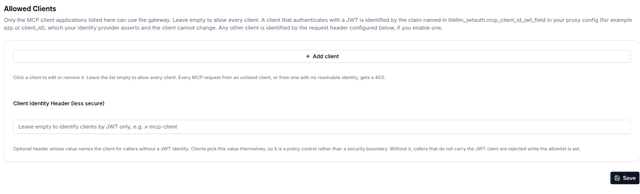
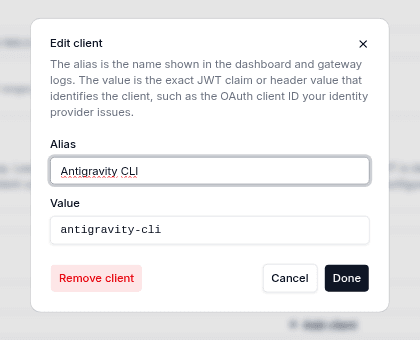
按一下 Add client,輸入 Alias 與 Value,然後按一下 Add。對每個已核准的應用程式重複此步驟,並按一下 Save。若僅使用 JWT 存取,請將 Client Identity Header 保持空白。 按一下用戶端卡片,編輯其欄位,按一下 Done,然後按一下 Save。若要移除,選取 Remove client,然後按一下 Save。編輯或移除用戶端
將 mcp_allowed_clients 新增到 general_settings 下方,然後重新啟動 proxy:
general_settings:
  mcp_allowed_clients:
    - alias: Antigravity CLI
      value: antigravity-cli
    - alias: Claude Code
      value: claude-code
curl "$LITELLM_PROXY_URL/config/field/update" \
  -H "Authorization: Bearer $LITELLM_MASTER_KEY" \
  -H "Content-Type: application/json" \
  -d '{
    "field_name": "mcp_allowed_clients",
    "field_value": [
      {"alias": "Antigravity CLI", "value": "antigravity-cli"},
      {"alias": "Claude Code", "value": "claude-code"}
    ],
    "config_type": "general_settings"
  }'
在 config.yaml 中定義的設定具有優先權,且無法透過 Admin UI 或 API 變更。UI 與 API 更新會儲存在資料庫中。使用 Admin UI 或 API 時,請啟用 store_model_in_db: true,如此所有 worker 都會載入並重新整理資料庫設定。
驗證存取
使用有效的存取 token 為已允許的用戶端呼叫 MCP REST API:
curl -sS -o /dev/null -w 'HTTP %{http_code}\n' \
  "$LITELLM_PROXY_URL/mcp-rest/tools/list" \
  -H "Authorization: Bearer $ACCESS_TOKEN"
請使用未列出的用戶端以及其 token 未包含已設定 claim 的用戶端之有效 token 再重複一次。
| Token | 預期結果 |
|---|---|
Client claim 符合已允許的 value | HTTP 200 |
| Client claim 未列出或遺失 | HTTP 403 |
遭拒絕的請求會記錄為 Rejected MCP request from a disallowed client application: ...。通過用戶端檢查不代表可存取其他 MCP 伺服器或工具。
選用的標頭身分
對於不使用 JWT 驗證的呼叫端,請在 Admin UI 中設定 Client Identity Header 並按一下 Save,或將其新增到您的設定並重新啟動 proxy:
general_settings:
  mcp_client_id_header: x-mcp-client
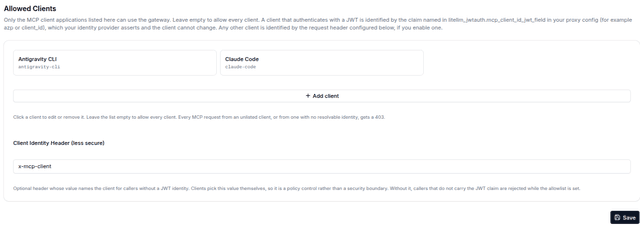
請求的 x-mcp-client 值必須與已允許用戶端的 value 相符。當 mcp_client_id_jwt_field 未設定時,也會使用標頭身分。若已設定該 JWT 設定,JWT 呼叫端就無法退回使用標頭。
用戶端可以變更標頭值。請使用 JWT 用戶端 claim 來取得受信任的應用程式身分。
範圍與預設值
此檢查涵蓋 /mcp、/mcp/sse、/mcp-rest/tools/list 與 /mcp-rest/tools/call。
mcp_allowed_clients | 行為 |
|---|---|
未設定或 null | 停用用戶端篩選。 |
| 有效且非空的清單 | 僅符合的用戶端身分可通過。 |
[] 或無效清單 | 受允許清單約束的請求會被拒絕。項目必須包含非空的 alias 與 value 字串。 |
Dashboard 工作階段 token 不受此限制,包括在 dashboard 外使用時。其生命週期由 LITELLM_UI_SESSION_DURATION 控制(預設為 24 小時)。Admin UI 連線測試路由也不受限制。
移除或修復允許清單
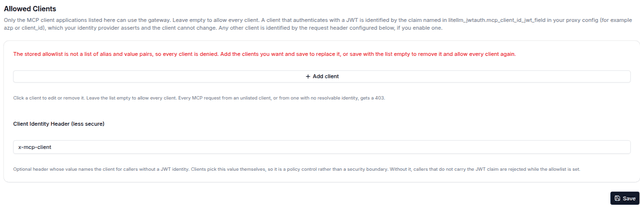
若要在 Admin UI 中停用用戶端篩選,請移除所有用戶端卡片並按一下 Save。這會刪除該設定。改為透過 API 或設定儲存 [],則會拒絕受允許清單約束的用戶端。
若要透過 API 移除資料庫中儲存的允許清單:
curl "$LITELLM_PROXY_URL/config/field/delete" \
  -H "Authorization: Bearer $LITELLM_MASTER_KEY" \
  -H "Content-Type: application/json" \
  -d '{"field_name": "mcp_allowed_clients", "config_type": "general_settings"}'
空白或無效的已儲存清單會顯示警告。新增有效的用戶端項目並儲存,可恢復受限制的存取;或在沒有任何項目的情況下儲存,以停用篩選。