MCP 權限管理
在 LiteLLM 中控制哪些 MCP 伺服器和工具可供特定金鑰、團隊或組織存取。當用戶端嘗試列出或呼叫工具時,LiteLLM 會根據已設定的權限強制執行存取控制。
概覽
LiteLLM 為 MCP 伺服器提供細緻的權限管理,讓您可以:
- 依實體限制 MCP 存取:控制哪些金鑰、團隊或組織可以存取特定的 MCP 伺服器
- 工具層級篩選:根據實體權限自動篩選可用工具
- 集中式控制:從 LiteLLM 管理員介面或 API 管理所有 MCP 權限
- 一鍵公開 MCP:在不需要逐金鑰限制時,將特定伺服器標記為所有 LiteLLM API 金鑰皆可使用
這可確保只有獲授權的實體才能探索並使用 MCP 工具,為您的 MCP 基礎架構提供額外的安全層。
- MCP 總覽 - 了解 LiteLLM 中的 MCP
- 將 MCP Server 存取權授予 Keys 和 Teams - 逐步說明的 Admin UI 與 API 授權 key 和 team 的流程
- MCP 成本追蹤 - 追蹤 MCP 工具呼叫的成本
- MCP 防護欄 - 對 MCP 呼叫套用安全防護欄
- 使用 MCP - 如何在 LiteLLM 中使用 MCP
運作方式
LiteLLM 支援在 LiteLLM 上以金鑰、團隊、組織(實體)來管理 MCP 伺服器的權限。當 MCP 用戶端嘗試列出工具時,LiteLLM 只會回傳該實體有權存取的工具。
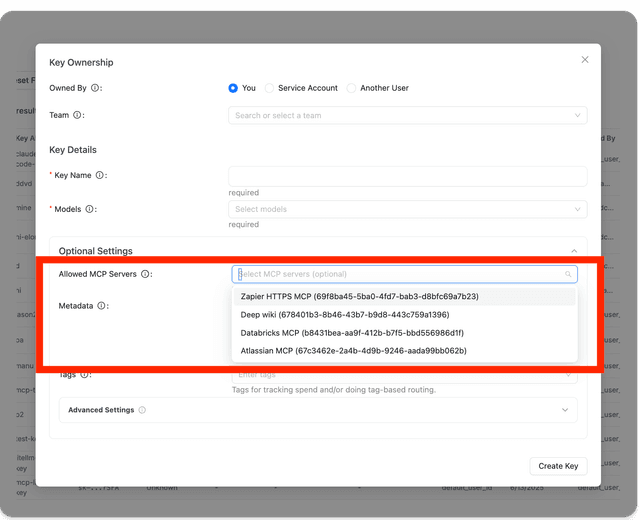
建立金鑰、團隊或組織時,您可以選擇該實體可存取的允許 MCP 伺服器。
權限階層
權限可設定於六個不同層級。當多個層級同時適用於某個請求時,LiteLLM 會取交集(最嚴格者勝出),組織層級除外,其作用為上限。
| 層級 | 來源 | 組合方式 |
|---|---|---|
| Key | 虛擬 key 上的 object_permission.mcp_servers / object_permission.mcp_access_groups | 如果 key 有明確清單,就使用該清單。 |
| Team | team 上相同的欄位 | 如果 key 和 team 都有清單,結果為交集(只保留同時屬於兩者的 servers)。如果只有 team 有清單,key 會繼承該清單。 |
| End user | 與 x-litellm-end-user-id 相符的 LiteLLM_EndUserTable 資料列上的相同欄位 | 與目前結果取交集。若請求中沒有 end-user-id,則略過。 |
| Agent | 由 x-litellm-agent-id 所識別的 agent 上的相同欄位,或 key 綁定的 agent(在 key 生成時設定 agent_id) | 與目前結果取交集。若不適用任何 agent,則略過。 |
| Internal user | 請求驗證為其身分的 internal user(真人)上的相同欄位 | 與目前結果取交集,因此只能縮小範圍。若該使用者沒有任何權益,則略過。 |
| Organization | 擁有該 key/team 的 org 上相同的欄位 | 充當上限;最終允許的 servers 集合會與 org 的清單取交集。若 org 沒有清單,則不會增加額外限制。 |
如果沒有任何層級有清單,請求可以存取所有 MCP 伺服器(預設為開放)。
綁定到 agent 的 key(將 agent_id 傳給 /key/generate)會獲得與帶有 x-litellm-agent-id 的請求相同的處理方式:該 agent 的清單會在 key 發出的每個請求上與 key 的清單取交集。只授予 key 本身某個 server 並不足夠;agent 也必須持有該授權(透過 Admin UI 的 agent 編輯表單或 PATCH /v1/agents/{agent_id}),否則針對該 server 的請求會被拒絕,並顯示包含 agent 名稱的錯誤。
相同的交集模型也適用於每個伺服器的工具層級字典 mcp_tool_permissions(請參閱下方的 每個實體的工具層級權限)。
要求 key 定義其自己的 MCP 存取
預設情況下,具有空白或不存在的 mcp_servers 清單的 key 會繼承其 team 的清單,因此 team 實際上是每個 key 預設退回的對象。將 require_key_mcp_access_defined: true 設在 general_settings 下方,可翻轉這種關係:team 變成上限而不是預設值,而空清單的 key 若未明確授予任何 MCP servers(無論是直接在 object_permission.mcp_servers 中,或透過 access group),就不會獲得任何 MCP servers。
general_settings:
  require_key_mcp_access_defined: true
建議採用此設定。使用繼承時,在某個 team 底下發出的每個 key 都會無聲地連到該 team 能連到的每個 MCP server,因此存取會以隱含方式授予,且會隨著 team 清單擴大而擴大;啟用此旗標後,key 只會連到明確授予的內容,而 team 清單只會作為上限而非定義該授權。我們正考慮在未來版本將此設為預設行為;請持續關注並參與 deprecation discussion。當您的 keys 已具備自己的 object_permission.mcp_servers(或 access group)時再啟用此設定,因為在此之前切換會讓依賴繼承的 keys 失去 MCP 存取權。
若 team 的 mcp_servers 清單為空,即使有此旗標,也仍表示「不受限制」,因為空的 team 清單永遠不會限制。此旗標只會改變當 team 確實有清單時,空白 key 清單的含義:繼承它(預設)或不授予任何內容(旗標開啟)。key 上的 access-group 授權仍會累加,因此即使啟用旗標,附加群組仍可到達其 servers。
關於 end-user 層級的等效控制,請參閱 require_end_user_mcp_access_defined。
將 key 排除於所有 MCP servers 之外(no-mcp-servers)
若要明確拒絕某個 key 的所有 MCP servers,請在其 mcp_servers 清單中放入 sentinel no-mcp-servers。這與用於模型存取的 no-default-models sentinel 相同。不同於空清單會繼承 team 的 servers,no-mcp-servers 會覆寫 team 繼承以及任何累加式 access-group 授權,因此無論 team 允許什麼,該 key 解析後都會是零個 MCP servers。
curl -X POST "http://localhost:4000/key/generate" \
  -H "Authorization: Bearer sk-master-key" \
  -H "Content-Type: application/json" \
  -d '{
    "object_permission": {
      "mcp_servers": ["no-mcp-servers"]
    }
  }'
允許/禁止 MCP 工具
控制哪些工具可從您的 MCP 伺服器使用。您可以只允許特定工具,或封鎖危險工具。
- 只允許特定工具
- 封鎖特定工具
使用 allowed_tools 精確指定使用者可存取哪些工具。其他所有工具都會被封鎖。
mcp_servers:
  github_mcp:
    url: "https://api.githubcopilot.com/mcp"
    auth_type: oauth2
    oauth2_flow: authorization_code
    authorization_url: https://github.com/login/oauth/authorize
    token_url: https://github.com/login/oauth/access_token
    client_id: os.environ/GITHUB_OAUTH_CLIENT_ID
    client_secret: os.environ/GITHUB_OAUTH_CLIENT_SECRET
    scopes: ["public_repo", "user:email"]
    allowed_tools: ["list_tools"]
    # only list_tools will be available
適用於:
- 您想嚴格控制哪些工具可用
- 您處於高安全性環境
- 您正在以有限工具測試新的 MCP 伺服器
使用 disallowed_tools 來封鎖特定工具。其他所有工具都會可用。
mcp_servers:
  github_mcp:
    url: "https://api.githubcopilot.com/mcp"
    auth_type: oauth2
    oauth2_flow: authorization_code
    authorization_url: https://github.com/login/oauth/authorize
    token_url: https://github.com/login/oauth/access_token
    client_id: os.environ/GITHUB_OAUTH_CLIENT_ID
    client_secret: os.environ/GITHUB_OAUTH_CLIENT_SECRET
    scopes: ["public_repo", "user:email"]
    disallowed_tools: ["repo_delete"]
    # only repo_delete will be blocked
適用於:
- 大多數工具都安全,但您想封鎖少數危險工具
- 您想避免昂貴的 API 呼叫
- 您正逐步為現有伺服器新增限制
重要注意事項
- 如果您同時指定
allowed_tools和disallowed_tools,允許清單會優先 - 工具名稱區分大小寫
鎖定 Server 的工具清單
allowed_tools 相信上游對每個工具功能的描述。鎖定也會凍結工具清單、描述和輸入 schema:gateway 只提供已鎖定的工具及其已鎖定的描述與 schema,拒絕對任何其他名稱的呼叫,並在上游與鎖定內容不一致時發出警示。這可阻止工具投毒(OWASP LLM01):某個 server 悄悄重寫描述以向模型傳遞指令,或新增您的 clients 從未核准的工具,都不會改變 clients 看到的任何內容
- Pin from the API
- Pin in config.yaml
將 gateway 目前看到的目錄鎖定(僅限 admin,且需要 database)。使用 GET /v1/mcp/server 找到 server_id。回應會是儲存的快照:每個工具的名稱、描述與輸入 schema:
curl -s -X POST http://localhost:4000/v1/mcp/server/$SERVER_ID/pin \
  -H "Authorization: Bearer $LITELLM_MASTER_KEY"
{
  "get_note": {
    "description": "Return the saved note with the given id",
    "input_schema": {"type": "object", "properties": {"id": {"type": "string"}}, "required": ["id"]}
  }
}
快照會在 discovery guardrail scan 之後擷取,因此被 guardrail 阻擋的描述不會被鎖定,而被遮罩的描述會以其遮罩後的形式被鎖定;若某個 server 最後沒有任何工具可鎖定,則會回傳 400。在鎖定當下生效的 tool_name_to_description 覆寫會被一併鎖定
解除鎖定即可再次提供即時的上游目錄:
curl -s -X DELETE http://localhost:4000/v1/mcp/server/$SERVER_ID/pin \
  -H "Authorization: Bearer $LITELLM_MASTER_KEY"
{"server_id": "<server_id>", "status": "unpinned"}
pinned_tools 會將每個工具名稱對應到您的 clients 應該看到的描述與輸入 schema。上方的鎖定回應具有相同的結構,因此請先在有 database 的 deployment 上鎖定一次,然後將回應貼到這裡:
mcp_servers:
  notes:
    url: http://notes.internal/mcp
    transport: http
    pinned_tools:
      get_note:
        description: "Return the saved note with the given id"
        input_schema:
          type: object
          properties:
            id: {type: string}
          required: [id]
server 被鎖定後,clients 會看到:
tools/list(優先於/mcp、/mcp-rest/tools/list,以及 LLM 驅動的 discovery)只會回傳已鎖定的工具,每個工具都帶有其已鎖定的描述與輸入 schema- 上游在鎖定後新增的工具不會列出,而且對它的呼叫會回傳
403 - 上游在鎖定後移除的工具也不會列出,因為 gateway 沒有可呼叫的對象
- 上游在鎖定後變更的描述或輸入 schema 會以鎖定內容提供
只要某次清單比對發現上游與鎖定內容不同,gateway 就會記錄警告並發送一則 mcp_pinned_tools_changed alert,指出新增、移除與變更的工具;每個 server 的每種不同 diff 只會發送一次。下一次相同 diff 的清單會保持靜默,不同 diff 會再次發出 alert,而當上游重新與鎖定內容一致時,alert 會自行清除。若您審查後接受某項變更,請重新鎖定
MCP server `notes`: upstream tool list drifted from the pinned catalog; serving the pinned tools and descriptions until an admin re-pins the server
added: `delete_all_notes`
changed: `get_note`
重要注意事項
- 鎖定涵蓋工具名稱、描述與輸入 schema;上游回報的任何其他工具資訊(annotations、output schema)都會即時提供
allowed_tools、disallowed_tools,以及每個 key 的工具權限仍會疊加在鎖定之上- discovery guardrail scan 仍會在已鎖定的 server 上執行,針對 proxy 即將提供的已鎖定文字執行:當上游文字遭到污染時,已鎖定的工具仍會提供其已鎖定的描述(並回報為已變更);而當已鎖定的描述本身被 guardrails 阻擋時,會隱藏並回報為已阻擋,直到 admin 重新鎖定 server
- 在鎖定後編輯的
tool_name_to_description覆寫會被視為已變更的工具:已鎖定文字會持續提供,直到 server 重新鎖定
公開 MCP 伺服器(allow_all_keys)
有些 MCP servers 是為了廣泛共享而設計的:內部知識庫、日曆整合,或其他低風險工具,讓每個 team 都能在不需申請存取權的情況下連線。與其將這些 servers 加入每個 key、team 或 organization,不如啟用新的 allow_all_keys 切換開關。
- UI
- config.yaml
- 在管理員 UI 中開啟 MCP Servers → Add / Edit。
- 展開 Permission Management / Access Control。
- 將 Allow All LiteLLM Keys 切換為開啟。
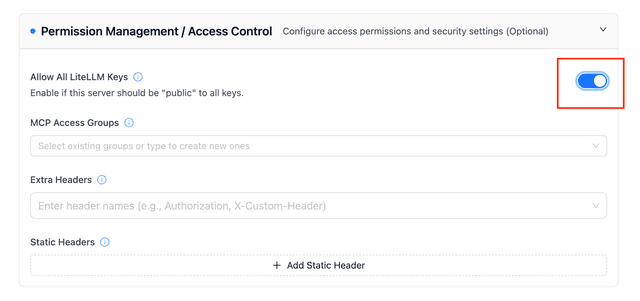
這個切換開關會讓伺服器變成「公開」,而不會影響既有的存取群組。
設定 allow_all_keys: true,將伺服器標記為公開:
mcp_servers:
  deepwiki:
    url: https://mcp.deepwiki.com/mcp
    allow_all_keys: true
何時使用
- 您有共享的 MCP 工具,而細緻的 ACL 只會增加瑣碎工作。
- 您希望內部使用者有「預設啟用」的體驗,同時仍能疊加工具層級的限制。
- 您正在讓新團隊上線,希望開箱即用就能使用最安全的 MCP。
啟用後,LiteLLM 會在工具 discovery/calls 期間自動為每個 key 納入該 server,無需額外的 virtual-key 或 team 設定。
允許/禁止 MCP 工具參數
使用 allowed_params 組態控制特定 MCP 工具允許使用哪些參數。這可透過限制可傳遞給每個工具的參數,對工具使用提供細緻控制。
組態
allowed_params 是一個將工具名稱對應到允許參數名稱清單的字典。設定後,只有指定的參數會被該工具接受——任何其他參數都會被拒絕並回傳 403 錯誤。
mcp_servers:
  deepwiki_mcp:
    url: https://mcp.deepwiki.com/mcp
    transport: "http"
    auth_type: "none"
    allowed_params:
      # Tool name: list of allowed parameters
      read_wiki_contents: ["status"]

  my_api_mcp:
    url: "https://my-api-server.com"
    auth_type: "api_key"
    auth_value: "my-key"
    allowed_params:
      # Using unprefixed tool name
      getpetbyid: ["status"]
      # Using prefixed tool name (both formats work)
      my_api_mcp-findpetsbystatus: ["status", "limit"]
      # Another tool with multiple allowed params
      create_issue: ["title", "body", "labels"]
運作方式
- 工具專屬篩選:每個工具都可以有自己的允許參數清單
- 命名彈性:工具名稱可在有或沒有伺服器前綴的情況下指定(例如,
"getpetbyid"和"my_api_mcp-getpetbyid"都可用) - 白名單方式:只允許允許清單中的參數
- 未列出工具:如果未設定
allowed_params,則允許所有參數 - 錯誤處理:帶有不允許參數的請求會收到 403 錯誤,並附上哪些參數允許的詳細資訊
範例請求行為
使用上方組態時,請求會如何處理如下:
✅ 允許的請求:
{
  "tool": "read_wiki_contents",
  "arguments": {
    "status": "active"
  }
}
❌ 拒絕的請求:
{
  "tool": "read_wiki_contents",
  "arguments": {
    "status": "active",
    "limit": 10  // This parameter is not allowed
  }
}
錯誤回應:
{
  "error": "Parameters ['limit'] are not allowed for tool read_wiki_contents. Allowed parameters: ['status']. Contact proxy admin to allow these parameters."
}
使用案例
- 安全性:防止使用者存取敏感參數或危險操作
- 成本控管:限制昂貴參數(例如,限制結果數量)
- 合規性:為法規需求強制執行參數使用政策
- 階段性推出:在工具經測試後逐步啟用參數
- 多租戶隔離:不同使用者群組有不同的參數存取權限
與工具過濾結合
allowed_params 可與 allowed_tools 和 disallowed_tools 搭配使用,以達到完整控制:
mcp_servers:
  github_mcp:
    url: "https://api.githubcopilot.com/mcp"
    auth_type: oauth2
    oauth2_flow: authorization_code
    authorization_url: https://github.com/login/oauth/authorize
    token_url: https://github.com/login/oauth/access_token
    client_id: os.environ/GITHUB_OAUTH_CLIENT_ID
    client_secret: os.environ/GITHUB_OAUTH_CLIENT_SECRET
    scopes: ["public_repo", "user:email"]
    # Only allow specific tools
    allowed_tools: ["create_issue", "list_issues", "search_issues"]
    # Block dangerous operations
    disallowed_tools: ["delete_repo"]
    # Restrict parameters per tool
    allowed_params:
      create_issue: ["title", "body", "labels"]
      list_issues: ["state", "sort", "perPage"]
      search_issues: ["query", "sort", "order", "perPage"]
此設定可確保:
- 僅有列出的三個工具可用
delete_repo工具被明確封鎖- 每個工具只能使用其指定的參數
MCP 伺服器存取控制
LiteLLM Proxy 提供兩種存取特定 MCP 伺服器的控制方式:
- 以 URL 為基礎的命名空間 - 使用 URL 路徑直接存取特定伺服器或存取群組
- 以標頭為基礎的命名空間 - 使用
x-mcp-servers標頭指定要存取哪些伺服器
方法 1:基於 URL 的命名空間
LiteLLM Proxy 支援對 MCP 伺服器使用以 URL 為基礎的命名空間,格式為 /<servers or access groups>/mcp。這可讓您:
- 直接透過 URL 存取:透過 URL 將 MCP 用戶端直接指向特定伺服器或存取群組
- 簡化設定:使用 URL 而非標頭來選擇伺服器
- 支援存取群組:在 URL 中使用存取群組名稱,以便群組化存取伺服器
URL 格式
<your-litellm-proxy-base-url>/<server_alias_or_access_group>/mcp
範例:
/github_mcp/mcp- 從「github_mcp」MCP 伺服器存取工具/zapier/mcp- 從「zapier」MCP 伺服器存取工具/dev_group/mcp- 存取「dev_group」存取群組中所有伺服器的工具/github_mcp,zapier/mcp- 存取多個特定伺服器中的工具
使用範例
- OpenAI API
- LiteLLM Proxy
- Cursor IDE
curl --location 'https://api.openai.com/v1/responses' \
--header 'Content-Type: application/json' \
--header "Authorization: Bearer $OPENAI_API_KEY" \
--data '{
    "model": "gpt-5.6-terra",
    "tools": [
        {
            "type": "mcp",
            "server_label": "litellm",
            "server_url": "<your-litellm-proxy-base-url>/github_mcp/mcp",
            "require_approval": "never",
            "headers": {
                "x-litellm-api-key": "Bearer YOUR_LITELLM_API_KEY"
            }
        }
    ],
    "input": "Run available tools",
    "tool_choice": "required"
}'
此範例使用 URL 命名空間,僅存取「github」MCP 伺服器。
curl --location '<your-litellm-proxy-base-url>/v1/responses' \
--header 'Content-Type: application/json' \
--header "Authorization: Bearer $LITELLM_API_KEY" \
--data '{
    "model": "gpt-5.6-terra",
    "tools": [
        {
            "type": "mcp",
            "server_label": "litellm",
            "server_url": "litellm_proxy",
            "require_approval": "never",
            "headers": {
                "x-litellm-api-key": "Bearer YOUR_LITELLM_API_KEY"
            }
        }
    ],
    "input": "Run available tools",
    "tool_choice": "required"
}'
這個範例使用 x-mcp-servers 標頭來存取「dev_group」存取群組中的所有伺服器。呼叫代理伺服器的 /v1/responses 端點時,請使用 server_url: "litellm_proxy";不要使用完整的代理伺服器 URL。
{
  "mcpServers": {
    "LiteLLM": {
      "url": "<your-litellm-proxy-base-url>/github_mcp,zapier/mcp",
      "headers": {
        "x-litellm-api-key": "Bearer sk-<your-litellm-api-key>"
      }
    }
  }
}
此設定使用 URL 命名空間,存取來自「github」與「zapier」MCP 伺服器的工具。
URL 命名空間的優點
- 直接存取:無需額外標頭來指定伺服器
- 簡潔 URL:具備自我說明性的 URL,可清楚指出哪些伺服器可供存取
- 存取群組支援:使用存取群組名稱來進行分組伺服器存取
- 多個伺服器:在單一 URL 中以逗號分隔指定多個伺服器
- 簡化設定:對偏好以 URL 為基礎設定的 MCP 用戶端而言,更容易完成設定
方法 2:基於標頭的命名空間
您可以使用 x-mcp-servers 標頭來存取特定 MCP 伺服器,並且只列出它們的工具。此標頭可讓您:
- 將工具存取限制為一個或多個特定的 MCP 伺服器
- 控制在不同環境或使用情境中可用的工具
此標頭接受以逗號分隔的伺服器別名清單:"alias_1,Server2,Server3"
注意:
- 如果未提供此標頭,所有可用 MCP 伺服器的工具都將可存取
- 此方法可搭配標準 LiteLLM MCP 端點運作
- OpenAI API
- LiteLLM Proxy
- Cursor IDE
curl --location 'https://api.openai.com/v1/responses' \
--header 'Content-Type: application/json' \
--header "Authorization: Bearer $OPENAI_API_KEY" \
--data '{
    "model": "gpt-5.6-terra",
    "tools": [
        {
            "type": "mcp",
            "server_label": "litellm",
            "server_url": "<your-litellm-proxy-base-url>/mcp/",
            "require_approval": "never",
            "headers": {
                "x-litellm-api-key": "Bearer YOUR_LITELLM_API_KEY",
                "x-mcp-servers": "alias_1"
            }
        }
    ],
    "input": "Run available tools",
    "tool_choice": "required"
}'
在此範例中,請求只會存取來自「alias_1」MCP 伺服器的工具。
curl --location '<your-litellm-proxy-base-url>/v1/responses' \
--header 'Content-Type: application/json' \
--header "Authorization: Bearer $LITELLM_API_KEY" \
--data '{
    "model": "gpt-5.6-terra",
    "tools": [
        {
            "type": "mcp",
            "server_label": "litellm",
            "server_url": "litellm_proxy",
            "require_approval": "never",
            "headers": {
                "x-litellm-api-key": "Bearer YOUR_LITELLM_API_KEY",
                "x-mcp-servers": "alias_1,Server2"
            }
        }
    ],
    "input": "Run available tools",
    "tool_choice": "required"
}'
此設定會將請求限制為僅使用來自指定 MCP 伺服器的工具。呼叫 Proxy 的 server_url: "litellm_proxy" 端點時,請使用 /v1/responses。
{
  "mcpServers": {
    "LiteLLM": {
      "url": "<your-litellm-proxy-base-url>/mcp/",
      "headers": {
        "x-litellm-api-key": "Bearer sk-<your-litellm-api-key>",
        "x-mcp-servers": "alias_1,Server2"
      }
    }
  }
}
Cursor IDE 設定中的此設定會將工具存取限制為僅指定的 MCP 伺服器。
比較:標頭與 URL 命名空間
| 功能 | 標頭命名空間 | URL 命名空間 |
|---|---|---|
| 方法 | 使用 x-mcp-servers 標頭 | 使用 URL 路徑 /<servers>/mcp |
| 端點 | 標準 litellm_proxy 端點 | 自訂 /<servers>/mcp 端點 |
| 設定 | 需要額外標頭 | URL 內建自包含 |
| 多個伺服器 | 在標頭中以逗號分隔 | 在 URL 路徑中以逗號分隔 |
| 存取群組 | 透過標頭支援 | 透過 URL 路徑支援 |
| 用戶端支援 | 適用於所有 MCP 用戶端 | 適用於可識別 URL 的 MCP 用戶端 |
| 使用情境 | 動態伺服器選擇 | 固定伺服器設定 |
- OpenAI API
- LiteLLM Proxy
- Cursor IDE
curl --location 'https://api.openai.com/v1/responses' \
--header 'Content-Type: application/json' \
--header "Authorization: Bearer $OPENAI_API_KEY" \
--data '{
    "model": "gpt-5.6-terra",
    "tools": [
        {
            "type": "mcp",
            "server_label": "litellm",
            "server_url": "<your-litellm-proxy-base-url>/mcp/",
            "require_approval": "never",
            "headers": {
                "x-litellm-api-key": "Bearer YOUR_LITELLM_API_KEY",
                "x-mcp-servers": "alias_1"
            }
        }
    ],
    "input": "Run available tools",
    "tool_choice": "required"
}'
在此範例中,請求只會存取來自「alias_1」MCP 伺服器的工具。
curl --location '<your-litellm-proxy-base-url>/v1/responses' \
--header 'Content-Type: application/json' \
--header "Authorization: Bearer $LITELLM_API_KEY" \
--data '{
    "model": "gpt-5.6-terra",
    "tools": [
        {
            "type": "mcp",
            "server_label": "litellm",
            "server_url": "litellm_proxy",
            "require_approval": "never",
            "headers": {
                "x-litellm-api-key": "Bearer YOUR_LITELLM_API_KEY",
                "x-mcp-servers": "alias_1,Server2"
            }
        }
    ],
    "input": "Run available tools",
    "tool_choice": "required"
}'
此設定會將請求限制為僅使用來自指定 MCP 伺服器的工具。
{
  "mcpServers": {
    "LiteLLM": {
      "url": "litellm_proxy",
      "headers": {
        "x-litellm-api-key": "Bearer sk-<your-litellm-api-key>",
        "x-mcp-servers": "alias_1,Server2"
      }
    }
  }
}
Cursor IDE 設定中的此設定會將工具存取限制為僅指定的 MCP 伺服器。
分組 MCP(存取群組)
MCP 存取群組可讓您將多個 MCP 伺服器分組,以便更容易管理。
1. 建立存取群組
A. 使用設定建立存取群組:
mcp_servers:
  "deepwiki_mcp":
    url: https://mcp.deepwiki.com/mcp
    transport: "http"
    auth_type: "none"
    access_groups: ["dev_group"]
在使用設定加入 mcp_servers 時:
- 在
access_groups中傳入字串清單 - 接著可使用這些群組,透過金鑰、團隊與使用標頭的 MCP 用戶端來分隔存取權限
B. 使用 UI 建立存取群組
若要建立存取群組:
- 前往 LiteLLM UI 中的 MCP Servers
- 點選 "Add a New MCP Server"
- 在 "MCP Access Groups" 下,透過輸入建立新群組(例如 "dev_group")
- 將相同的群組名稱加入其他伺服器,將它們分組在一起
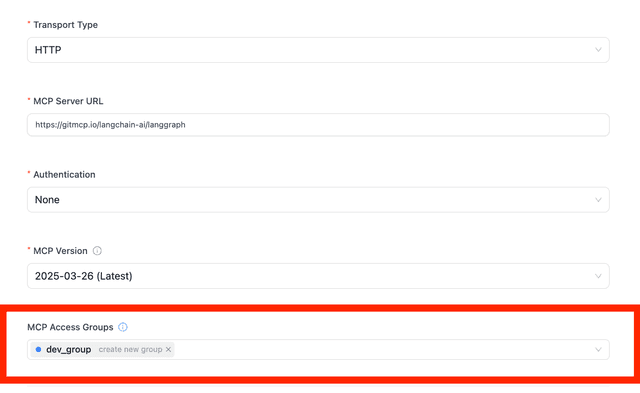
2. 在 Cursor 中使用存取群組
在 x-mcp-servers 標頭中包含存取群組名稱:
{
  "mcpServers": {
    "LiteLLM": {
      "url": "litellm_proxy",
      "headers": {
        "x-litellm-api-key": "Bearer sk-<your-litellm-api-key>",
        "x-mcp-servers": "dev_group"
      }
    }
  }
}
這樣您就能存取 "dev_group" 存取群組中的所有伺服器。
- 這表示 deepwiki 伺服器(以及任何其他已指派存取群組
dev_group的伺服器)都可用於工具呼叫
進階:將存取群組連接到 API 金鑰
建立 API 金鑰時,您可以將它們指派給特定的存取群組以進行權限管理:
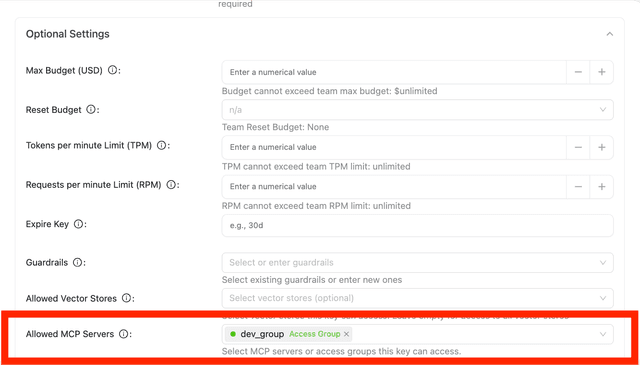
- 前往 LiteLLM UI 中的 "Keys" 並點選 "Create Key"
- 從下拉選單選取所需的 MCP 存取群組
- 這個金鑰將可存取這些群組中的所有 MCP 伺服器
- 這會反映在 Test Key 頁面中
每個實體的工具層級權限
控制不同團隊可從同一個 MCP 伺服器存取哪些工具。例如,讓您的工程團隊可存取 list_repositories、create_issue 與 search_code,而銷售團隊則只可存取 search_code 與 close_issue。
這段影片示範如何為 Key、Team 或 Organization 設定允許的工具。
mcp_tool_permissions API
object_permission.mcp_tool_permissions 是設定在金鑰、團隊、終端使用者、代理程式、內部使用者或組織上的 Dict[server_id, List[tool_name]]。它會在伺服器層級存取已解析之後才評估(請參閱上方的 權限階層),並套用相同的六層交集:最嚴格者勝出,組織作為上限。
這與伺服器註冊層級的 allowed_tools / disallowed_tools 不同(後者適用於伺服器的每一位呼叫者)。mcp_tool_permissions 可讓您在不變更伺服器設定的情況下,切出每個團隊的子集合。
- 在 Key 上
- 在 Team 上
- 在代理程式上
- On an Internal User
curl -X POST "http://localhost:4000/key/generate" \
  -H "Authorization: Bearer sk-master-key" \
  -H "Content-Type: application/json" \
  -d '{
    "object_permission": {
      "mcp_servers": ["github_mcp"],
      "mcp_tool_permissions": {
        "github_mcp": ["list_repositories", "create_issue", "search_code"]
      }
    }
  }'
curl -X POST "http://localhost:4000/key/generate" \
  -H "Authorization: Bearer sk-master-key" \
  -H "Content-Type: application/json" \
  -d '{
    "object_permission": {
      "mcp_servers": ["github_mcp"],
      "mcp_tool_permissions": {
        "github_mcp": ["search_code", "close_issue"]
      }
    }
  }'
curl -X POST "http://localhost:4000/team/new" \
  -H "Authorization: Bearer sk-master-key" \
  -H "Content-Type: application/json" \
  -d '{
    "team_alias": "engineering",
    "object_permission": {
      "mcp_servers": ["github_mcp", "deepwiki_mcp"],
      "mcp_tool_permissions": {
        "github_mcp": ["list_repositories", "create_issue", "search_code"]
      }
    }
  }'
當該金鑰也為 mcp_tool_permissions 設定 github_mcp 時,產生的工具清單是兩者的交集。
當代理程式(由 x-litellm-agent-id 識別)呼叫 MCP 工具時,代理程式本身的 mcp_tool_permissions 會參與交集計算。這對於限制自主代理程式可執行的操作很有用,不論其最初是由哪個金鑰呼叫。
curl -X PATCH "http://localhost:4000/v1/agents/{agent_id}" \
  -H "Authorization: Bearer sk-master-key" \
  -H "Content-Type: application/json" \
  -d '{
    "object_permission": {
      "mcp_servers": ["github_mcp"],
      "mcp_tool_permissions": {
        "github_mcp": ["search_code"]
      }
    }
  }'
內部使用者上的權限會說明該人可執行哪些工具,不論其持有的是哪一把金鑰。這只會縮小範圍:他們在伺服器上取得的工具,是其權限與金鑰、團隊、代理程式及組織已允許內容的交集。
curl -X POST "http://localhost:4000/user/update" \
  -H "Authorization: Bearer sk-master-key" \
  -H "Content-Type: application/json" \
  -d '{
    "user_id": "alice",
    "object_permission": {
      "mcp_servers": ["github_mcp"],
      "mcp_tool_permissions": {"github_mcp": ["list_issues"]}
    }
  }'
/user/new 在建立時會採用相同的 object_permission 區塊。請參閱下方的 授權某個人而非憑證,以了解讀回與解析細節。
授權某個人而非憑證
其他每個層級都在描述憑證或群組:金鑰的範圍、團隊的範圍、組織的上限。內部使用者層級描述的是人,因此管理員可以說明哪些人可執行哪些 MCP 工具呼叫,而不必追查這些人持有的每一把金鑰。
此授與內容位於內部使用者的 object_permission 上,並使用與其他地方相同的欄位:mcp_servers、mcp_access_groups 和 mcp_tool_permissions。它會在兩個軸向上作為上限套用:此人可存取的伺服器會與其金鑰、團隊、代理程式及組織允許的內容取交集,而他們可在每個伺服器上執行的工具也同樣如此。即使某人已被授權到其金鑰未授予的伺服器,仍然無法存取。解析順序中,先是金鑰與團隊,再來是終端使用者,接著是代理程式,再來是內部使用者,最後是組織上限。
未攜帶任何權限的使用者不會設定上限,因此在管理員授予某人權限之前,既有部署不會有任何變更。僅作為 mcp_tool_permissions 金鑰而命名的伺服器也算已授權,因此授與單一工具並不代表必須把其伺服器名稱重複寫兩次。
使用 GET /v2/user/info 讀回該授與內容,現在會回傳連結的 object_permission:
curl -X GET "http://localhost:4000/v2/user/info?user_id=alice" \
  -H "Authorization: Bearer sk-master-key" \
  | jq '.object_permission | {mcp_servers, mcp_tool_permissions}'
{
  "mcp_servers": ["github_mcp"],
  "mcp_tool_permissions": {"github_mcp": ["list_issues"]}
}
完整區塊也包含 object_permission_id、mcp_access_groups 以及其餘的物件權限欄位。
此權限會在 tools/list 時套用,並再次於 tools/call 時套用,因此範圍外的工具永遠不會被公告,而硬編碼該名稱的用戶端仍會遭到拒絕。拒絕結果會在 MCP 回應中,並帶有 isError: true:
Tool 'delete_repo' is not allowed for your key/team on server 'issue_tracker'. Contact proxy admin for access.
同一個授與內容也可在管理員介面中的內部使用者詳細資料頁面,透過 Internal Users 編輯。
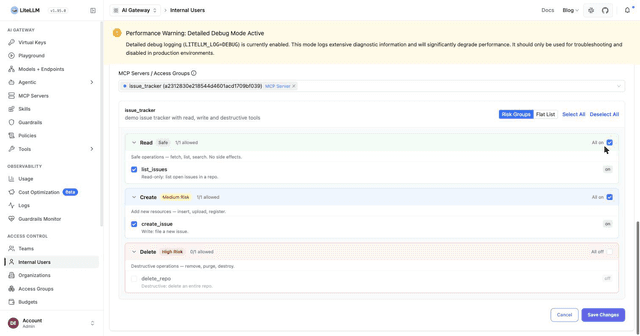
/user/new 和 /user/update 只接受來自代理伺服器管理員的 object_permission。非管理員編輯自己的記錄會被拒絕,因為空白的授與清單代表「不受限制」,而如果允許自我寫入,原本由管理員設定給他的上限就會被解除。
具有管理員角色但沒有明確金鑰層級 mcp_servers 清單的呼叫者,通常會看到完整的 MCP 伺服器登錄。當該人本身帶有自己的權限時,這個捷徑就不再適用,而該權限會約束他們;管理員角色會擴大憑證可存取的範圍,並維持附加在個人身上的範圍不變。
每個 MCP 伺服器的速率限制
使用 mcp_rpm_limit 將金鑰或團隊每分鐘可對特定 MCP 伺服器發出的工具呼叫數量設上限。這是一個以 MCP 伺服器名稱為鍵的 Dict[str, int];名稱若有設定別名,則使用伺服器別名,否則使用設定的伺服器名稱。每個項目都為該伺服器設定每分鐘請求數上限,因此對 github 的限制不會影響對 slack 的呼叫。未設定項目的伺服器不受上限限制。
一旦在該時間窗內超過上限,之後對該伺服器的工具呼叫會回傳 429 Too Many Requests,直到時間窗重新開始。此上限僅套用於實際的 MCP 工具呼叫;對一般 LLM 請求沒有影響。
- 在金鑰上
- 在團隊上
curl -X POST "http://localhost:4000/key/generate" \
  -H "Authorization: Bearer sk-master-key" \
  -H "Content-Type: application/json" \
  -d '{
    "mcp_rpm_limit": {"github": 100, "slack": 200},
    "object_permission": {"mcp_servers": ["github", "slack"]}
  }'
curl -X POST "http://localhost:4000/team/new" \
  -H "Authorization: Bearer sk-master-key" \
  -H "Content-Type: application/json" \
  -d '{
    "team_alias": "engineering",
    "mcp_rpm_limit": {"github": 500},
    "object_permission": {"mcp_servers": ["github"]}
  }'
mcp_rpm_limit 也可用於 /key/update、/team/update、/user/new 與 /user/update。對同一伺服器而言,金鑰層級的限制優先於團隊層級的限制;否則團隊限制會作為共享計數器套用到該團隊中的每個金鑰。
儀表板檢視模式
代理閘道管理員也可以透過 general_settings.user_mcp_management_mode 控制非管理員在 MCP 儀表板中看到的內容:
restricted(預設) – 使用者只會看到其團隊明確擁有存取權的伺服器。view_all– 每位儀表板使用者都能看到完整的 MCP 伺服器清單。
general_settings:
  user_mcp_management_mode: view_all
當您希望 MCP 供應項目具備可發現性,但又不授予額外的執行權限時,這很有用。
發布 MCP 登錄檔
如果您希望其他系統(例如在您網路外執行、具備 MCP 功能的 IDE 等外部代理程式框架)能自動探索 LiteLLM 上託管的 MCP 伺服器,您可以公開一個 Model Context Protocol Registry 端點。此登錄會列出內建的 LiteLLM MCP 伺服器以及您已設定的每一台伺服器,並使用 官方 MCP Registry 規格。
- 在您的 proxy 設定(或 DB 設定)中的
enable_mcp_registry: true下設定general_settings,然後重新啟動 proxy。 - LiteLLM 會在
GET /v1/mcp/registry.json提供 registry。 - 每個項目都會指向
/mcp(內建伺服器)或您的自訂伺服器的/{mcp_server_name}/mcp,因此用戶端可以使用公布的 Streamable HTTP URL 直接連線。
registry 只會公布伺服器 URL。實際的存取控制仍會在用戶端連線到 /mcp 或 /{server}/mcp 時由 LiteLLM 強制執行,因此發布 registry 不會繞過每個金鑰的權限。

