---
title: "在公開網際網路上公開 MCP"
url: "/docs/mcp_public_internet"
canonical_url: "https://docs.litellm.ai/docs/mcp_public_internet"
type: "docs"
last_updated: "2026-10-08"
related:
- "/docs/mcp_zero_trust"
- "/docs/mcp_client_allowlist"
---
# 在公開網際網路上公開 MCP
> Index of all LiteLLM docs: https://docs.litellm.ai/llms.txt
控制哪些 MCP 伺服器會對外部呼叫者(例如 ChatGPT、Claude Desktop)可見,哪些僅供內部呼叫者使用。當您希望部分 MCP 伺服器可公開存取,同時將敏感伺服器限制在私人網路內時,這非常有用。
## 概觀 {#overview}
| 屬性 | 詳細資訊 |
|-------|-------|
| 說明 | 針對 MCP 伺服器的基於 IP 存取控制 — 外部呼叫者只能看到標記為公開的伺服器 |
| 設定 | 每個 MCP 伺服器上的 `available_on_public_internet` |
| 網路設定 | `mcp_internal_ip_ranges` 於 `general_settings` |
| 支援的用戶端 | ChatGPT、Claude Desktop、Cursor、OpenAI API,或任何 MCP 用戶端 |
:::warning[與 `delegate_auth_to_upstream` 的互動]
如果 MCP 伺服器是 **`available_on_public_internet: false`**(用於基於 IP 的探索的內部用途)**且**具備 **`delegate_auth_to_upstream: true`** 與 **`auth_type: oauth2`**(互動式 PKCE,非 M2M),匿名呼叫者仍可在沒有 LiteLLM session 的情況下,使用上游 OAuth **`/authorize`** 路徑。詳情與緩解方式請參閱 [MCP OAuth Passthrough: Delegate Auth to Upstream](./mcp_oauth_passthrough.md#delegate-auth-to-upstream-pkce-passthrough)。
:::
## 運作方式 {#how-it-works}
當請求抵達 LiteLLM 的 MCP 端點時,LiteLLM 會檢查呼叫者的 IP 位址,以判定其是 **內部** 還是 **外部** 呼叫者:
1. **擷取用戶端 IP** 自傳入請求(在設定為位於反向代理後方時,支援 `X-Forwarded-For`)。
2. **將 IP 分類** 為內部或外部,方法是將其與已設定的私人 IP 範圍比對(預設為 RFC 1918:`10.0.0.0/8`、`172.16.0.0/12`、`192.168.0.0/16`、`127.0.0.0/8`)。
3. **過濾伺服器清單**:
- **內部呼叫者** 可看到所有 MCP 伺服器(公開與私人)。
- **外部呼叫者** 只能看到具有 `available_on_public_internet: true` 的伺服器。
此過濾會套用於每個 MCP 存取點:MCP 登錄、工具清單、工具呼叫、動態伺服器路由,以及 OAuth 探索端點。
```mermaid
flowchart TD
A[Incoming MCP Request] --> B[Extract Client IP Address]
B --> C{Is IP in private ranges?}
C -->|Yes - Internal caller| D[Return ALL MCP servers]
C -->|No - External caller| E[Return ONLY servers with
available_on_public_internet = true]
```
## 操作流程 {#walkthrough}
本操作流程涵蓋兩個流程:
1. **新增公開的 MCP 伺服器**(DeepWiki)並從 ChatGPT 連線
2. **將現有伺服器設為私人**(Exa)並驗證 ChatGPT 不再看見它
### 流程 1:新增公開的 MCP 伺服器(DeepWiki) {#flow-1-add-a-public-mcp-server-deepwiki}
DeepWiki 是一個免費的 MCP 伺服器,很適合公開暴露,讓 AI 閘道使用者可以從 ChatGPT 存取它。
#### 步驟 1:建立 MCP 伺服器 {#step-1-create-the-mcp-server}
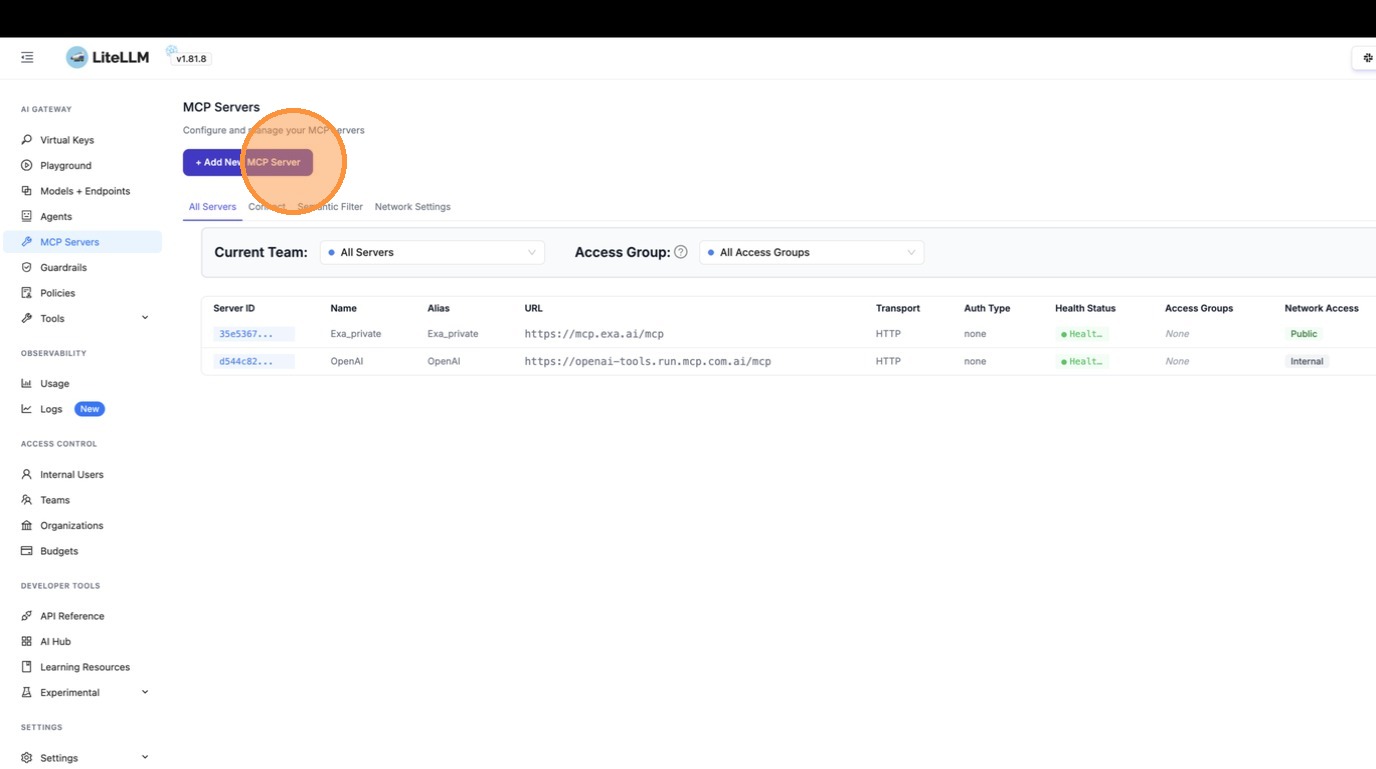
前往 MCP Servers 頁面並點擊 **"+ Add New MCP Server"**。
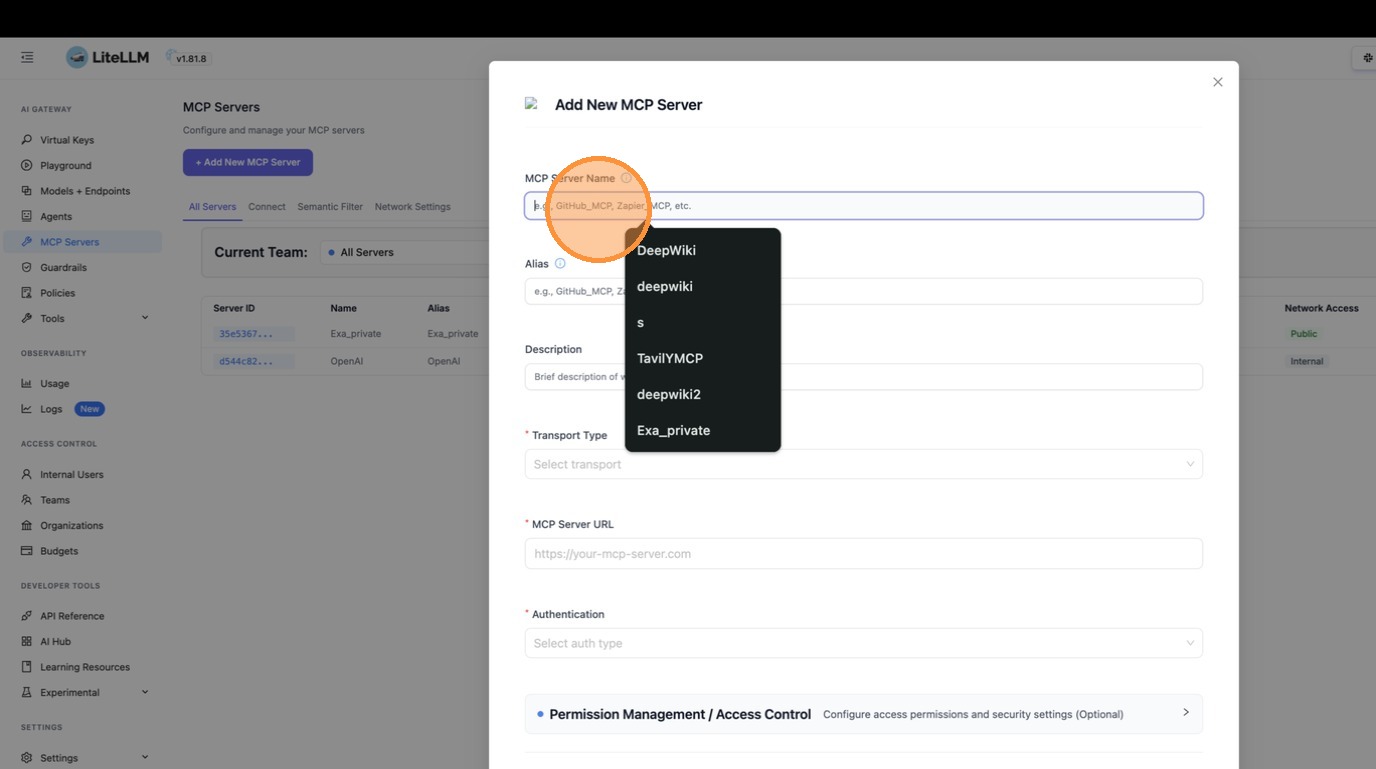
建立對話框會開啟。將 **"DeepWiki"** 輸入為伺服器名稱。
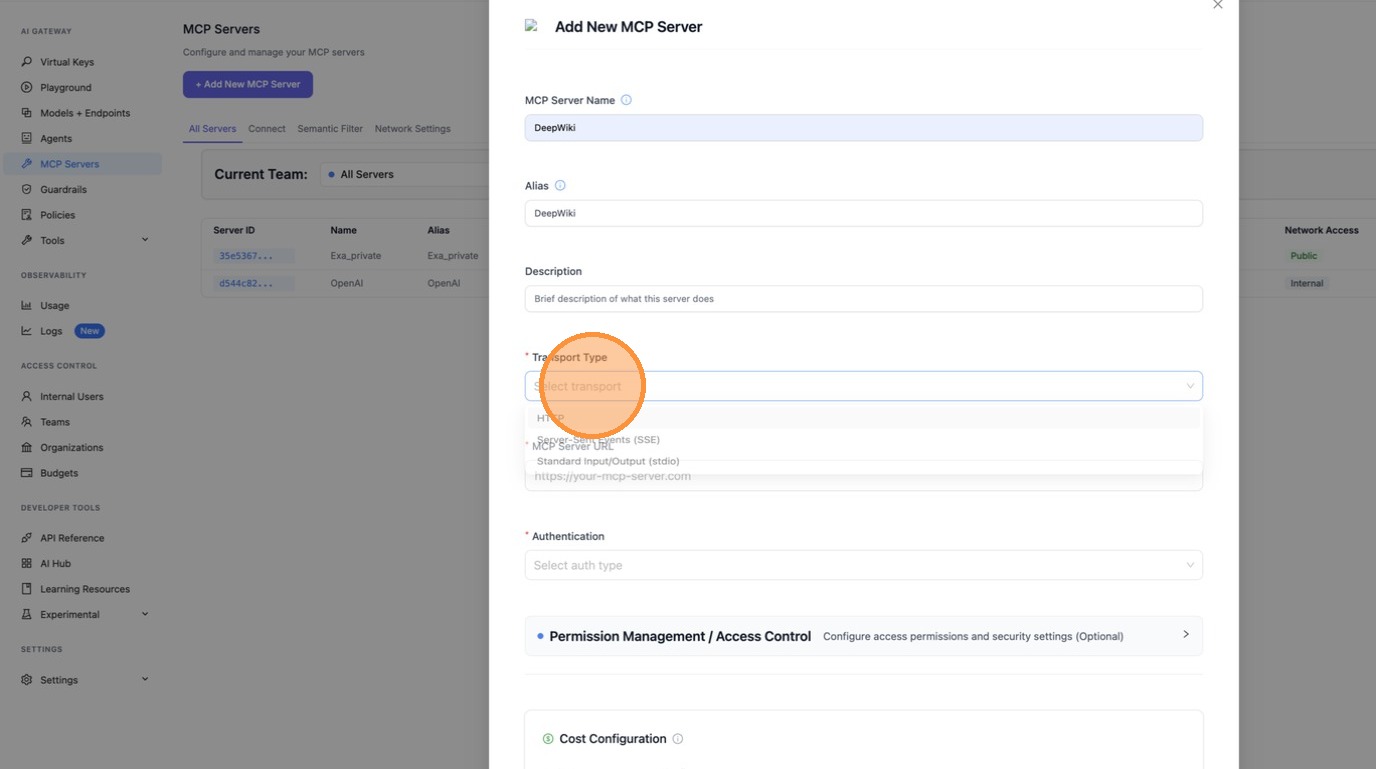
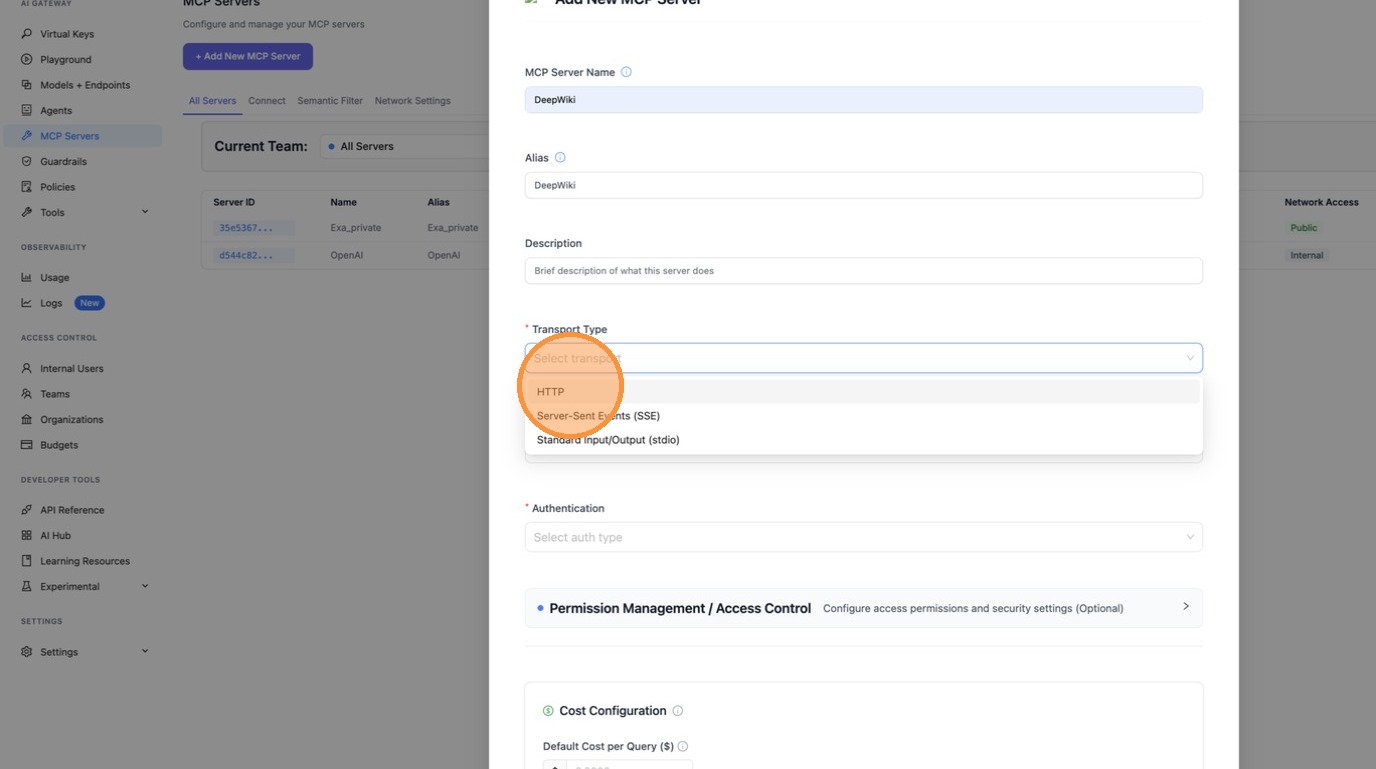
在傳輸類型下拉選單中,選擇 **HTTP**,因為 DeepWiki 使用 Streamable HTTP 傳輸。
現在向下捲動到 MCP Server URL 欄位。
輸入 DeepWiki MCP URL:`https://mcp.deepwiki.com/mcp`。
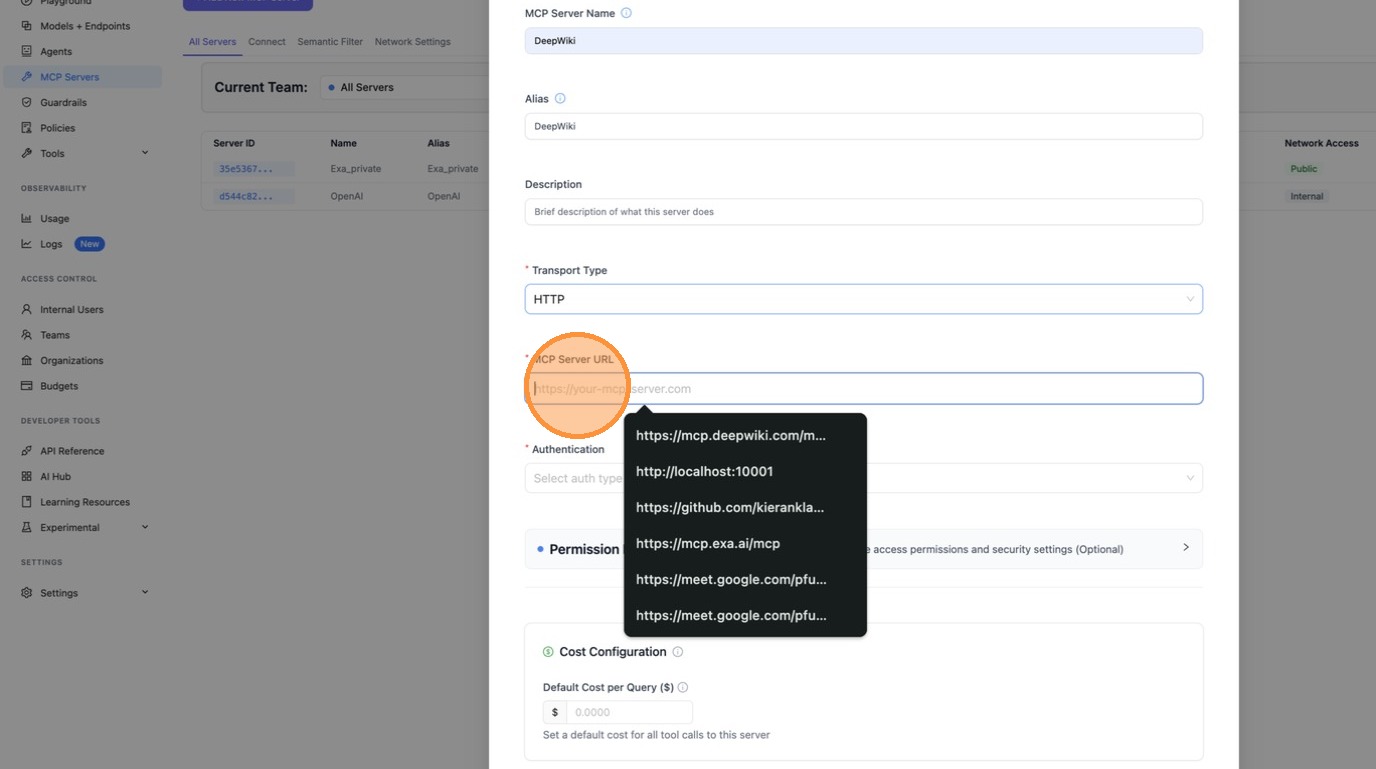
完成名稱、傳輸與 URL 填寫後,基本伺服器設定即完成。
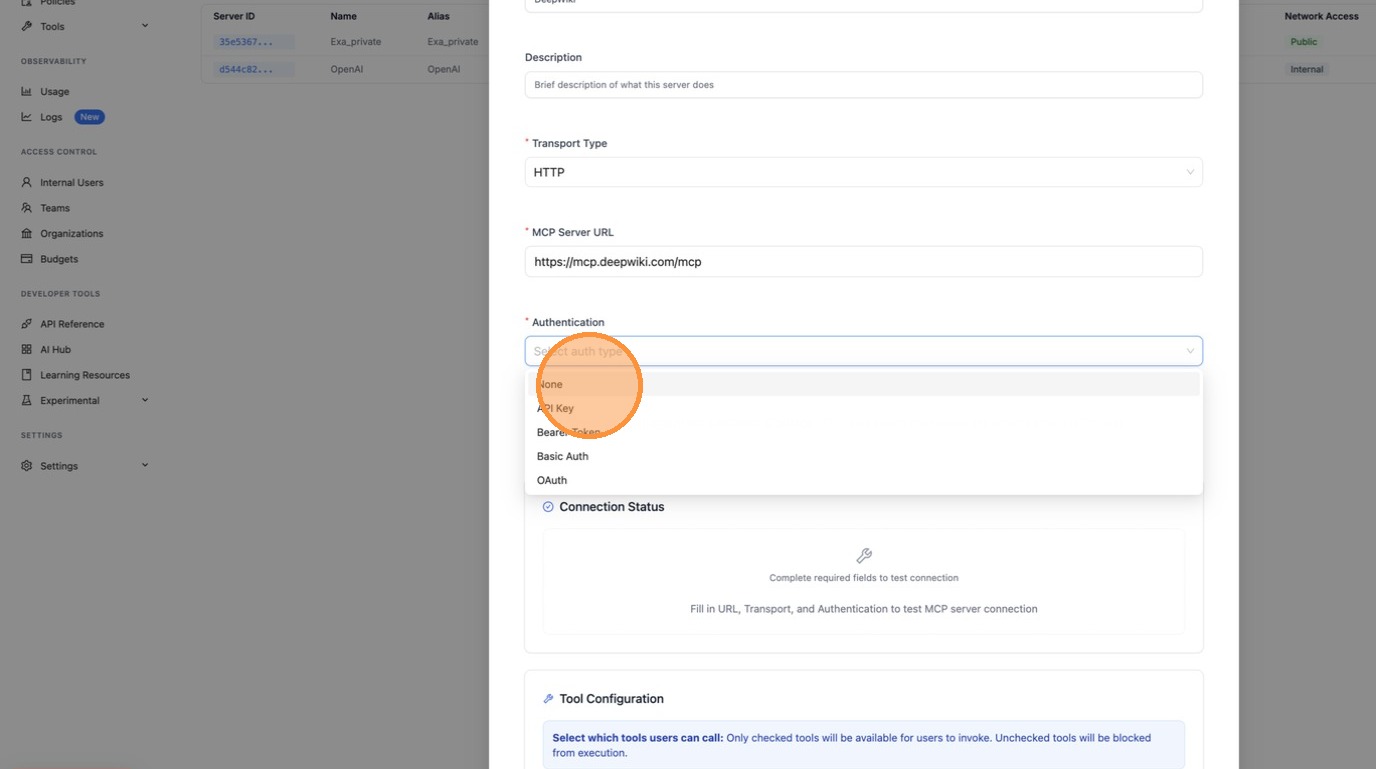
#### 步驟 2:啟用「可在公開網際網路上使用」 {#step-2-enable-available-on-public-internet}
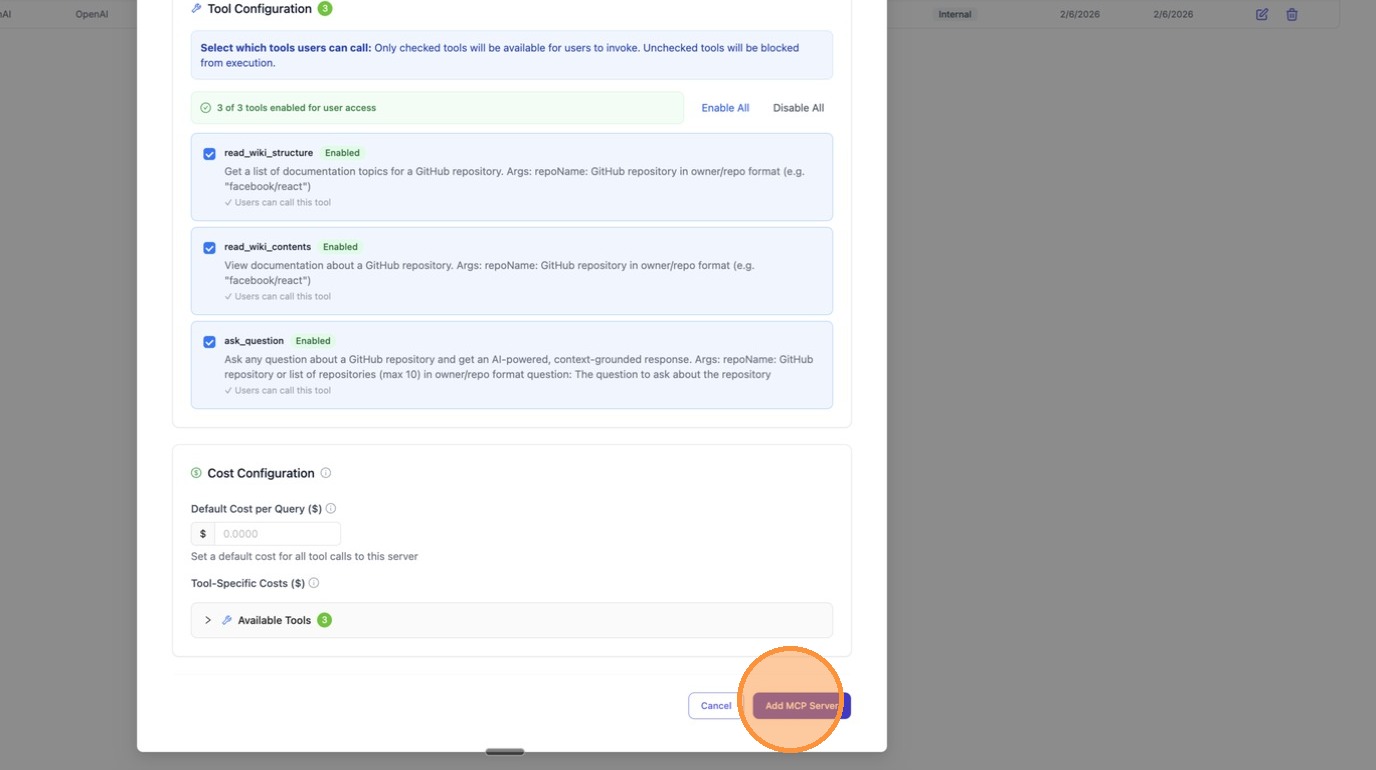
在建立之前,向下捲動並展開 **Permission Management / Access Control** 區段。您可以在此控制誰能看見這部伺服器。
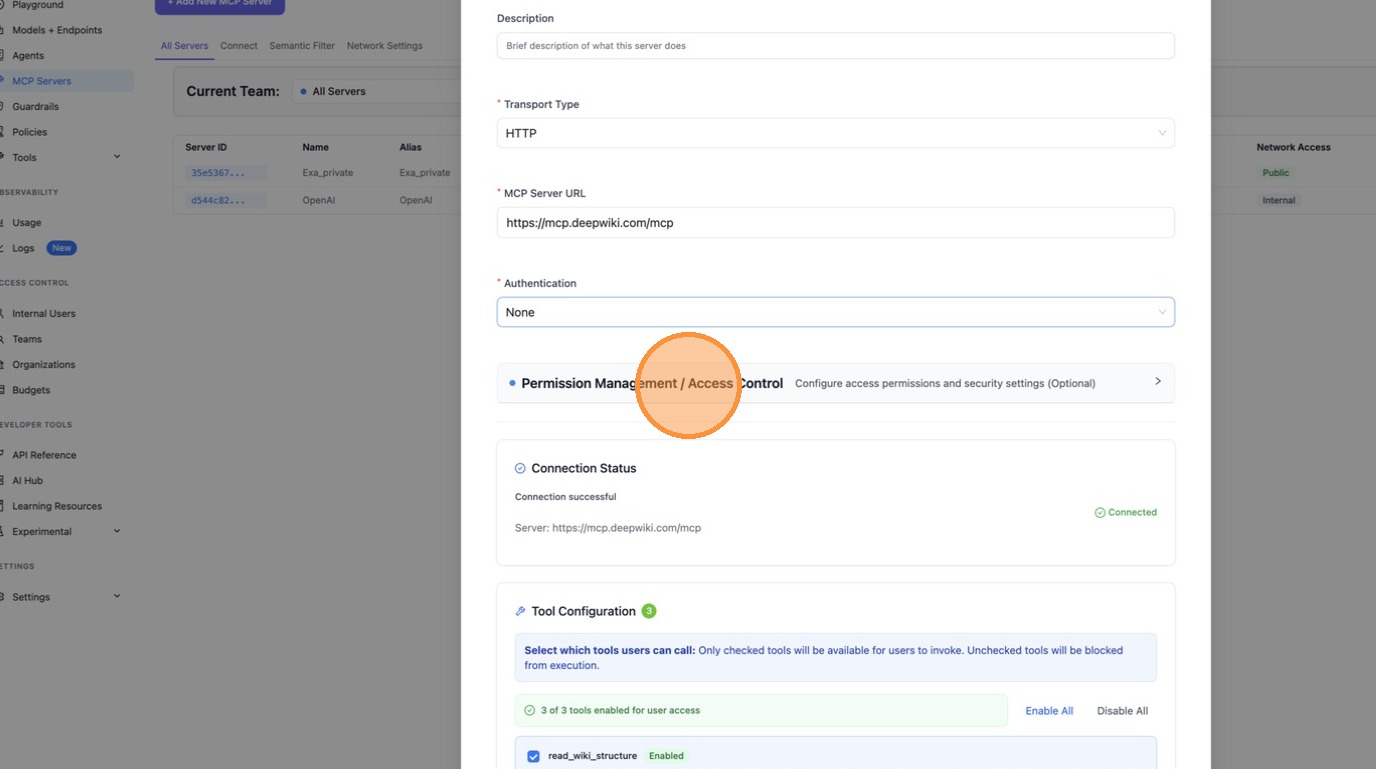
開啟 **"Available on Public Internet"**。這是關鍵設定:它告訴 LiteLLM,外部呼叫者(例如從公開網際網路連線的 ChatGPT)應該能夠探索並使用此伺服器。
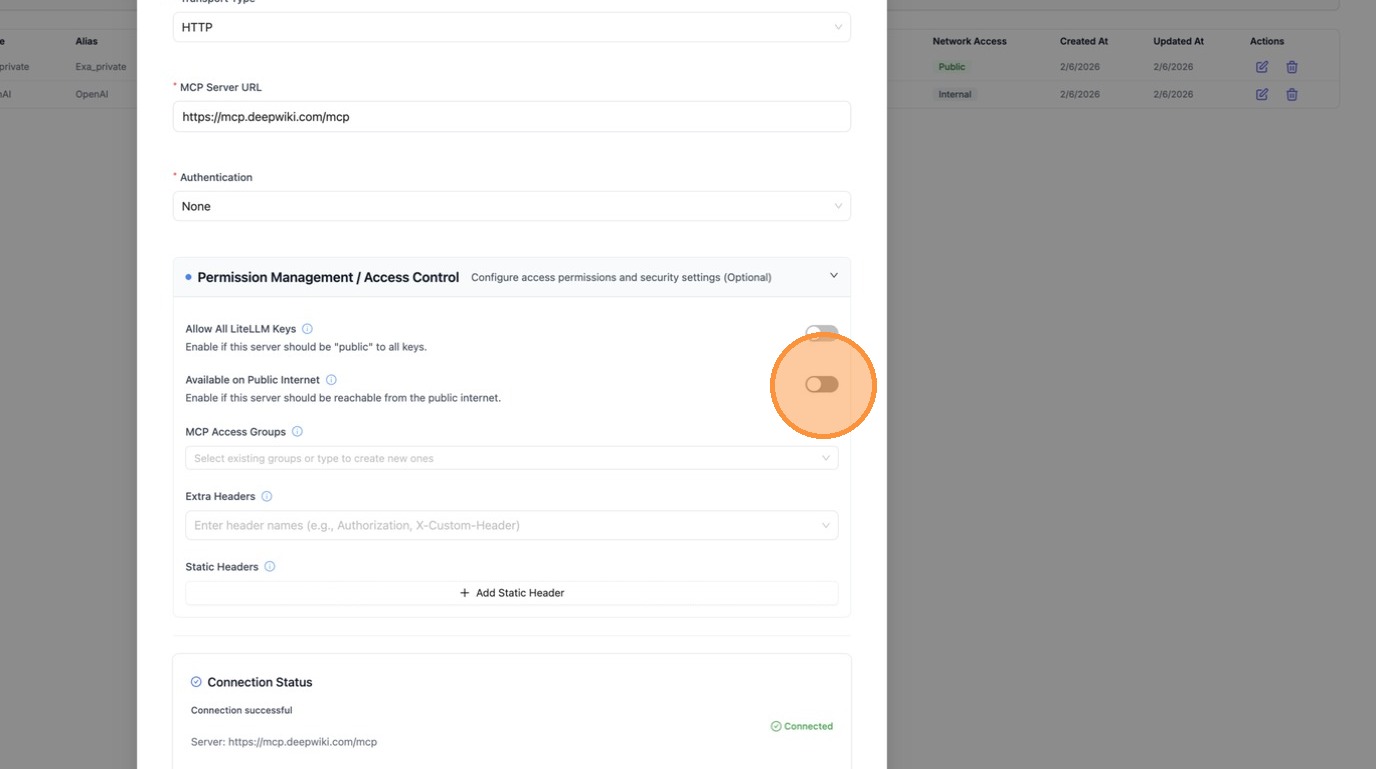
啟用切換後,點擊 **"Create"** 以儲存伺服器。
#### 步驟 3:從 ChatGPT 連線 {#step-3-connect-from-chatgpt}
現在讓我們驗證它是否可運作。開啟 ChatGPT,尋找 MCP 伺服器圖示以新增連線。要使用的端點是 `/mcp`。
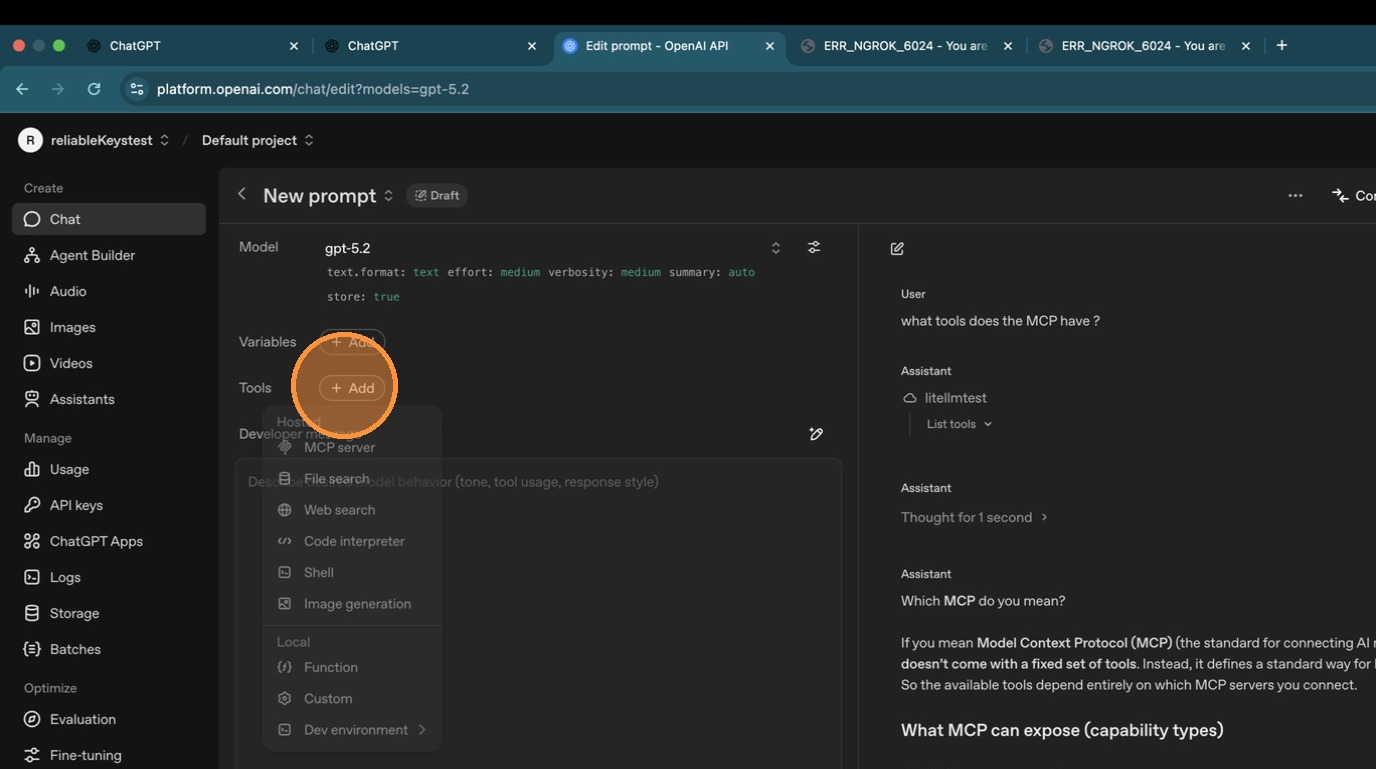
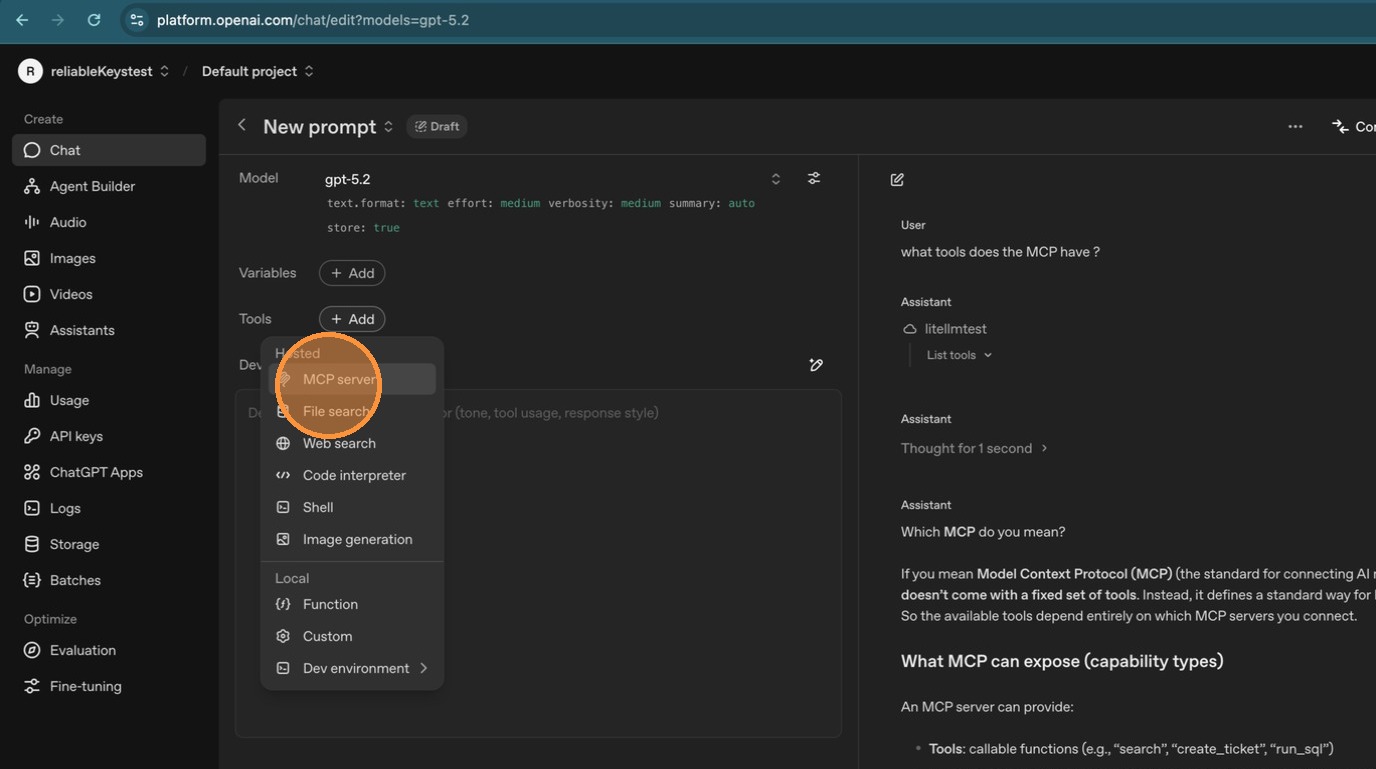
在下拉選單中,選擇 **"Add an MCP server"** 以設定新連線。
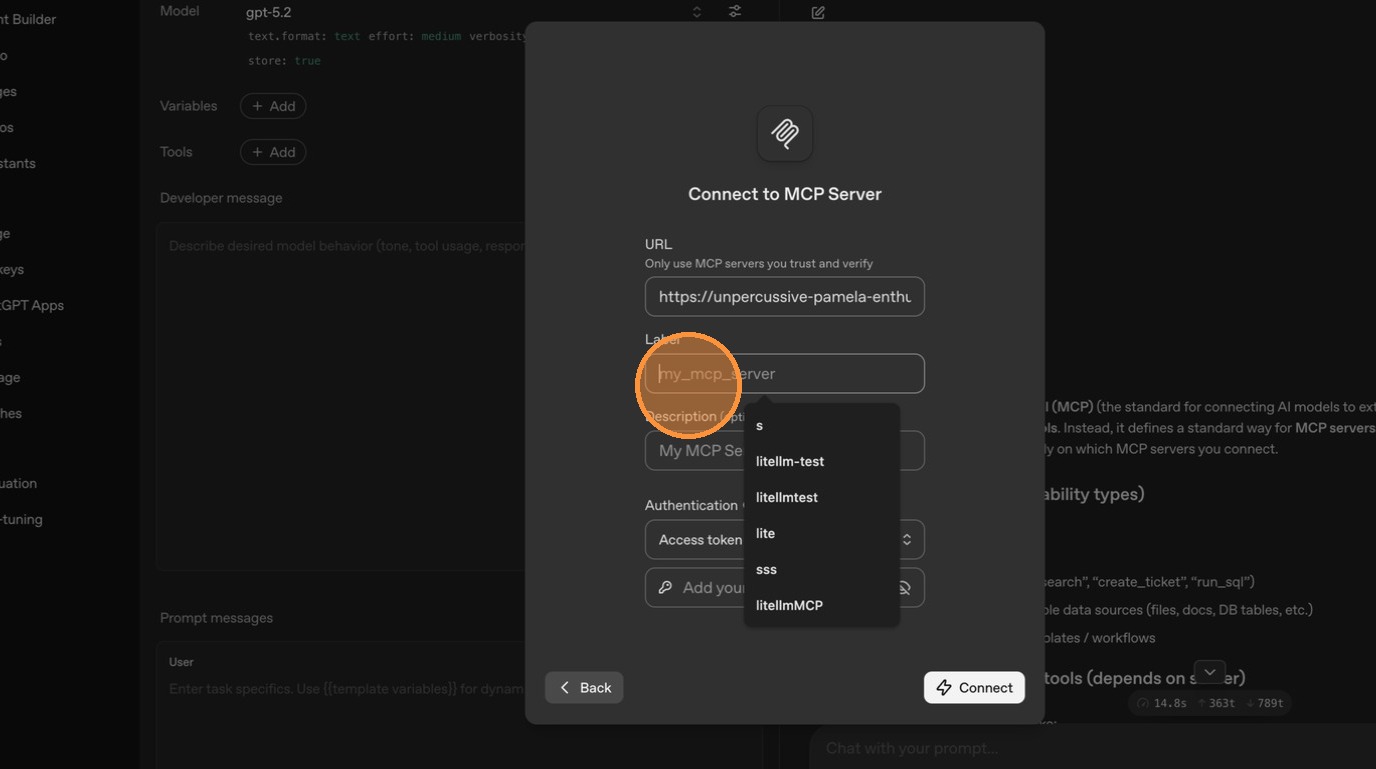
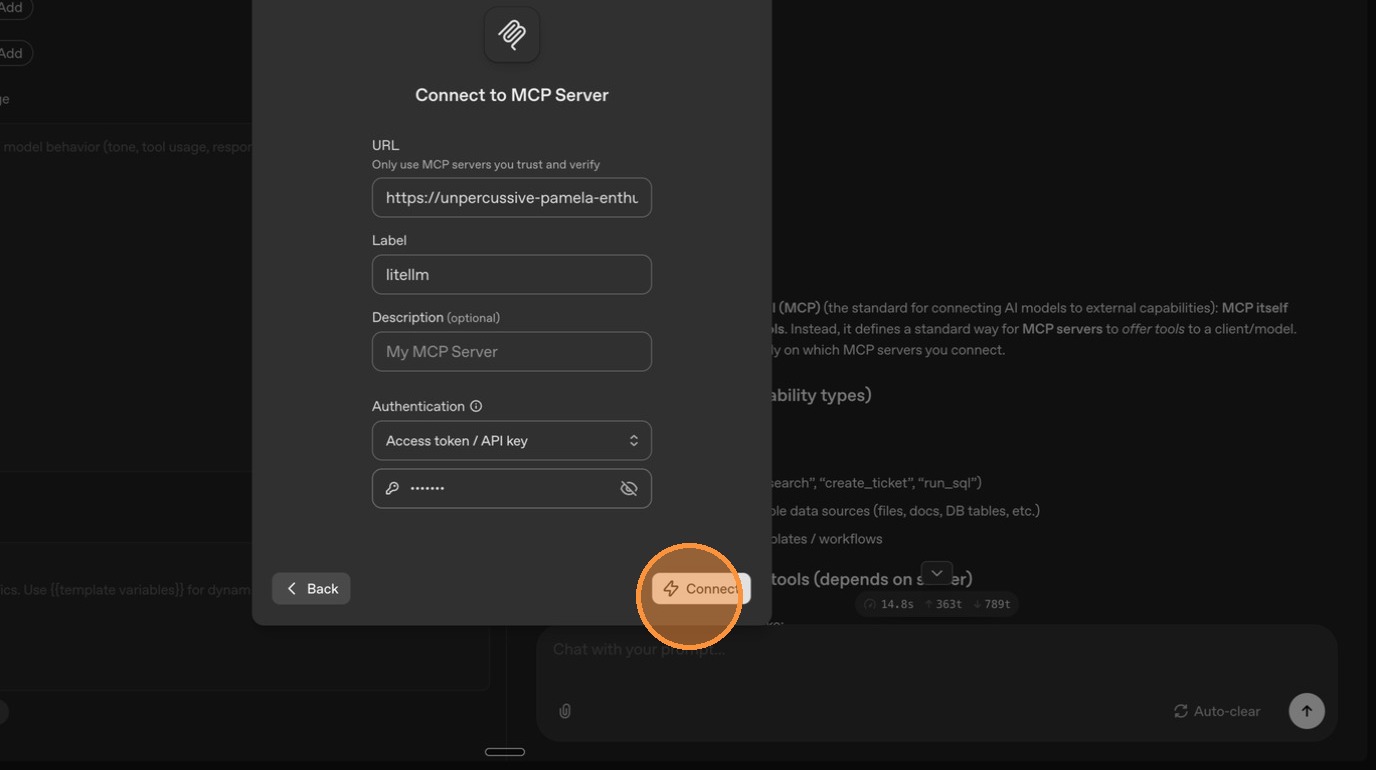
ChatGPT 會要求伺服器標籤。請給它一個容易辨識的名稱,例如 "LiteLLM"。
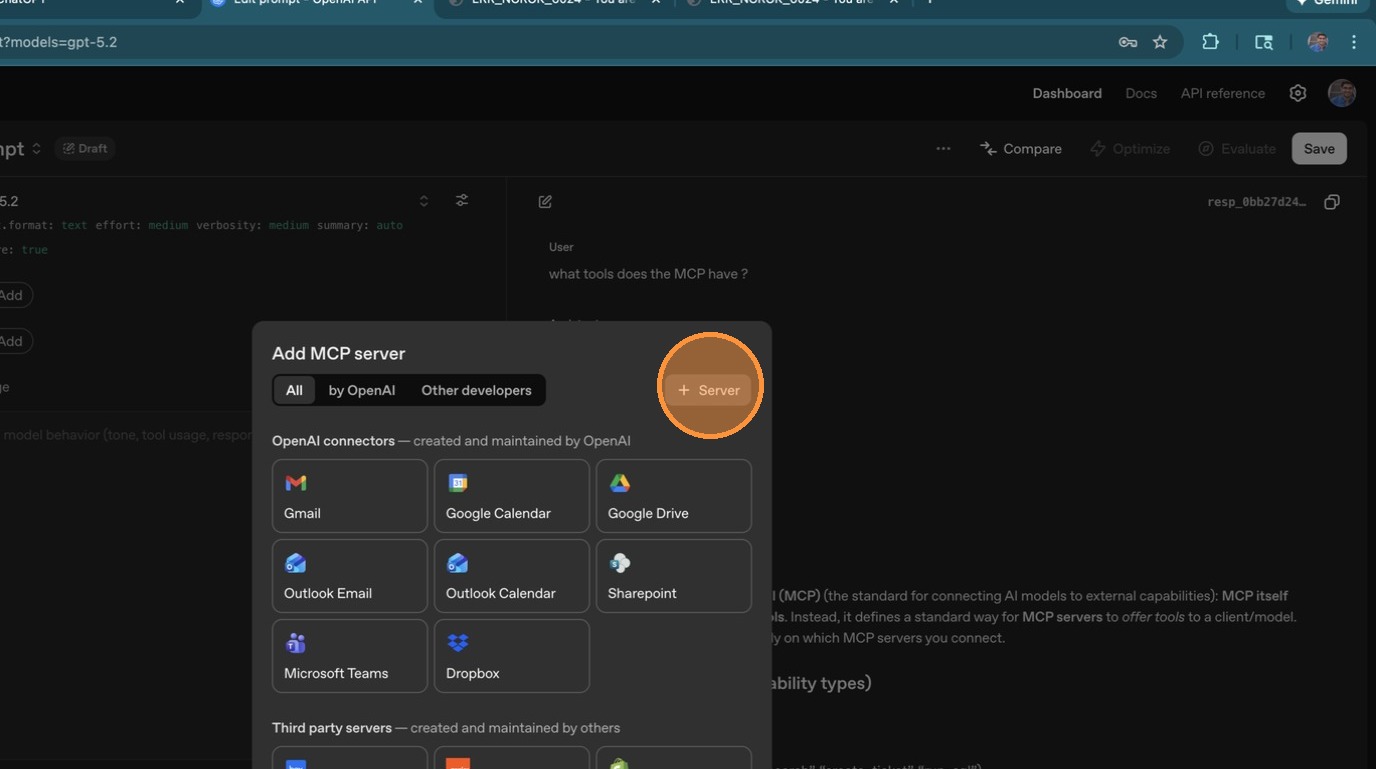
接著,輸入 Server URL。這應該是您的 LiteLLM proxy 的 MCP 端點,`/mcp`。
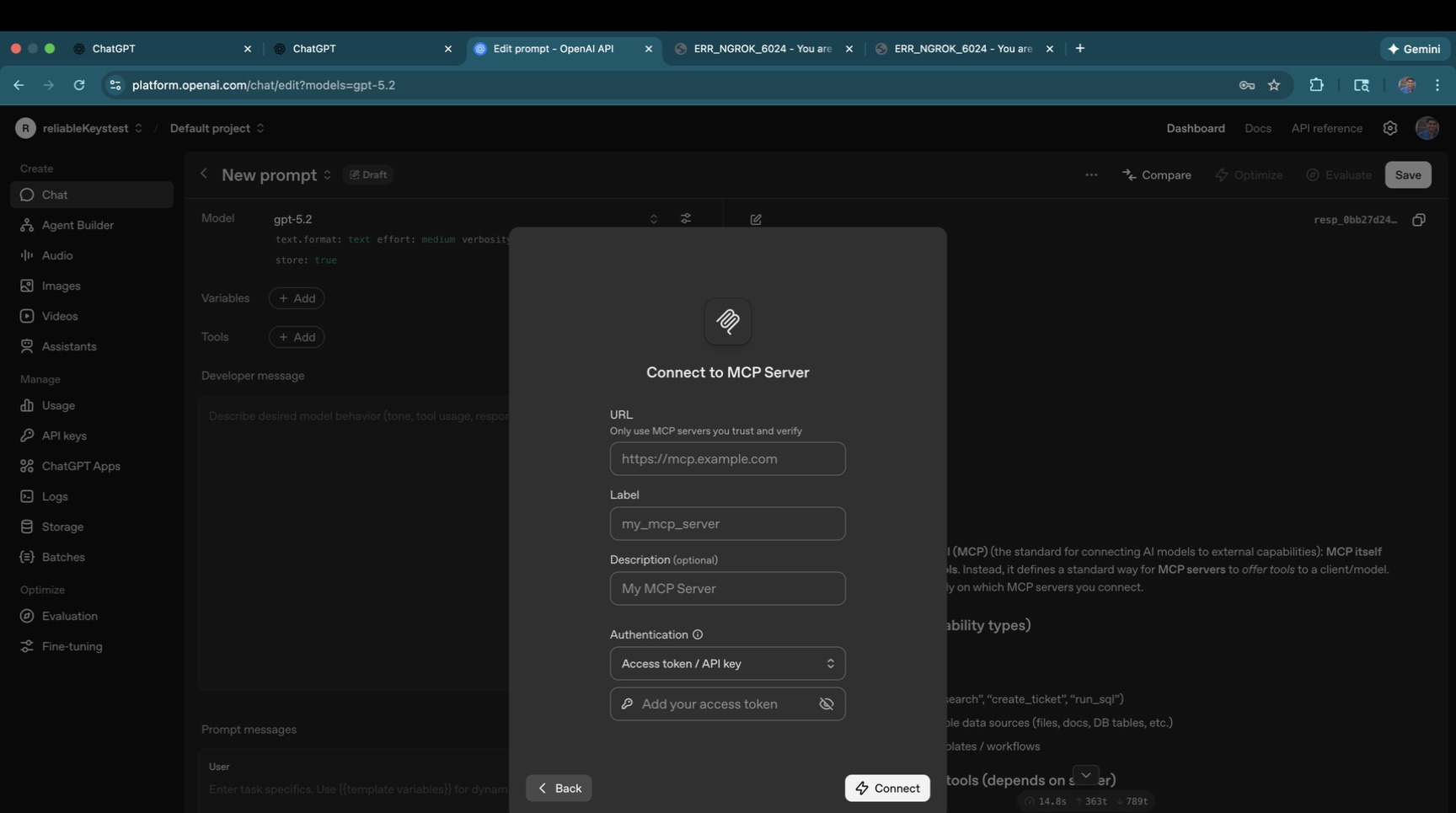
貼上您的 LiteLLM URL,並確認其看起來正確。
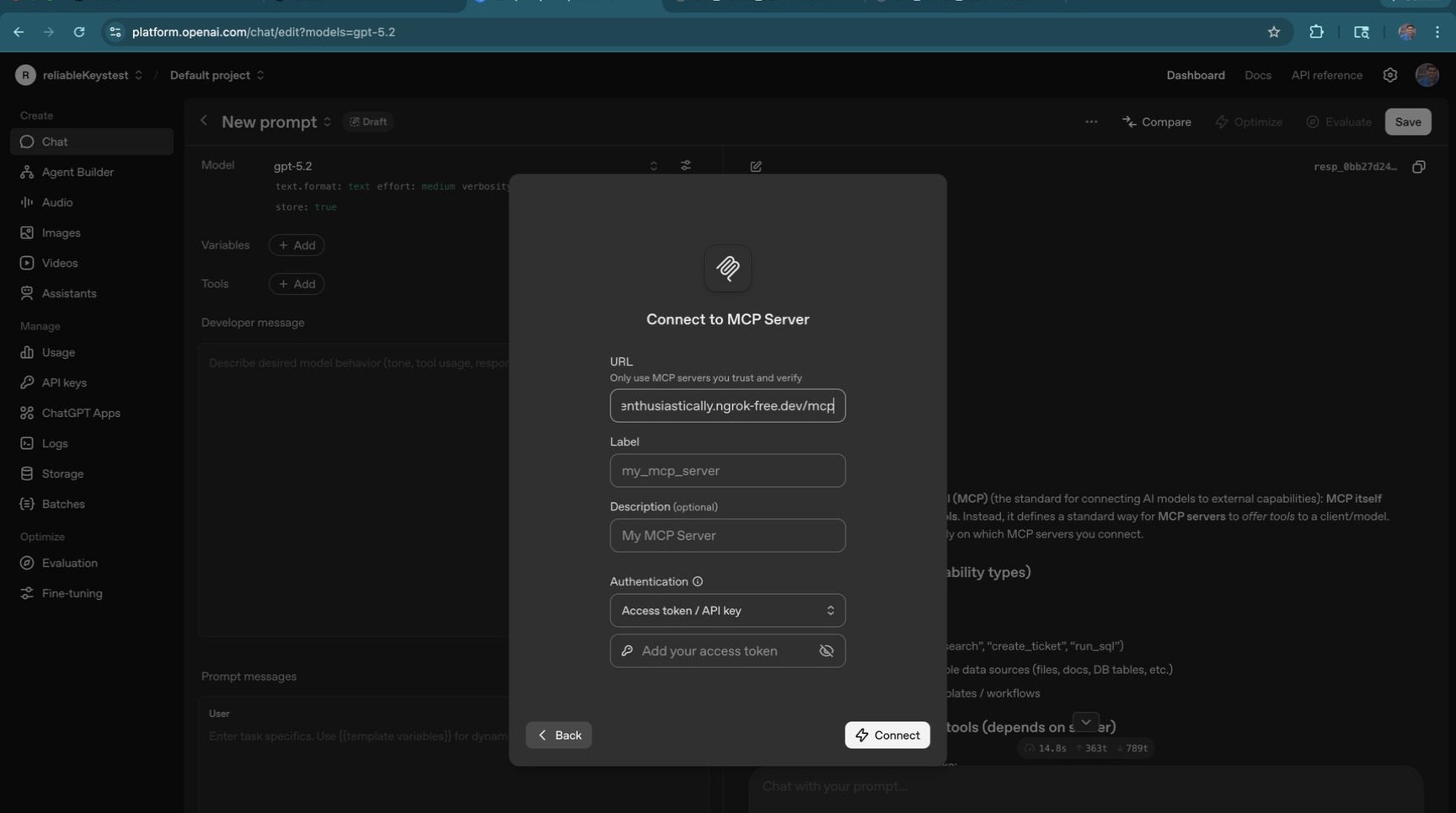
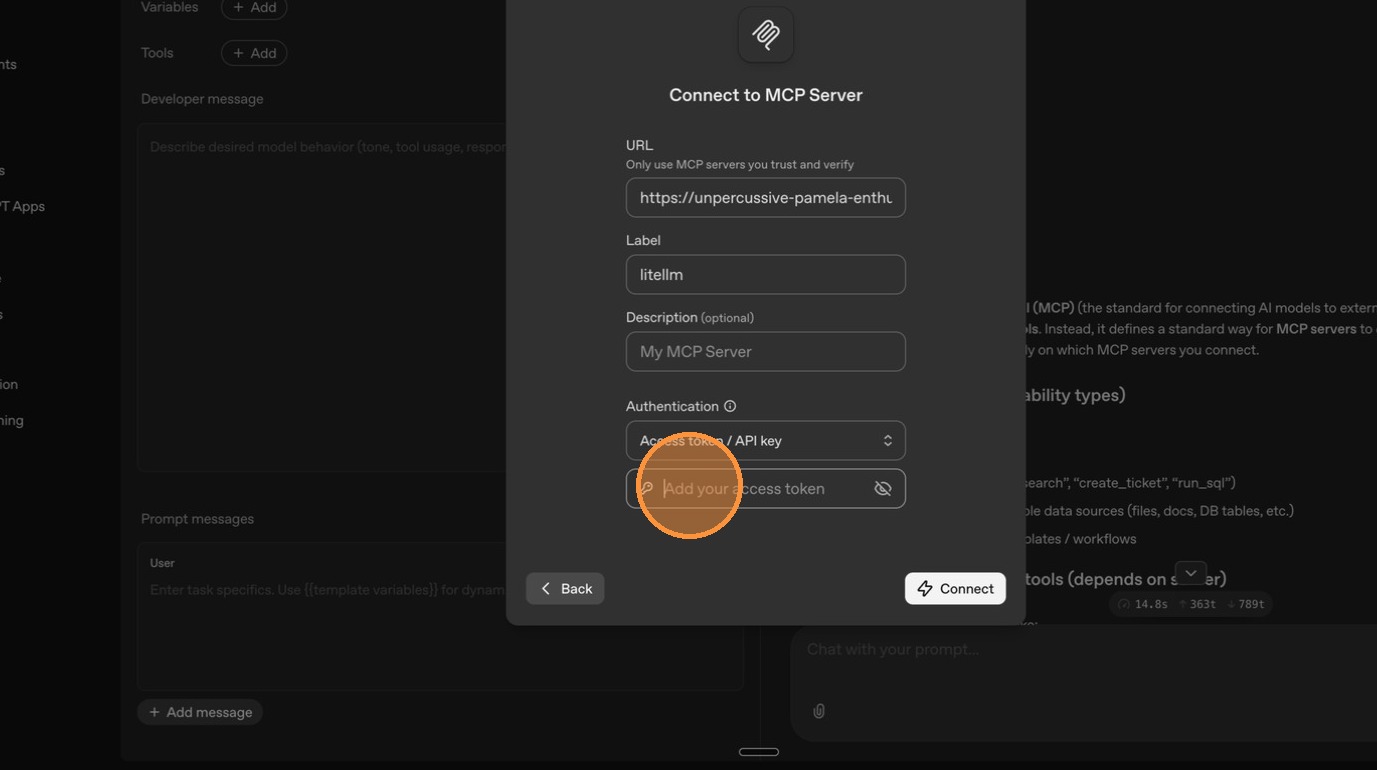
ChatGPT 也需要驗證。請在驗證欄位輸入您的 LiteLLM API 金鑰,以便它可以連線到 proxy。
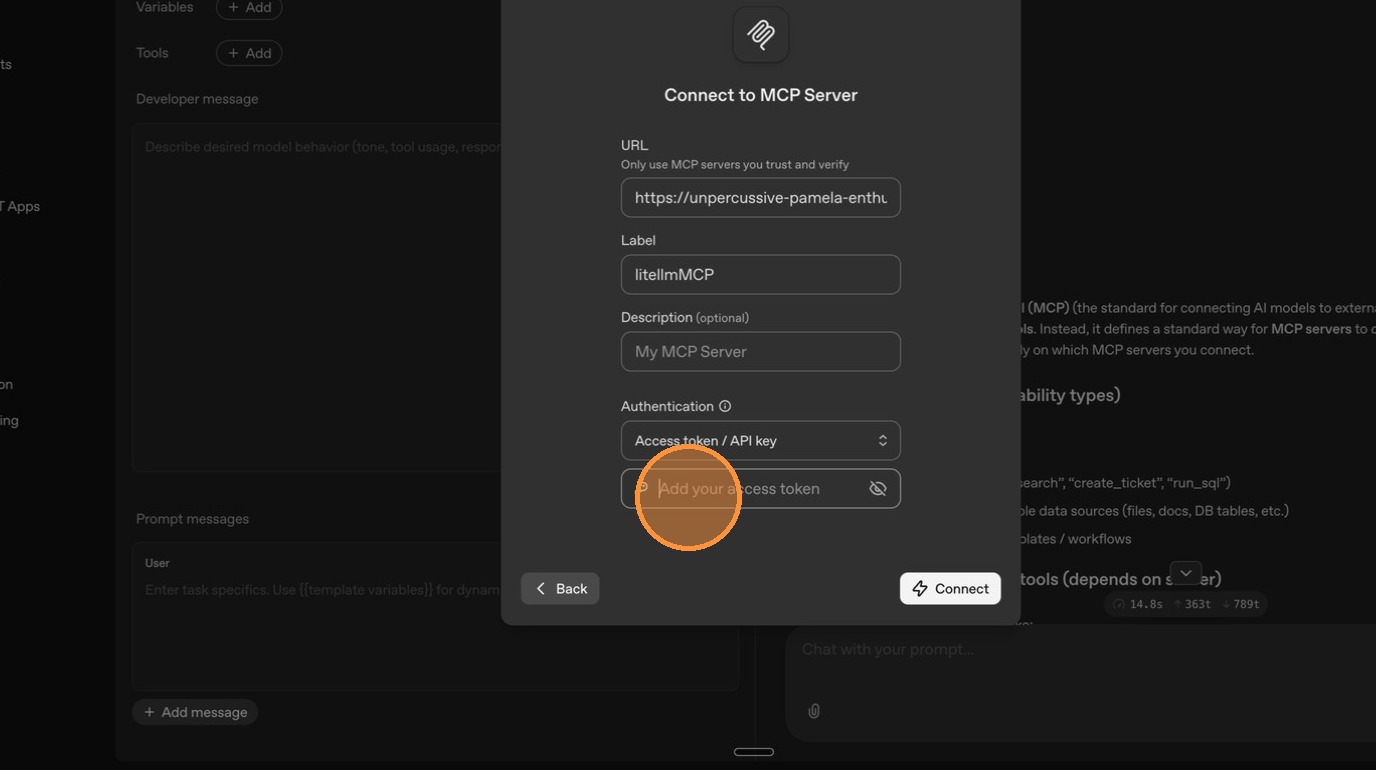
點擊 **"Connect"** 建立連線。
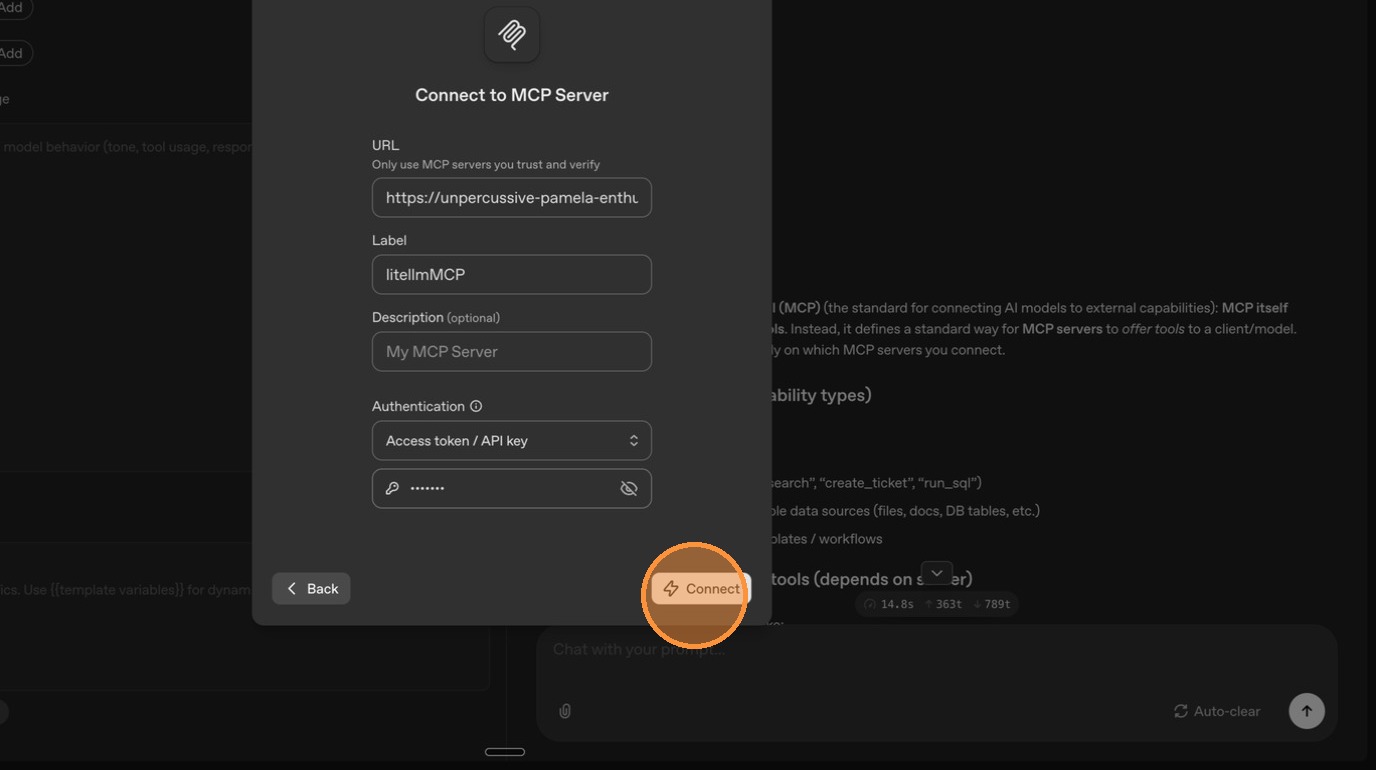
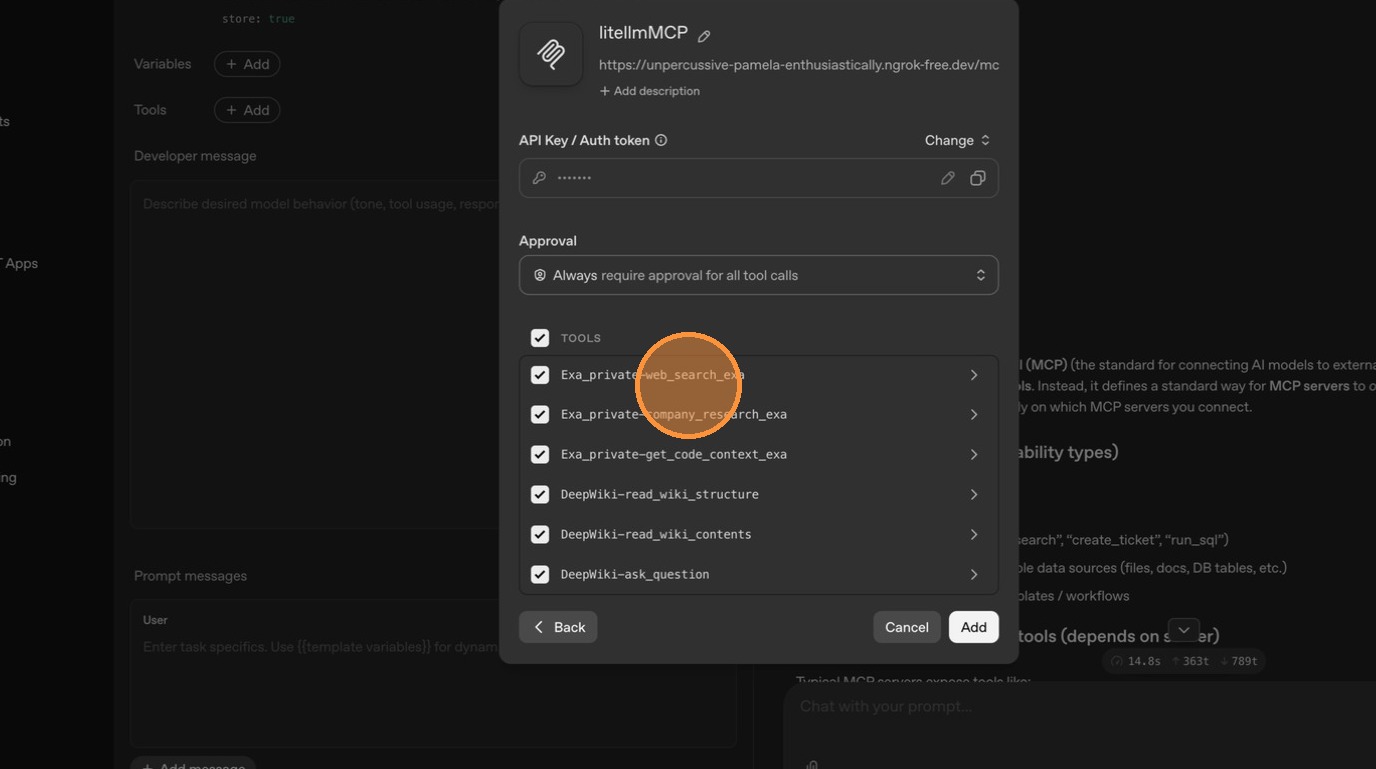
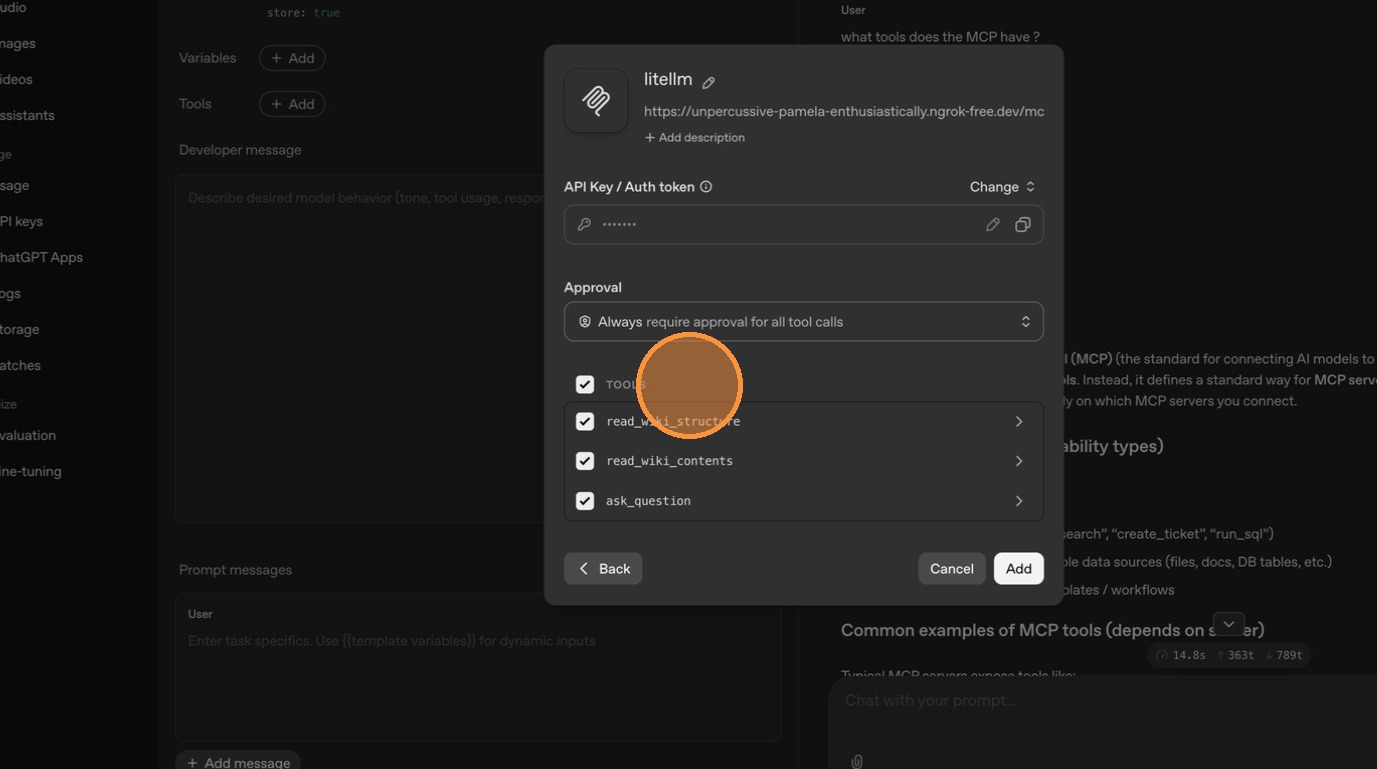
ChatGPT 連線後會顯示可用工具。由於目前 DeepWiki 和 Exa 都標記為公開,ChatGPT 可以看到來自兩部伺服器的工具。
---
### 流程 2:將現有伺服器設為私人(Exa) {#flow-2-make-an-existing-server-private-exa}
接下來我們做相反的事情:將目前公開的一個既有 MCP 伺服器(Exa)限制為僅供內部存取。完成這項變更後,ChatGPT 就不應再看到 Exa 的工具。
#### 步驟 1:編輯伺服器 {#step-1-edit-the-server}
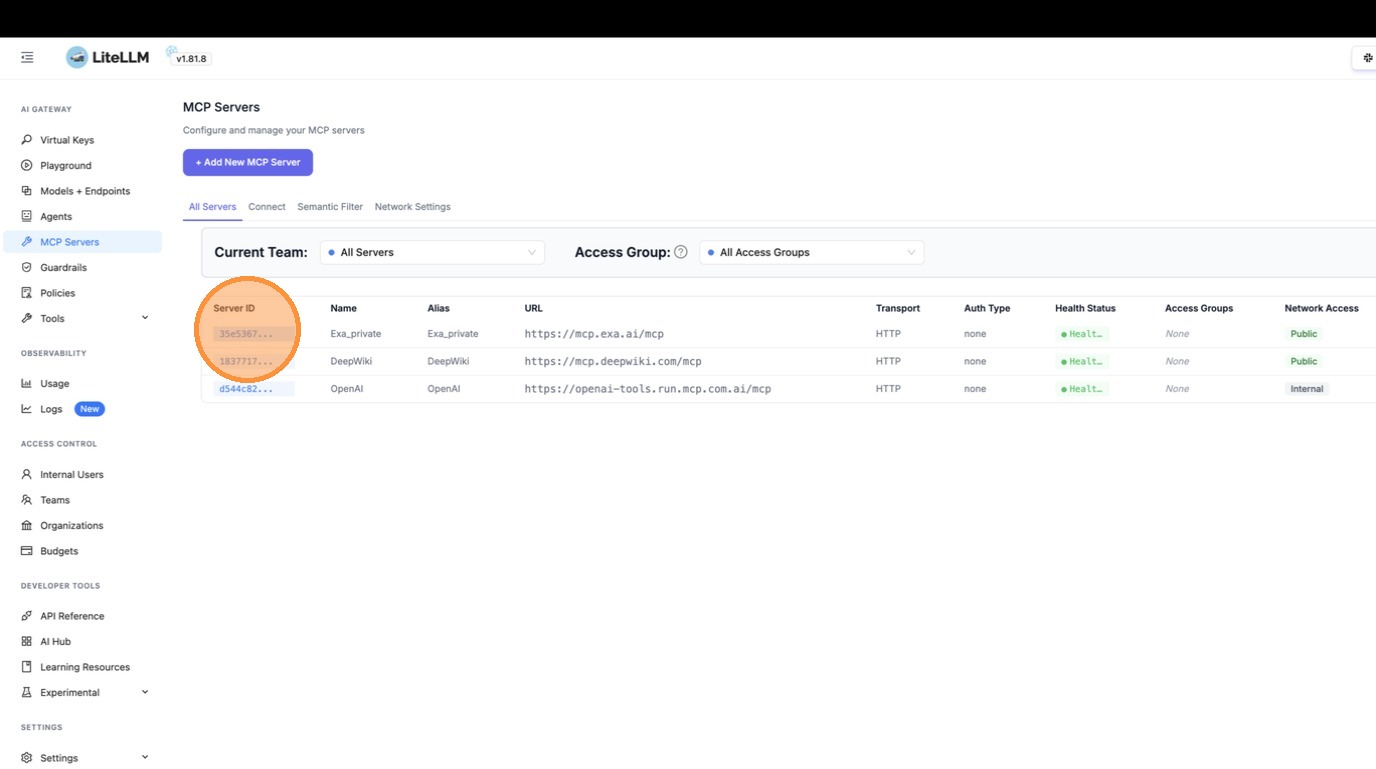
前往 MCP Servers 表格並點擊 Exa 伺服器以開啟其詳細檢視。
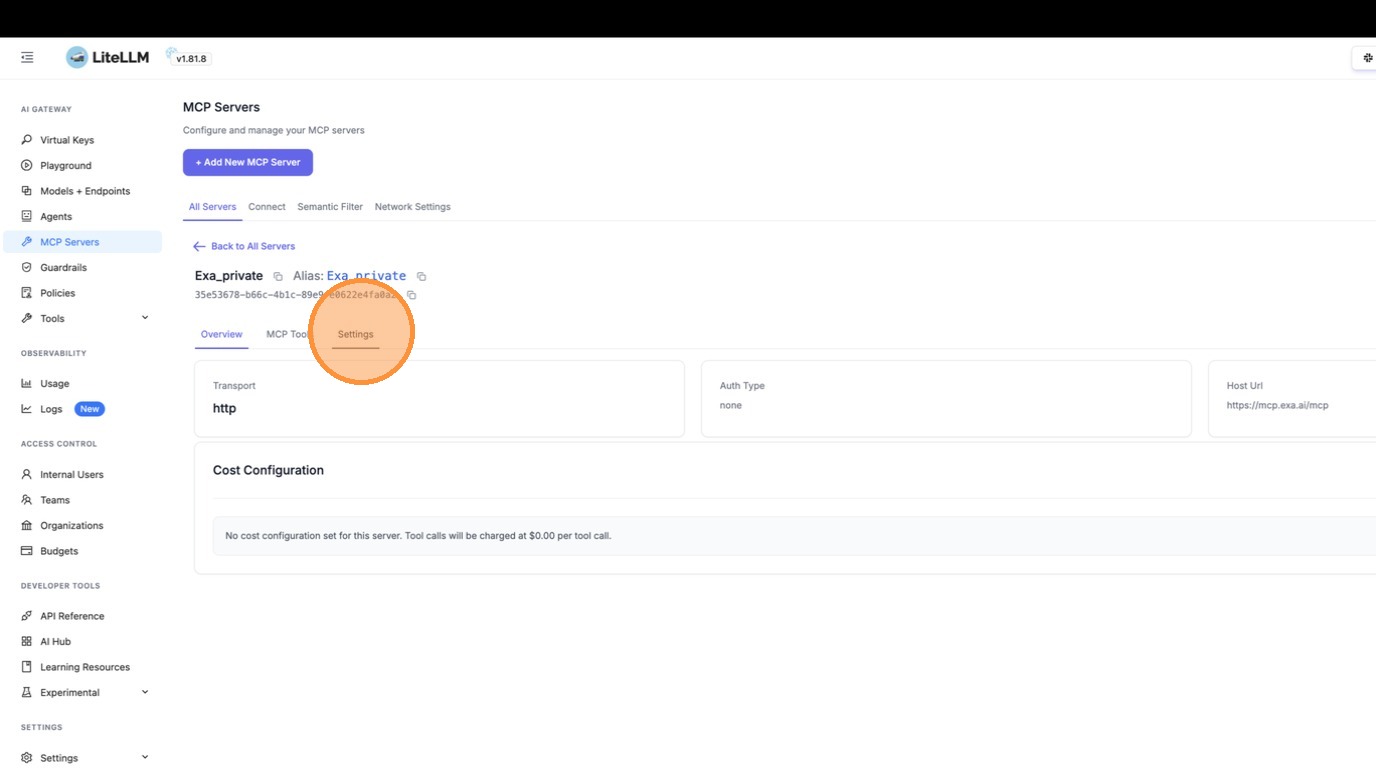
切換到 **"Settings"** 分頁以存取編輯表單。
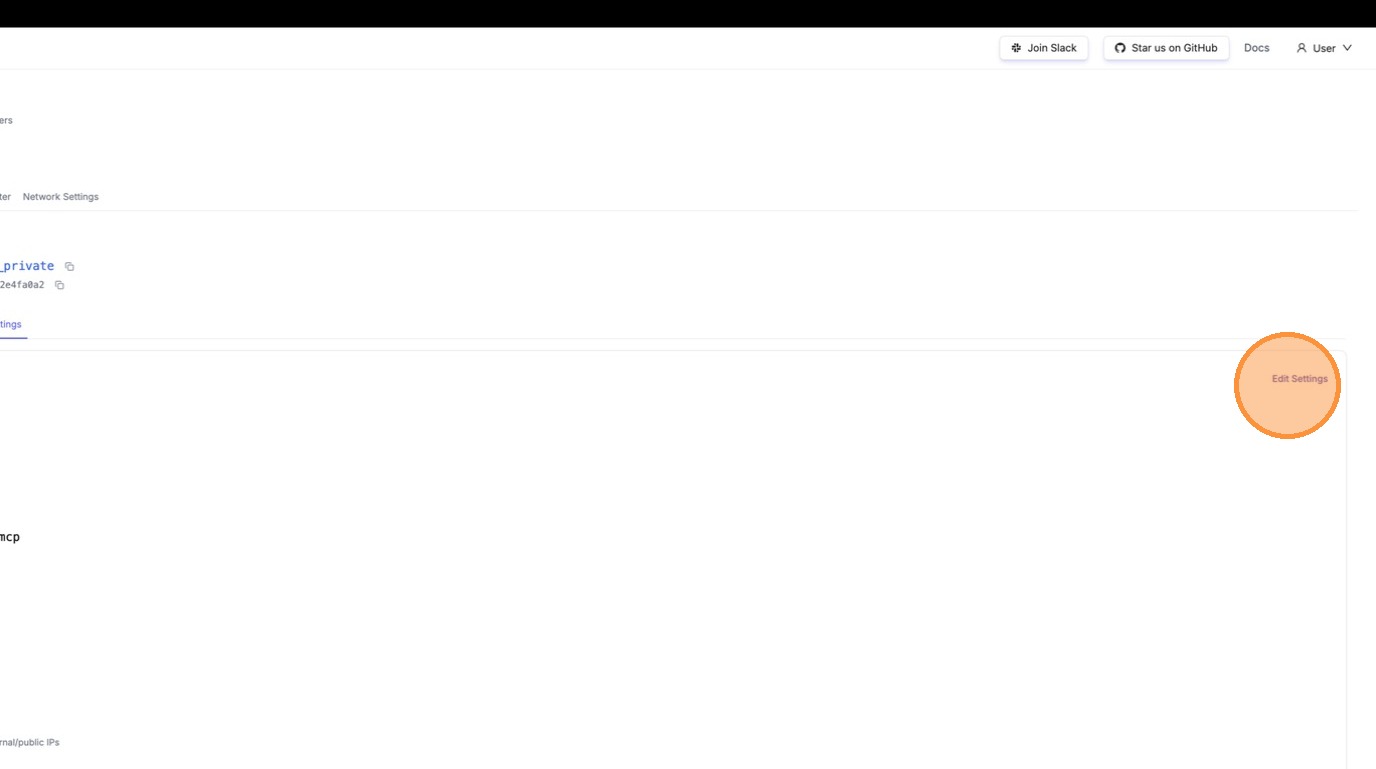
編輯表單會載入 Exa 目前的設定。
#### 步驟 2:關閉「可在公開網際網路上使用」 {#step-2-toggle-off-available-on-public-internet}
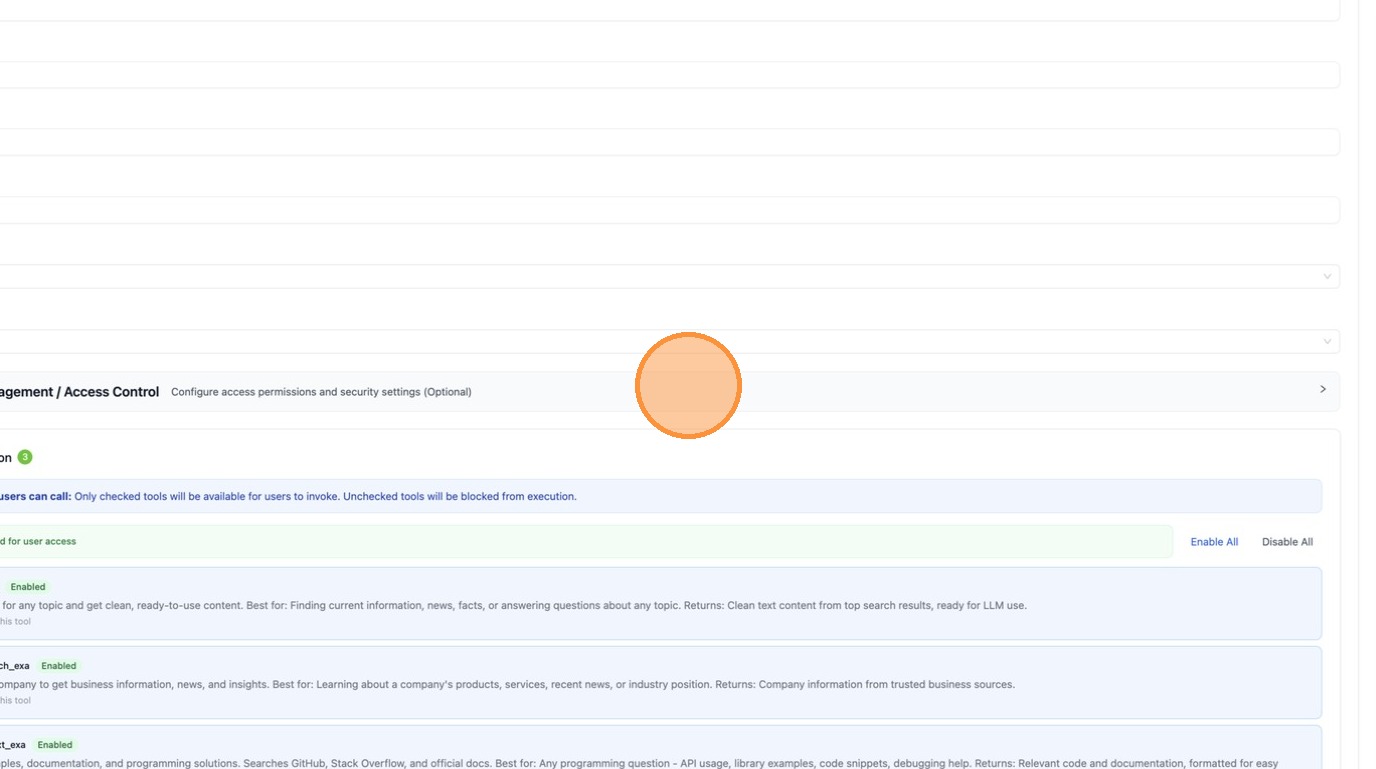
向下捲動並展開 **Permission Management / Access Control** 區段,以找到公開網際網路切換。
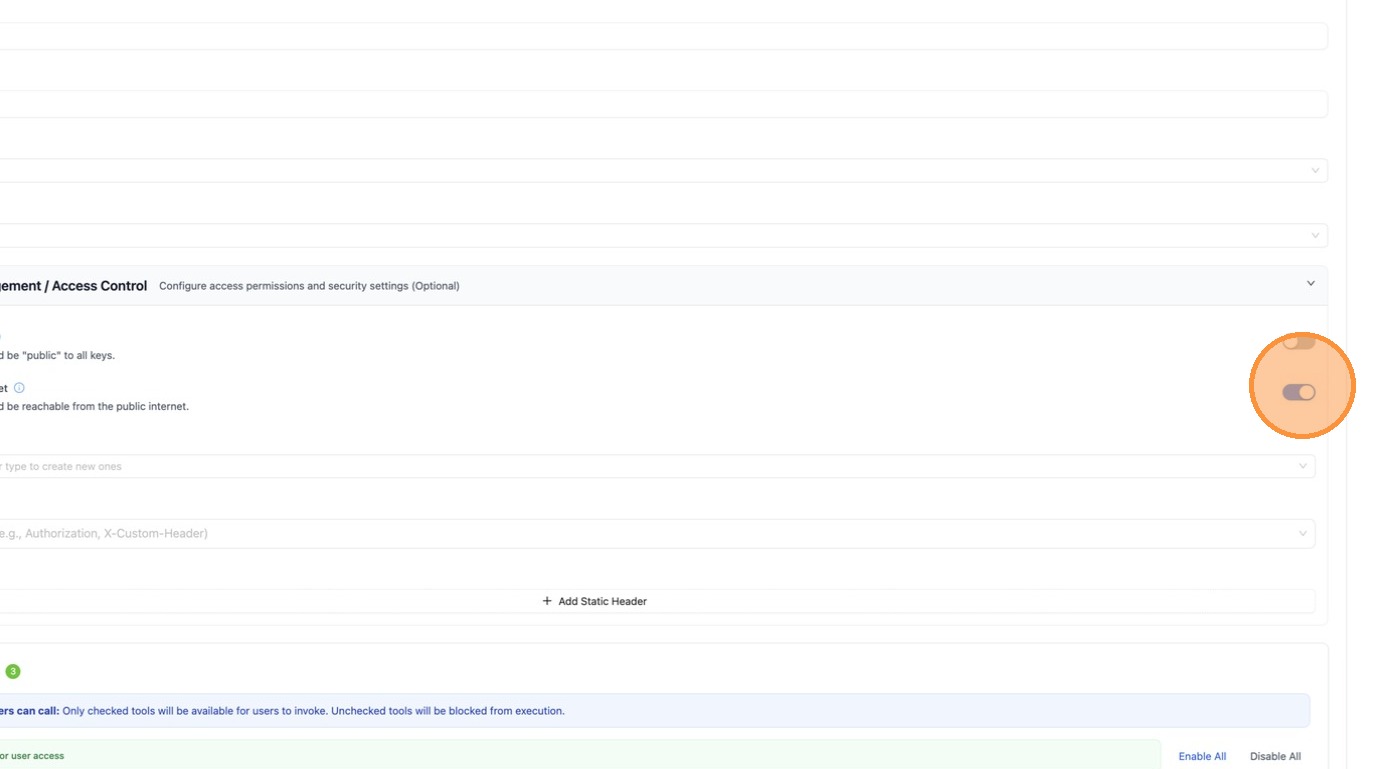
將 **"Available on Public Internet"** 關閉。這會對您私人網路之外的任何呼叫者隱藏 Exa。
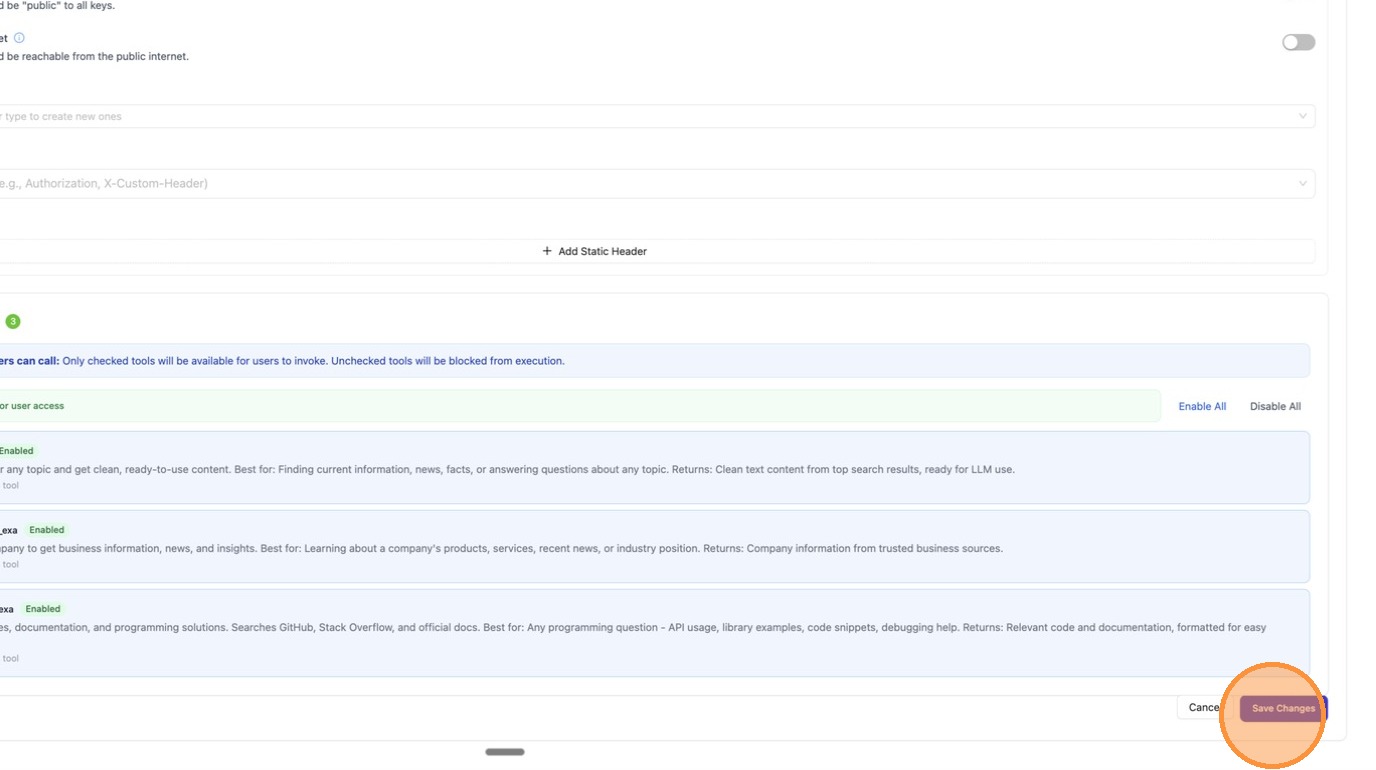
按一下 **"Save Changes"** 套用。此變更會立即生效,不需要重新啟動 proxy。
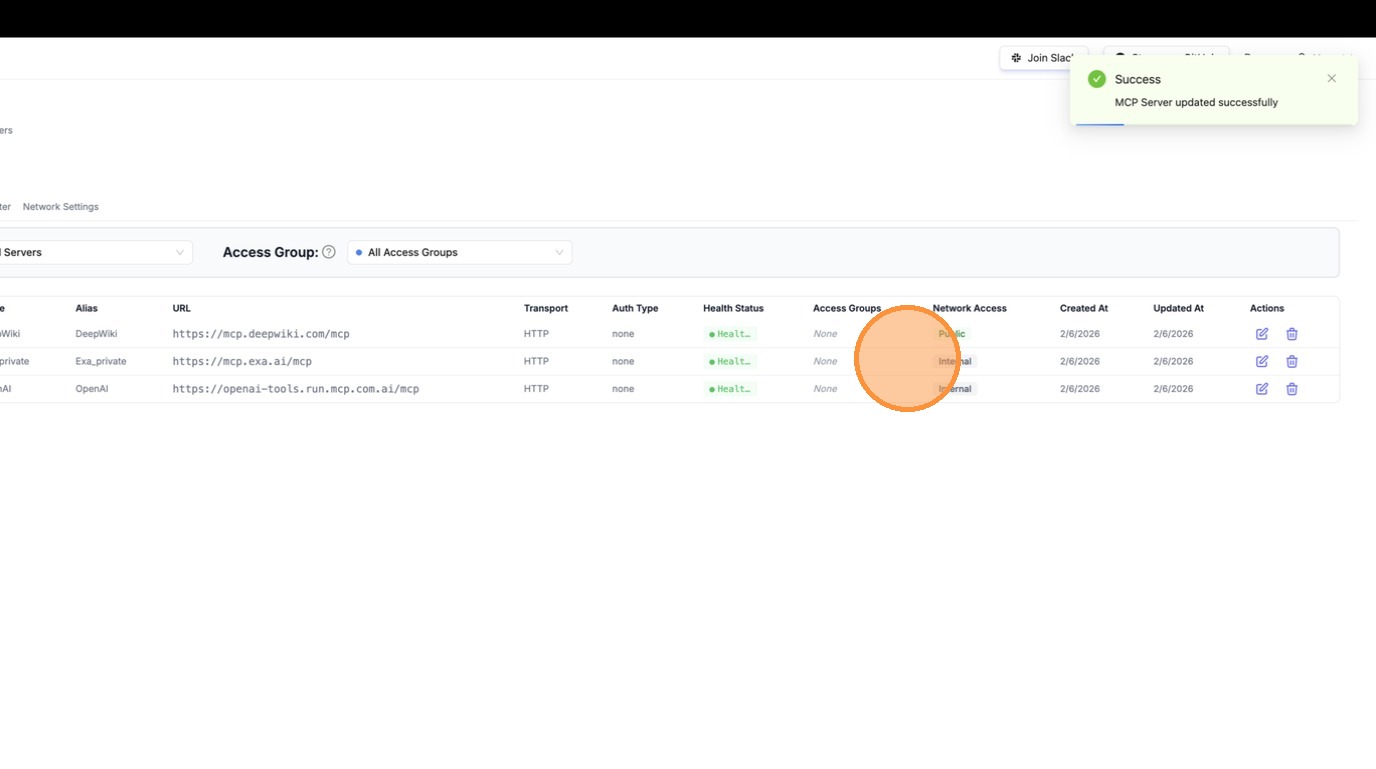
#### 步驟 3:在 ChatGPT 中驗證 {#step-3-verify-in-chatgpt}
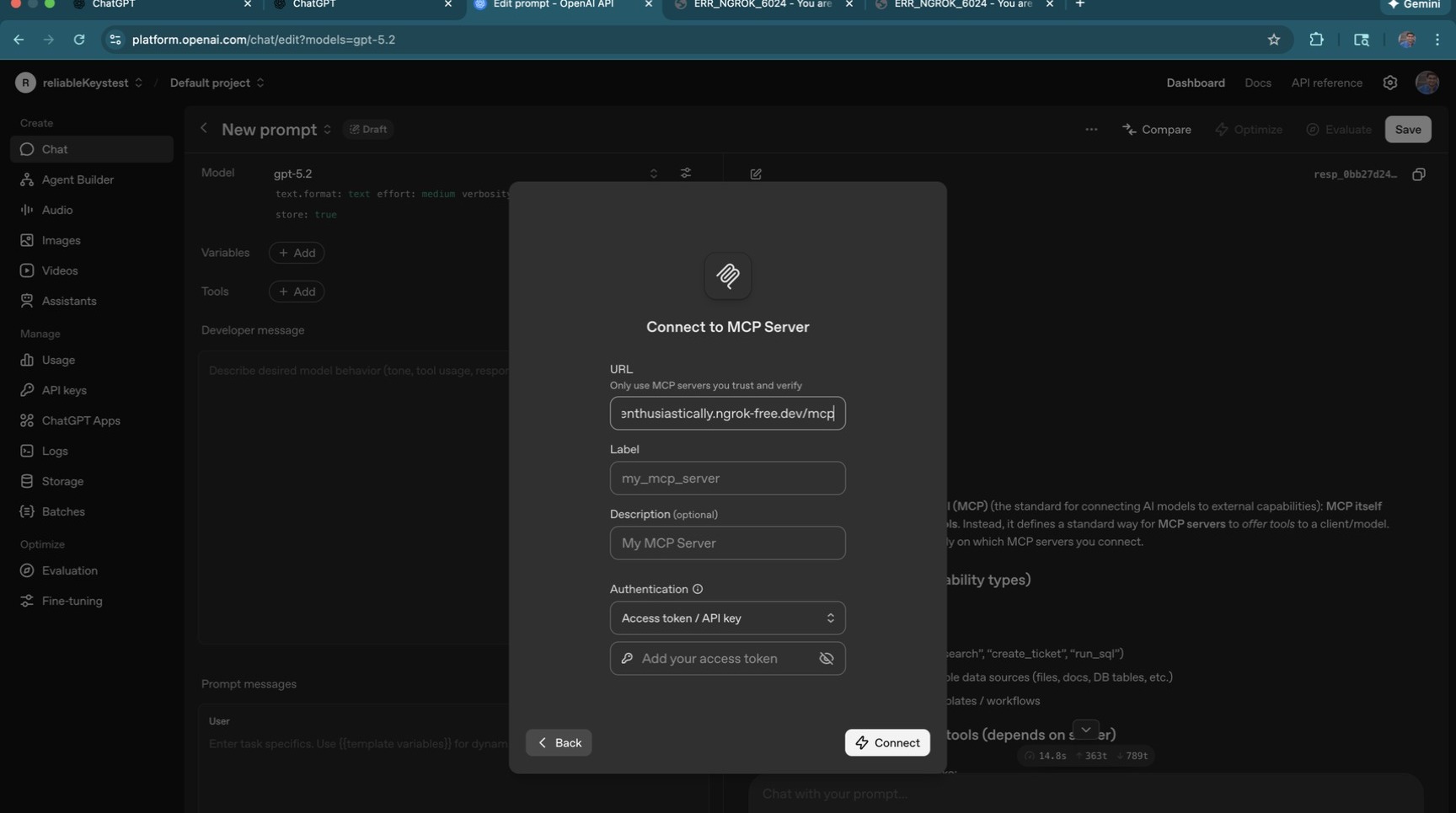
回到 ChatGPT 確認 Exa 已不再可見。您需要重新連線,讓 ChatGPT 重新取得工具清單。
開啟 MCP 伺服器設定並選擇新增或重新連線伺服器。
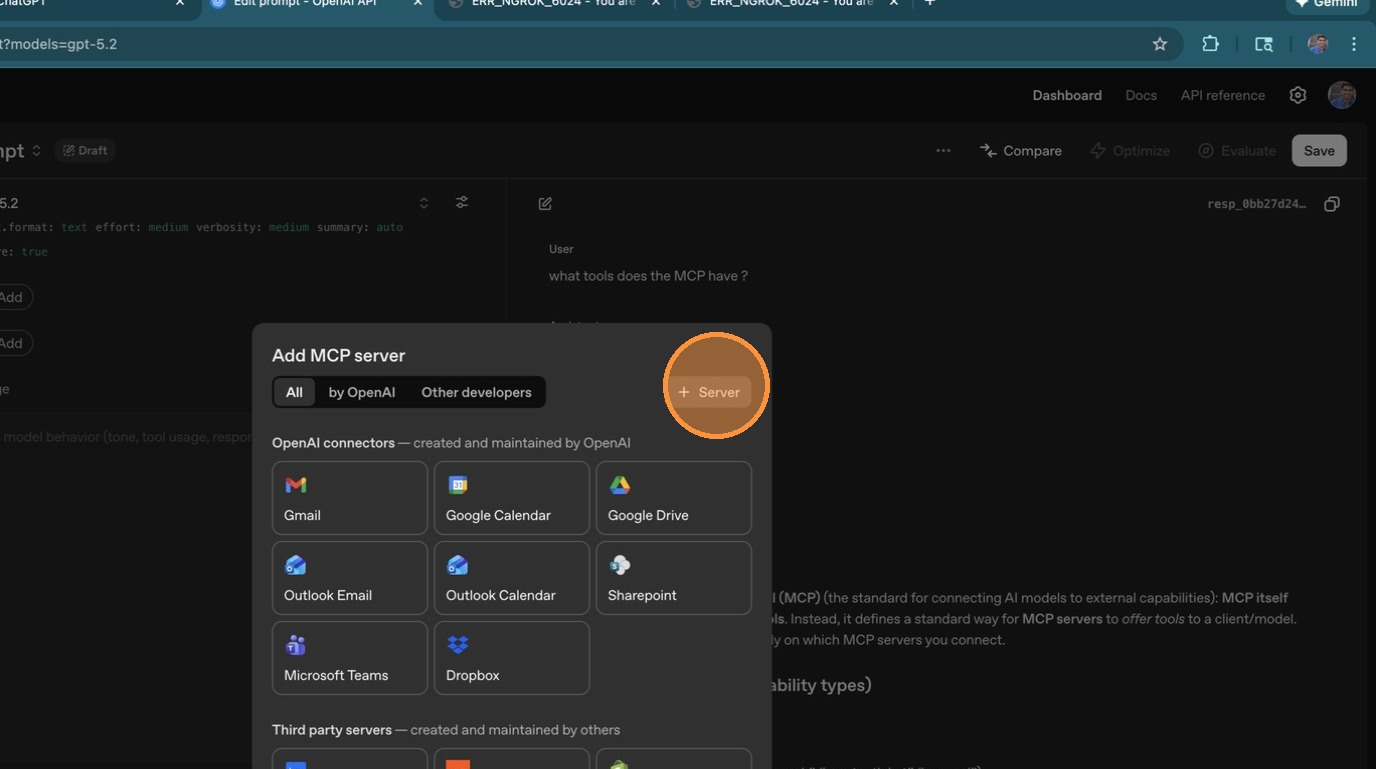
輸入與先前相同的 LiteLLM MCP URL。
設定伺服器標籤。
輸入您的 API 金鑰以進行驗證。
點擊 **"Connect"** 重新建立連線。
這次只會出現 DeepWiki 的工具;Exa 已消失。LiteLLM 偵測到 ChatGPT 是從公用 IP 呼叫,並因 Exa 不再標記為公開而將其過濾掉。您私有網路上的內部使用者仍然會看到兩個伺服器。
## 設定參考 {#configuration-reference}
### 每部伺服器的設定 {#per-server-setting}
**UI**
在建立或編輯 MCP 伺服器時,於 Permission Management 區段切換 **"Available on Public Internet"**。
**config.yaml**
```yaml title="config.yaml" showLineNumbers
mcp_servers:
deepwiki:
url: https://mcp.deepwiki.com/mcp
available_on_public_internet: true # visible to external callers
exa:
url: https://exa.ai/mcp
auth_type: api_key
auth_value: os.environ/EXA_API_KEY
available_on_public_internet: false # internal only (default)
```
**API**
```bash title="Create a public MCP server" showLineNumbers
curl -X POST /v1/mcp/server \
-H "Authorization: Bearer sk-..." \
-H "Content-Type: application/json" \
-d '{
"server_name": "DeepWiki",
"url": "https://mcp.deepwiki.com/mcp",
"transport": "http",
"available_on_public_internet": true
}'
```
```bash title="Update an existing server" showLineNumbers
curl -X PUT /v1/mcp/server \
-H "Authorization: Bearer sk-..." \
-H "Content-Type: application/json" \
-d '{
"server_id": "",
"available_on_public_internet": false
}'
```
### 自訂私人 IP 範圍 {#custom-private-ip-ranges}
預設情況下,LiteLLM 會將 RFC 1918 私人範圍視為內部。您可以在 MCP Servers 底下的 **Network Settings** 分頁中自訂此設定,或透過設定:
```yaml title="config.yaml" showLineNumbers
general_settings:
mcp_internal_ip_ranges:
- "10.0.0.0/8"
- "172.16.0.0/12"
- "192.168.0.0/16"
- "100.64.0.0/10" # Add your VPN/Tailscale range
```
當留空時,會使用標準私人範圍(`10.0.0.0/8`、`172.16.0.0/12`、`192.168.0.0/16`、`127.0.0.0/8`)。
---
## 公網 vs MCP Hub 可見性 {#public-internet-vs-mcp-hub-visibility}
`available_on_public_internet` 與 **MCP Hub**(`GET /public/mcp_hub`)是兩個容易混淆的獨立機制:
| 顧慮 | 由誰控制 | 預設 |
|---|---|---|
| 外部(非私人 CIDR)呼叫端是否可以在 MCP 工具端點(list/call)看到此伺服器? | 伺服器上的 `available_on_public_internet` | `True`(預設可見;切換為 `false` 可限制為私人 CIDR) |
| 此伺服器是否會出現在未驗證的 `GET /public/mcp_hub` 廣告中? | `litellm.public_mcp_servers` 清單,受 `litellm.public_mcp_hub_strict_whitelist` 控制 | Hub 嚴格白名單預設為**開啟**——只有明確列於 `public_mcp_servers` 的伺服器才會被廣告 |
在**預設嚴格白名單模式**下,`available_on_public_internet: true`(預設)不會讓伺服器出現在 hub 中。若要在 hub 上廣告某個伺服器,您還需要將其加入 `public_mcp_servers`:
```yaml title="Server on the hub AND visible to external callers (the default)" showLineNumbers
litellm_settings:
public_mcp_servers:
- deepwiki
# public_mcp_hub_strict_whitelist defaults to true
mcp_servers:
deepwiki:
url: https://mcp.deepwiki.com/mcp
# available_on_public_internet defaults to true
```
如果您設定 `litellm.public_mcp_hub_strict_whitelist: false`,hub 會回退為廣播所有具有 `available_on_public_internet: true` 的伺服器。此頁面上的基於 IP 存取篩選器仍會獨立套用到實際的工具端點。
## Related pages
- [MCP 零信任驗證(JWT 簽署者)](https://docs.litellm.ai/docs/mcp_zero_trust.md)
- [允許列出 MCP 用戶端應用程式](https://docs.litellm.ai/docs/mcp_client_allowlist.md)