MCP 疑難排解指南
當 LiteLLM 作為 MCP 閘道運作時,流量會 Client -> LiteLLM Proxy -> MCP Server,而啟用 OAuth 的設定會加入一個授權伺服器以供中繼資料探索。本頁是一份從症狀到修復的操作手冊:執行一個診斷,將症狀與矩陣中的項目對照,然後沿著該列找到修復方式。如果您仍需要升級處理,請收集 支援套件,這樣之後就沒有人需要重新拼湊背景資訊
關於佈建步驟與設定欄位,請參考 mcp.md。關於選擇端點、傳輸與驗證模式,請參閱 MCP 設定參考
五分鐘初步排查
本頁上的每個命令都使用快速入門慣例:proxy 位於 http://localhost:4000、LiteLLM 金鑰位於 x-litellm-api-key,以及像 deepwiki 這樣的伺服器別名,來源為 mcp_servers 中的 config.yaml。請替換成您自己的主機、金鑰與別名
步驟 1:針對失敗伺服器的指定端點執行下方診斷。它會保留 HTTP 狀態、回應標頭與內容,這些就是您所需的全部證據。不要把它透過 grep 傳遞,否則您會丟失識別該層級的部分
curl -sS -D - -X POST http://localhost:4000/deepwiki/mcp \
  -H "Content-Type: application/json" \
  -H "Accept: application/json, text/event-stream" \
  -H "x-litellm-api-key: Bearer $LITELLM_API_KEY" \
  -H "x-litellm-mcp-debug: true" \
  -d '{"jsonrpc":"2.0","id":1,"method":"tools/list","params":{}}'
步驟 2:讀取 HTTP 狀態列與內容,然後在矩陣中找到您的那一列。狀態可告訴您所在層級:401/403/404/405/406 來自 LiteLLM,發生在上游呼叫之前(Client -> LiteLLM);而一個 200 若其內容回報 "status": "unreachable" 或空的工具清單,則表示 LiteLLM 已回應,但上游跳轉失敗(LiteLLM -> MCP Server)
步驟 3:透過 x-mcp-debug-* 回應標頭(由 x-litellm-mcp-debug: true 啟用,請參閱 除錯標頭)以及對應的 proxy 記錄行確認該層級,然後套用該列中的修復方式
一個健康的控制回應如下。請先取得一個,因為有可工作的基準,下面每一個失敗才具有可解讀性:
HTTP/1.1 200 OK
content-type: text/event-stream

event: message
data: {"jsonrpc":"2.0","id":1,"result":{"_meta":{"litellm.ai/server_outcomes":{"deepwiki":{"status":"ok","tool_count":3}}},"tools":[{"name":"deepwiki-ask_question",...}]}}
症狀矩陣
| 症狀 | 可能層級 | 診斷 | 預期證據 | 修復 | 升級時請提供 |
|---|---|---|---|---|---|
401 Authentication Error, Malformed API Key | Client -> LiteLLM | 不帶/帶有金鑰標頭的診斷 curl | {"detail":"Authentication Error, Malformed API Key passed in. Ensure Key has 'Bearer ' prefix."} | 傳送 x-litellm-api-key: Bearer <key>,包含前綴 | 完整狀態 + 內容,套件 |
401 無效或已過期的金鑰 | Client -> LiteLLM | 診斷 curl;檢查 x-mcp-debug-inbound-auth | 401 內容命名該金鑰;除錯標頭顯示 proxy 看到的遮罩後金鑰 | 使用有效的虛擬金鑰或主金鑰;若已過期則重新產生 | 遮罩後的金鑰 ID、金鑰建立時間 |
403 金鑰有效但未獲允許 | LiteLLM auth/routing | 針對指定端點的診斷 curl | 403 內容指出 team/key 的 MCP 權限 | 授予該金鑰/team 存取此伺服器或 存取群組 的權限 | 金鑰/team 設定子集 |
404 MCP server, toolset, or access group '<alias>' not found | LiteLLM auth/routing | 對 /<alias>/mcp 執行診斷 curl | 內容中明確指出別名的 404 | 修正別名,使其與 mcp_servers 中的 config.yaml 一致,或新增該伺服器 | mcp_servers 設定子集 |
404 {"detail":"Not Found"} | Client -> LiteLLM | 將網址與 /<alias>/mcp 比對 | 純 FastAPI 404,未命名任何別名 | 新增缺少的 /mcp 後綴或修正路徑 | 使用的精確網址 |
405 Method Not Allowed | Client -> LiteLLM | curl -sS -D - -X PUT ... 可重現此問題 | allow: GET, POST, DELETE 標頭加上 JSON-RPC 錯誤內容 | 對 JSON-RPC 呼叫使用 POST;該端點使用可串流 HTTP,不是僅限 SSE 或 WebSocket | 方法 + 傳輸用戶端設定 |
406 Not Acceptable | Client -> LiteLLM | 不帶 Accept 標頭的診斷 curl | Client must accept both application/json and text/event-stream | 傳送 Accept: application/json, text/event-stream | 用戶端 HTTP 設定 |
在 UI OAuth Connect 上的 400:{"detail":"invalid_request"} | LiteLLM auth/routing | 請參閱 OAuth redirect_uri 被拒絕 | 記錄行 MCP OAuth: rejecting redirect_uri ... | 設定 PROXY_BASE_URL 或信任 X-Forwarded-* | .well-known issuer 輸出 |
| OAuth 流程將 LiteLLM 金鑰傳給上游 | LiteLLM auth/routing | 診斷 curl,讀取 x-mcp-debug-oauth2-token | 標頭中的 SAME_AS_LITELLM_KEY | 將 LiteLLM 金鑰移到 x-litellm-api-key,使 Authorization 保持空白以供上游 token 使用,請參閱 OAuth 除錯 | 除錯標頭 |
| 用戶端無法註冊(DCR)或探索失敗 | LiteLLM auth/routing | curl -sS http://localhost:4000/.well-known/oauth-authorization-server | 含有 authorization_endpoint 與 token_endpoint 的 JSON | 驗證中繼資料可從用戶端存取;請查看 OAuth 文件 以了解支援的授權類型 | 中繼資料 JSON、用戶端錯誤原文 |
200 但 "status": "unreachable"、工具清單為空 | LiteLLM -> MCP Server | 診斷 curl + 針對別名的 proxy 記錄 grep | 記錄:httpx.ConnectError: All connection attempts failed(網路)或 CERTIFICATE_VERIFY_FAILED(TLS) | 修正上游網址、網路路徑、防火牆,或伺服器的憑證 | proxy 記錄行 + MCP-server 記錄 |
200 但在彙總 /mcp 中工具清單為空 | LiteLLM -> MCP Server | 讀取內容中的 litellm.ai/server_outcomes | 每個伺服器的 status 會顯示哪個上游失敗、哪個傳回工具 | 修正失敗的伺服器;彙總會吸收每個伺服器的失敗,而不是讓整個清單失敗 | server_outcomes 物件 |
工具呼叫失敗:Tool '<name>' not found | Client -> LiteLLM | 使用來自 tools/list 的精確名稱執行 tools/call | {"content":[{"type":"text","text":"Error: Tool 'nonexistent_tool' not found"}],"isError":true} | 在彙總與已命名端點上都使用帶前綴的名稱(deepwiki-ask_question) | tools/list 輸出 |
/v1/responses 或 /v1/chat/completions 忽略 MCP 工具 | LiteLLM auth/routing | 將 server_label 與您的設定別名比對 | 成功時會顯示 mcp_tools_fetched 與 tool_execution_results 輸出項目;錯誤的標籤會產生沒有工具項目的純文字回應 | 將 server_label 設為精確別名,並將 server_url 設為 litellm_proxy | 完整請求內容(已遮罩)+ 回應 |
| 請求中途逾時 | LiteLLM -> MCP Server | 計時診斷 curl;檢查 MCP-server 記錄 | Curl 卡住後出錯;proxy 記錄顯示逾時 | 提高用戶端逾時,檢查上游延遲與網路路徑 | 兩側時間戳記、拓撲 |
端點與 Session
LiteLLM 提供一個彙總端點,以及每個伺服器一個已命名端點。POST /mcp 會列出您的金鑰可存取之所有伺服器的工具,且每個工具都會以前綴其伺服器別名(deepwiki-ask_question)表示,並在 _meta 中提供每個伺服器的 litellm.ai/server_outcomes 報告。POST /<alias>/mcp 會將呼叫範圍限定為單一伺服器,這是初步排查的正確目標,因為彙總回應可能會讓一個失敗伺服器被其他健康伺服器掩蓋
這些端點使用 MCP 可串流 HTTP。即使是單一 JSON-RPC 呼叫,回應也會以 text/event-stream 幀到達,這就是為什麼 Accept 標頭必須允許這兩種內容類型。純 tools/list 與 tools/call 請求在沒有先前 initialize 握手的情況下也能運作,因此 curl 初步排查不需要 Session 設定。執行 initialize 的 MCP 用戶端會取得一個 Session;如果用戶端在列出工具之前就失敗,請擷取其第一個 HTTP 交換,因為傳輸不相符(405)與缺少 Accept 標頭(406)都發生在第一次請求上
已驗證的失敗模式
以下每個回應都在啟用快速入門設定與一個 deepwiki 伺服器的正常運作 proxy 上擷取,另外也為網路與 TLS 相關列刻意使用了損壞的伺服器
401 與 403:驗證
缺少或格式錯誤的金鑰:
HTTP/1.1 401 Unauthorized
{"detail":"Authentication Error, Malformed API Key passed in. Ensure Key has `Bearer ` prefix."}
未知或已過期的金鑰也會回傳 401,內容會命名被拒絕的金鑰:
HTTP/1.1 401 Unauthorized
{"detail":"Authentication Error, Invalid proxy server token passed. Received API Key = sk-..., Key Hash (Token) =2ab06c... Unable to find token in cache or `LiteLLM_VerificationTokenTable`"}
403 表示該金鑰已通過驗證,但缺少該伺服器的 MCP 權限;請修正金鑰/team 的 權限指派,而不是憑證
404:伺服器或路由
未知別名,LiteLLM 路由已拒絕它:
HTTP/1.1 404 Not Found
{"detail":"MCP server, toolset, or access group 'nosuchserver' not found"}
路徑錯誤(缺少 /mcp 後綴),請求從未到達 MCP 路由:
HTTP/1.1 404 Not Found
{"detail":"Not Found"}
這兩個回應看起來相似,但意義不同:第一個是設定/別名問題,第二個是 URL 問題
405 和 406:傳輸或端點不匹配
非 JSON-RPC 方法(例如 PUT)會以 405 回應,並列出允許的方法:
HTTP/1.1 405 Method Not Allowed
allow: GET, POST, DELETE
{"jsonrpc":"2.0","id":"server-error","error":{"code":-32600,"message":"Method Not Allowed"}}
省略 Accept 標頭會返回 406:
HTTP/1.1 406 Not Acceptable
{"jsonrpc":"2.0","id":"server-error","error":{"code":-32600,"message":"Not Acceptable: Client must accept both application/json and text/event-stream"}}
兩者都表示用戶端的傳輸設定有問題,而不是上游伺服器有問題。對該端點使用 GET 會開啟可串流的 HTTP 事件串流(您會看到 : ping keepalive),這是預期行為,不是錯誤
OAuth 探索、DCR 與重新導向
在除錯任何用戶端流程之前,請先確認 proxy 已發佈 OAuth 中繼資料:
curl -sS http://localhost:4000/.well-known/oauth-authorization-server
{"issuer":"http://localhost:4000","authorization_endpoint":"http://localhost:4000/v1/mcp/oauth/authorize","token_endpoint":"http://localhost:4000/v1/mcp/oauth/token","response_types_supported":["code"],"grant_types_supported":["authorization_code"],"code_challenge_methods_supported":["S256"]}
issuer 必須與使用者在瀏覽器中輸入的來源相符。如果它顯示的是 ingress 後方的內部主機名稱,請參閱下方的 redirect_uri 章節。對於權杖流程除錯,SAME_AS_LITELLM_KEY 在 x-mcp-debug-oauth2-token 中表示 LiteLLM 金鑰正洩漏到上游,而不是 OAuth 權杖;請參閱 除錯 OAuth
MCP OAuth:Connect 回傳 {"detail":"invalid_request"}
症狀。 在 LiteLLM UI 中點擊 MCP OAuth 伺服器上的 Connect 會回傳:
HTTP/1.1 400 Bad Request
{"detail":"invalid_request"}
proxy 記錄(啟用詳細記錄時)會顯示類似 MCP OAuth: rejecting redirect_uri ... as invalid_request. Computed proxy base=... 的一行
原因。 /v1/mcp/server/oauth/{server_id}/authorize 端點會驗證瀏覽器提供的 redirect_uri(https://llm.example.com/ui/mcp/oauth/callback)是否與 proxy 自身的公開來源具有相同的 scheme + host + port。位於 TLS 終止 ingress(Kubernetes、ALB、nginx、Cloudflare 等)後方時,proxy 預設會解析到其內部位址(http://<pod-ip>:4000),因此相同來源檢查會拒絕
診斷。 比較 proxy 宣告的 origin 與瀏覽器看到的內容:
curl -sS https://llm.example.com/.well-known/oauth-authorization-server | jq .issuer
issuer 的值應等於使用者在瀏覽器中輸入的來源(https://llm.example.com)。如果它回傳的是內部主機名稱或 http://...,表示 proxy 解析出的來源有誤
修正方式,依優先順序:
-
設定
PROXY_BASE_URL(建議)。操作者在帶外指定 proxy 的真實公開 origin,無需信任標頭:PROXY_BASE_URL=https://llm.example.com只要完整來源:scheme + host(非預設埠才含 port),不要有結尾斜線,也不要有路徑。請參閱 反向 proxy 與 ingress 設定
-
信任來自您的 ingress 的
X-Forwarded-*。 在general_settings中同時設定兩個鍵值:config.yamlgeneral_settings:
use_x_forwarded_for: true
mcp_trusted_proxy_ranges:
- "10.0.0.0/8" # your ingress / load-balancer CIDR(s)單靠
use_x_forwarded_for還不夠。如果沒有mcp_trusted_proxy_ranges,proxy 會拒絕採用X-Forwarded-*,因為它無法分辨受信任的反向 proxy 與直接攻擊者。請確認您的 ingress 會送出X-Forwarded-Proto、X-Forwarded-Host,以及(在非預設埠上執行時)X-Forwarded-Port -
修正 ingress。 如果 ingress 正在移除或重寫
X-Forwarded-*,任何 proxy 設定都無法解決;請在 ingress 層恢復這些標頭
對於位於不同網域上的已核准 OAuth 用戶端,例如內部 Web 應用程式,請將回呼主機加入 MCP_TRUSTED_REDIRECT_ORIGINS。請參閱 允許額外的 first-party redirect_uri 來源。
對於預先註冊的 OAuth 應用程式,請參閱 靜態 OAuth 用戶端的重新導向 URL,以了解 IdP 回呼設定、MCP 用戶端回呼需求與驗證錯誤。
對於 Dynamic Client Registration 失敗,請收集用戶端的錯誤回應以及上方顯示的授權伺服器中繼資料。中繼資料會列出支援的授權類型。
網路、TLS 與逾時
無法連線的上游不會以 gateway 502 顯示。具名端點會回傳 200,內容為空的工具清單與每個伺服器的狀態:
HTTP/1.1 200 OK
event: message
data: {"jsonrpc":"2.0","id":1,"result":{"_meta":{"litellm.ai/server_outcomes":{"brokenserver":{"status":"unreachable"}}},"tools":[]}}
proxy 記錄會指出是哪一類失敗。連線遭拒或 DNS:
09:00:34 - LiteLLM:WARNING: mcp_server_manager.py - Error listing tools from brokenserver: All connection attempts failed
httpx.ConnectError: All connection attempts failed
TLS 失敗(憑證過期或不受信任):
09:01:40 - LiteLLM:WARNING: mcp_server_manager.py - Error listing tools from tlsbroken: [SSL: CERTIFICATE_VERIFY_FAILED] certificate verify failed: certificate has expired (_ssl.c:1000)
對於逾時,請計時診斷用的 curl,並比較 proxy 與 MCP-server 記錄中的時間戳,以找出是哪一端卡住
空白工具清單與工具命名
在彙總的 /mcp 端點上,單一故障伺服器不會使請求失敗。健康的伺服器仍會回傳工具,而 litellm.ai/server_outcomes 會分別報告每個伺服器:
data: {"jsonrpc":"2.0","id":1,"result":{"_meta":{"litellm.ai/server_outcomes":{"deepwiki":{"status":"ok","tool_count":3},"brokenserver":{"status":"unreachable"}}},"tools":[{"name":"deepwiki-ask_question",...}]}}
如果整個清單都是空的,請檢查 server_outcomes 以查看每個伺服器的失敗狀態,不要猜測。工具名稱會以前綴附加伺服器別名,因此請呼叫 deepwiki-ask_question,而不是 ask_question。呼叫未加前綴或錯誤的名稱,會在工具結果內失敗,而不是在 HTTP 層失敗:
HTTP/1.1 200 OK
data: {"jsonrpc":"2.0","id":3,"result":{"content":[{"type":"text","text":"Error: Tool 'nonexistent_tool' not found"}],"isError":true}}
回應與 Chat Completions 失敗
在 /v1/responses 或 /v1/chat/completions 期間,當請求包含帶有 server_url: "litellm_proxy" 的 MCP 工具時,LiteLLM 會在請求中途執行 MCP 工具呼叫。正常的請求會在輸出項目中明確顯示 MCP 跳轉:
curl -sS http://localhost:4000/v1/responses \
  -H "Content-Type: application/json" \
  -H "Authorization: Bearer $LITELLM_API_KEY" \
  -d '{
    "model": "gpt-4o-mini",
    "input": "List the top-level wiki pages for BerriAI/litellm",
    "tools": [{"type": "mcp", "server_label": "deepwiki", "server_url": "litellm_proxy", "require_approval": "never"}]
  }'
成功時會在 assistant 訊息旁包含 mcp_tools_fetched 與 tool_execution_results 項目。如果 server_label 不符合任何已設定的別名,請求仍會回傳 200,但那些項目會消失,而模型會在沒有工具的情況下回答;這種無聲降級就是要找的症狀。/v1/chat/completions 搭配相同的 tools 陣列時也是如此。如果工具項目存在,但工具結果包含錯誤,請跳到該錯誤的對應列(未知工具名稱、上游無法連線),因為內嵌呼叫會經過與直接 curl 相同的 MCP 路徑
除錯標頭
在任何 MCP 請求中加入 x-litellm-mcp-debug: true,即可取得已遮罩的診斷回應標頭:
x-mcp-debug-inbound-auth: x-litellm-api-key=Bearer****1234
x-mcp-debug-oauth2-token: (none)
x-mcp-debug-auth-resolution: no-auth
x-mcp-debug-outbound-url: https://mcp.deepwiki.com/mcp
x-mcp-debug-server-auth-type: (none)
x-mcp-debug-auth-resolution 會告訴您 LiteLLM 如何解析外送驗證:oauth2-passthrough、m2m-client-credentials、per-request-header、static-token,或 no-auth。x-mcp-debug-outbound-url 會確認 proxy 實際呼叫了哪個上游。值會被遮罩,因此這些標頭可安全地包含在支援套件中
對於 Claude Code,請將除錯標頭加入您的 MCP 設定:
claude mcp add --transport http my_server http://localhost:4000/deepwiki/mcp \
  --header "x-litellm-api-key: Bearer sk-..." \
  --header "x-litellm-mcp-debug: true"
驗證連線能力
MCP Inspector
當您需要在同一處測試 Client -> LiteLLM 與 Client -> MCP 通訊時,請使用 MCP Inspector;它能讓您輕鬆隔離失敗的跳轉
- 在您的工作站上執行
npx @modelcontextprotocol/inspector。 - 設定並連線:
- Transport Type: 選擇用戶端使用的傳輸(LiteLLM 使用 Streamable HTTP)。
- URL: 測試中的端點(對於
Client -> LiteLLM,填入 LiteLLM MCP URL;對於Client -> MCP,填入 MCP 伺服器 URL)。 - Custom Headers: 例如,
x-litellm-api-key: Bearer <LiteLLM API Key>。
- 開啟 Tools 分頁並點擊 List Tools,確認 MCP 別名會回應。
curl 煙霧測試
curl 非常適合無法安裝 Inspector 的伺服器。它會重現 LiteLLM 原本會發出的 MCP 工具呼叫;請將其替換為受測系統(LiteLLM 或 MCP server)的網域
curl -sS -D - -X POST https://your-target-domain.example.com/mcp \
  -H "Content-Type: application/json" \
  -H "Accept: application/json, text/event-stream" \
  -d '{"jsonrpc":"2.0","id":1,"method":"tools/list","params":{}}'
當目標是需要驗證的 LiteLLM 端點時,請加入 -H "x-litellm-api-key: Bearer <LiteLLM API Key>"。curl 與 LiteLLM 之間若出現相符的失敗,表示問題出在 MCP server 或網路/OAuth 層。直接從 LiteLLM 主機測試 MCP server 可判定網路路徑是否可用
LiteLLM UI / Playground
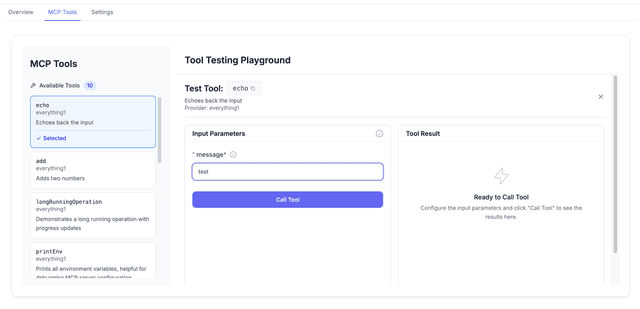
在 MCP 建立表單或 MCP Tool Testing Playground 內顯示的失敗,表示 LiteLLM proxy 無法連到 MCP server。常見原因包括設定錯誤(傳輸、標頭、憑證)、MCP/server 停機、網路/防火牆封鎖,或無法存取的 OAuth 中繼資料。在 Playground 中重現用戶端失敗,可確認問題出在 LiteLLM -> MCP 跳轉,而不是用戶端
檢視記錄
良好範圍的記錄可清楚顯示 LiteLLM 是否到達 MCP server,以及接下來發生了什麼
成功的 MCP 呼叫之 Access Log 範例
INFO: 127.0.0.1:57230 - "POST /deepwiki/mcp HTTP/1.1" 200 OK
失敗的 MCP 呼叫之 Error Log 範例
07:22:00 - LiteLLM:ERROR: client.py:224 - MCP client list_tools failed - Error Type: ExceptionGroup, Error: unhandled errors in a TaskGroup (1 sub-exception), Server: http://localhost:3001/mcp, Transport: MCPTransport.http
  httpcore.ConnectError: All connection attempts failed
ERROR:LiteLLM:MCP client list_tools failed - Error Type: ExceptionGroup, Error: unhandled errors in a TaskGroup (1 sub-exception)...
  httpx.ConnectError: All connection attempts failed
支援套件
如果矩陣未能解決問題,請一次收集以下所有內容。完整的套件可取代支援人員重建您的設定時所需的探索呼叫
- LiteLLM 版本:
curl -sS http://localhost:4000/health/readiness輸出或圖片標籤。 - 設定子集:
mcp_servers區塊以及任何涉及 MCP 或轉送的general_settings鍵,並移除密鑰。 - 失敗請求的確切內容:完整的 curl 指令,並將金鑰遮罩(
sk-****1234)。 - 來自診斷 curl 的 HTTP 狀態列、回應標頭與本文(
-D -輸出,未經過濾)。 - 來自啟用
x-mcp-debug-*的執行結果之x-litellm-mcp-debug: true標頭(已遮罩)。 - 涵蓋失敗請求的 LiteLLM proxy 記錄,若可能,請以
--detailed_debug開始。 - 同一時間範圍內的 MCP-server 記錄。
- 拓撲:用戶端、LiteLLM、ingress/load balancer 與 MCP server 分別在哪裡執行,以及 TLS 在何處終止。
- 每個擷取請求的時間戳記(含時區),以便對應記錄。
請勿分享:原始 LiteLLM virtual keys 或 master key、上游 API 金鑰或 mcp_servers 驗證設定中的靜態 token、OAuth client secrets、未遮罩的 Authorization 標頭值,或 .env 內容。這些已遮罩的除錯標頭存在的目的,就是讓您不必貼出任何即時憑證

