SigNoz
將 LiteLLM trace 傳送到 SigNoz,無論是 Cloud 或自架,都可透過 signoz 回呼完成。單一 endpoint 欄位即可涵蓋兩種部署,而在 OpenTelemetry v2 下,每個 team 或 virtual key 都能將自己的 trace 傳送到各自的 SigNoz 帳戶,並使用自己的 ingestion key。SigNoz 端的設定(包含 dashboard 與 alert),請參閱 SigNoz LiteLLM 可觀測性文件。
前置需求
SigNoz Cloud 需要您所在 區域 的 ingestion endpoint 與 ingestion key。自架 SigNoz 則需要 SigNoz OTel Collector 的 OTLP HTTP 埠 URL,預設為 4318,且 proxy 必須可存取。無需額外的 Python 套件;此回呼使用隨 litellm[proxy] 附帶的 OTLP HTTP exporter。
快速開始
將 signoz 加入 callbacks,並將其指向您的 SigNoz 實例。建議使用 LITELLM_OTEL_V2=true:它會為每個請求提供一個 trace,涵蓋 HTTP 呼叫、驗證、guardrails、模型呼叫以及 spend 寫入,且這是依 team 路由所必需的。請參閱 OpenTelemetry v2 了解 v2 trace 包含哪些內容。
litellm_settings:
  callbacks: ["signoz"]
- SigNoz Cloud
- Self-hosted SigNoz
LITELLM_OTEL_V2=true
SIGNOZ_INGESTION_ENDPOINT="https://ingest.<region>.signoz.cloud:443"
SIGNOZ_INGESTION_KEY="<your-ingestion-key>"
將 <region> 替換為 us、eu 或 in,以符合您的 SigNoz Cloud 帳戶。
LITELLM_OTEL_V2=true
SIGNOZ_INGESTION_ENDPOINT="http://<signoz-otel-collector>:4318"
請將 SIGNOZ_INGESTION_KEY 保持未設定。未設定 key 時,此回呼不會傳送任何 auth header,這正是自架 collector 所預期的行為。僅在您的 collector 設定為必須使用 key 時,才設定該 key。
啟動 proxy 並傳送一個請求:
curl -X POST 'http://localhost:4000/v1/chat/completions' \
  -H "Authorization: Bearer $LITELLM_API_KEY" -H 'Content-Type: application/json' \
  -d '{"model": "gpt-5.6-luna", "messages": [{"role": "user", "content": "What is SigNoz?"}]}'
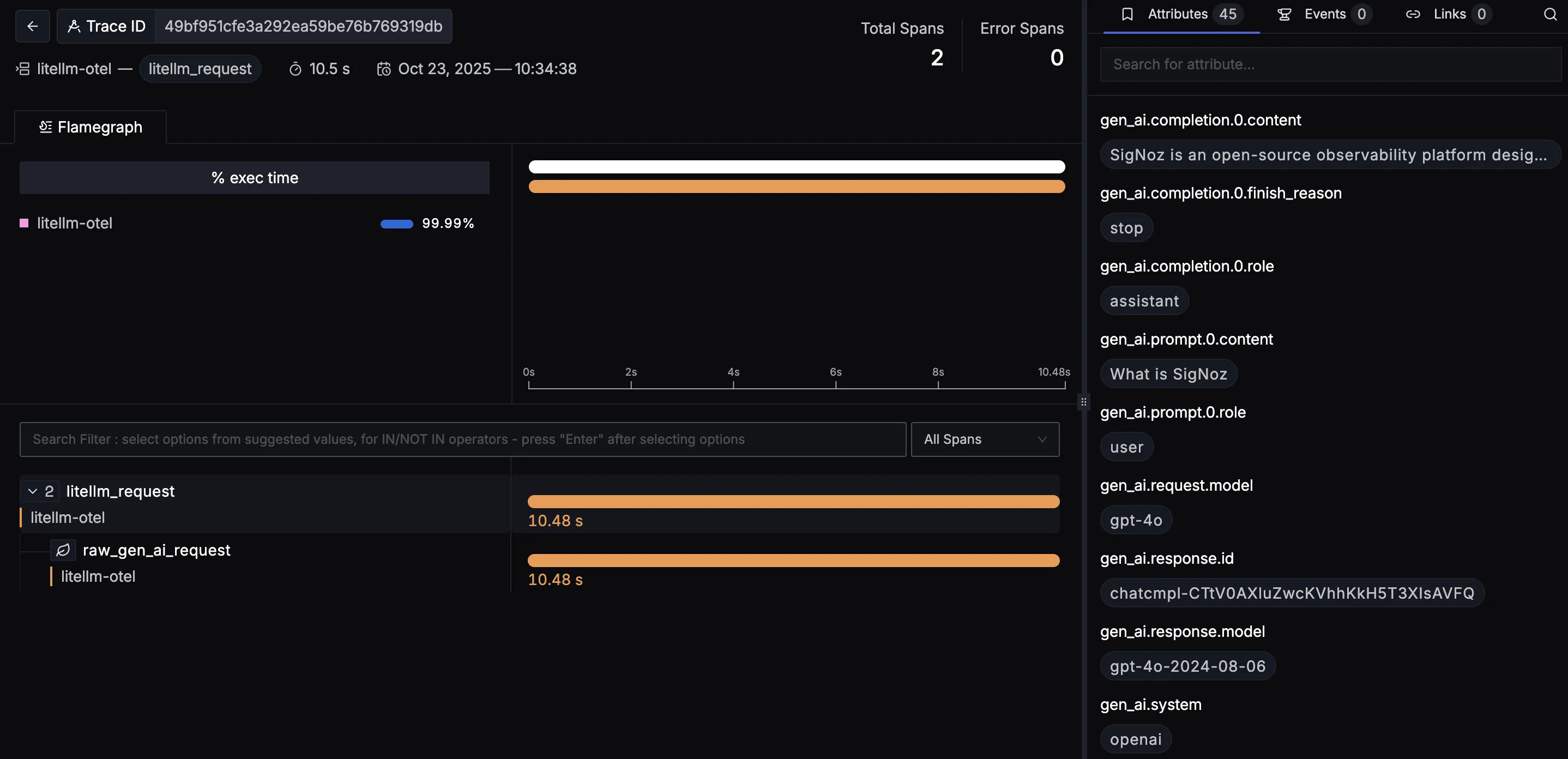
trace 會在 SigNoz 的 Traces 下顯示,服務名稱為 OTEL_SERVICE_NAME(預設為 litellm),並包含一個 chat <model> span,帶有模型、提供者、token 使用量、成本與延遲的標準 gen_ai.* 屬性。
SIGNOZ_INGESTION_ENDPOINT 是 OTLP base URL。此回呼會自行附加 /v1/traces,而已經以 /v1/traces 結尾的值則會原樣使用。如果變數未設定或為空,proxy 會在啟動時記錄一則指出 SIGNOZ_INGESTION_ENDPOINT 的錯誤,且不會輸出任何內容;沒有預設 endpoint。此回呼一律透過 HTTP 使用 OTLP;如需 OTLP gRPC,請使用 Metrics and logs 中說明的通用 otel 回呼。
您也可以在 Admin UI 的 Settings > Logging & Alerts 中啟用此回呼,其中 SigNoz 會以一個磁貼呈現,並使用相同的兩個值。
指標與記錄
signoz 回呼只會匯出 trace。LiteLLM 的 GenAI 指標與記錄事件不會依提供者路由;它們會遵循 proxy 層級的 OTLP 設定,因此若要在 SigNoz 中看到它們,請將標準 OpenTelemetry 變數設定為相同目的地:
LITELLM_OTEL_INTEGRATION_ENABLE_METRICS=true
OTEL_EXPORTER_OTLP_PROTOCOL="http/protobuf"
OTEL_EXPORTER_OTLP_ENDPOINT="https://ingest.<region>.signoz.cloud:443"
OTEL_EXPORTER_OTLP_HEADERS="signoz-ingestion-key=<your-ingestion-key>"
自架 SigNoz 請移除 OTEL_EXPORTER_OTLP_HEADERS。設定 OTEL_EXPORTER_OTLP_ENDPOINT 也會額外加入一個 proxy 層級的 trace exporter,因此在兩個區塊都設定時,每個 span 會被送到 SigNoz 兩次,一次來自 signoz exporter,一次來自通用 exporter。您可以接受這種情況,或是在不需要依 team 路由時只使用通用變數。指標名稱與 cardinality 控制請參閱 Metrics。
依 team 與依 key 路由
在 OTel v2 下,team 或 virtual key 可以帶有自己的 SigNoz 目的地,因此該 team 的 trace 會送到其專屬 SigNoz 帳戶,而其他人的則維持在 proxy 層級的 endpoint。這與 Team/Key based logging 的 key/team 回呼機制相同,而一般行為(覆寫模式與附加模式、tenant 會收到什麼、key 優先於 team)則說明於 Per-key / per-team credentials。
需要 LITELLM_OTEL_V2=true。請先將每個 tenant endpoint host 加入允許清單,否則 proxy 會忽略該 endpoint 並發出警告:
litellm_settings:
  callbacks: ["signoz"]
  provider_url_destination_allowed_hosts: ["ingest.eu.signoz.cloud"]
在 team 上註冊此回呼:
curl -X POST 'http://localhost:4000/team/<team-id>/callback' \
  -H "Authorization: Bearer $LITELLM_API_KEY" -H 'Content-Type: application/json' \
  -d '{
    "callback_name": "signoz",
    "callback_type": "success",
    "callback_vars": {
      "signoz_ingestion_endpoint": "https://ingest.eu.signoz.cloud:443",
      "signoz_ingestion_key": "<team-ingestion-key>"
    }
  }'
或在 key 上,包括沒有 team 的 key:
curl -X POST 'http://localhost:4000/key/generate' \
  -H "Authorization: Bearer $LITELLM_API_KEY" -H 'Content-Type: application/json' \
  -d '{
    "metadata": {
      "logging": [{
        "callback_name": "signoz",
        "callback_type": "success",
        "callback_vars": {
          "signoz_ingestion_endpoint": "https://ingest.eu.signoz.cloud:443",
          "signoz_ingestion_key": "<key-ingestion-key>"
        }
      }]
    }
  }'
Admin UI 會在 SigNoz 磁貼下的 team 或 key 記錄設定中,公開相同的兩個欄位。ingestion key 會以加密方式儲存,讀取時會被遮罩。
team 或 key 的 SigNoz 回呼必須帶有 signoz_ingestion_key。刻意移除不帶 key 的 team 轉送到 SigNoz endpoint 的支援,原因是 proxy 否則必須將自己的 ingestion key 傳送到 tenant 所選擇的 URL。若 team 或 key 自行設定 signoz_ingestion_endpoint,則仍會持續輸出到 proxy 層級的目的地,而 proxy 會記錄一則警告說明這點。沒有 key 的自架 collector 只會由全域回呼服務。
這兩個欄位的運作方式如下。單獨設定 signoz_ingestion_key 時,會將該 tenant 的 trace 送到 proxy 層級的 endpoint,並使用 tenant 的 key;這是營運者與 team 都在相同區域使用 SigNoz Cloud 時的常見情況。只有在同時設定 key 且其 host 位於 provider_url_destination_allowed_hosts 上時,signoz_ingestion_endpoint 才會被接受;沒有 key、或 host 不在允許清單中的 endpoint,會在 proxy log 中以警告方式忽略,而請求會維持在 proxy 層級的目的地並使用 proxy 自己的 key。proxy 絕不會將自己的 ingestion key 傳送到 tenant URL,而 tenant 的 key 也絕不會附加到其他後端的 exporter。若某個 team 執行的是沒有 key 的自架 collector,因此就無法依 team 路由;請改為將全域回呼指向它。這兩個欄位都必須分別以 http:// 或 https:// 開頭才會被採用,而格式錯誤的值會以相同方式忽略。
這些欄位是從 proxy 在驗證時解析出的 key 與 team 讀取,而不是從請求本文讀取。若請求本文或 metadata 帶有 signoz_ingestion_endpoint 或 signoz_ingestion_key,除非 general_settings.allow_client_side_credentials 為 true,否則會在任何提供者呼叫之前以 HTTP 401 拒絕,這與其他所有回呼憑證遵循相同規則。
驗證
GET /health/services?service=signoz 會在回呼已設定且已排入一個測試 span 時回傳 200。由於 span 會批次處理並非同步傳送,這只能確認設定正確,不能確認已送達;即使 SigNoz endpoint 當機或拒絕該 key,此處仍會回傳 200。若要確認送達,請傳送一個 chat completion,並在 SigNoz 中查看 trace。
如果 span 沒有抵達,請暫時設定 OTEL_EXPORTER="console";若 span 有列印到 stdout,問題出在 endpoint 或 key,而不是 LiteLLM。SigNoz Cloud 回傳 403 表示 ingestion key 錯誤或屬於其他區域,而 404 通常表示 endpoint 帶有意外的 path。以上情況下,呼叫端仍會收到回應;只有那一批 span 會被丟棄,之後的批次會在目的地接受後送達。
proxy 收到 SIGTERM 時,仍停留在 batch processor 中的 span 可能會遺失。這影響 LiteLLM 中所有以 OpenTelemetry 為基礎的回呼,不只 SigNoz,且已在上游追蹤。
未使用 OTel v2
signoz 回呼在 LITELLM_OTEL_V2 未設定時也可運作。此時它會使用舊版 OpenTelemetry integration:同樣的兩個環境變數、指向 <endpoint>/v1/traces 的 OTLP HTTP,以及在設定 key 時使用 signoz-ingestion-key header。此路徑不支援依 team 與依 key 路由;team 或 key 的 callback_vars 會被忽略,而每個 trace 都會送到 proxy 層級的目的地。
儀表板
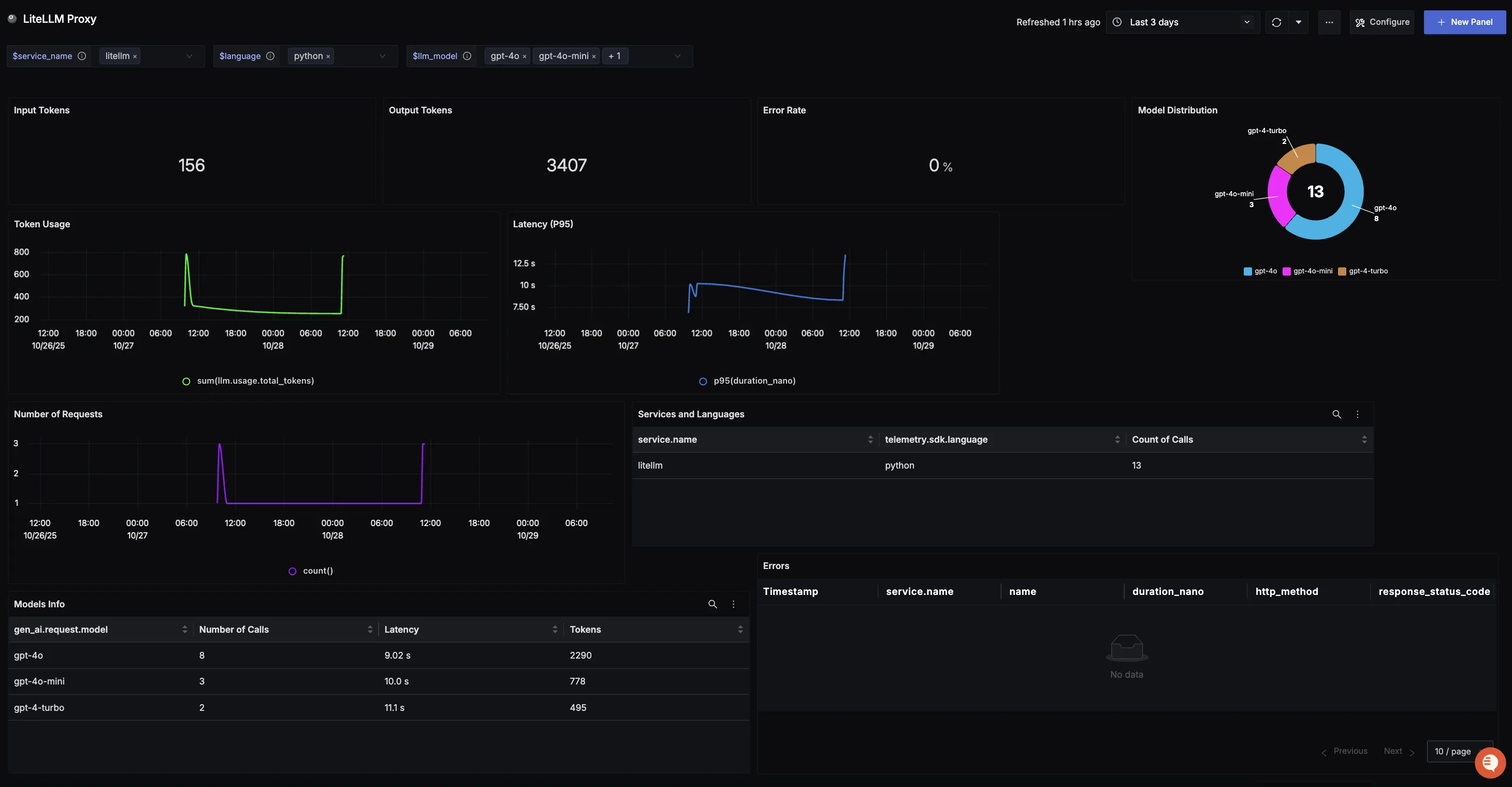
SigNoz 提供一個 LiteLLM Proxy 儀表板 與一個 LiteLLM SDK 儀表板,並附有匯入說明。
LiteLLM SDK
signoz 回呼在 SDK 中也可使用。請設定相同的環境變數,並在任何 LiteLLM 呼叫之前啟用它:
import litellm
from litellm import completion

litellm.callbacks = ["signoz"]

response = completion(
  model="openai/gpt-5.6-terra",
  messages=[{"content": "What is SigNoz", "role": "user"}]
)
print(response)
這涵蓋了 trace。若也要從 SDK 應用程式傳送記錄與指標,請使用 OpenTelemetry SDK 為程序加上 instrumentation,並如下面所示將所有資料指向 SigNoz。
- No Code (Recommended)
- Code
當您使用標準的 instrumentor 函式庫且不想變更應用程式碼時,無程式碼自動插樁是最快的做法。
步驟 1: 安裝套件。
uv add \
  opentelemetry-api \
  opentelemetry-distro \
  opentelemetry-exporter-otlp \
  httpx \
  opentelemetry-instrumentation-httpx \
  litellm
步驟 2: 為您環境中已存在的項目安裝 instrumentations。
opentelemetry-bootstrap --action=install
步驟 3: 在程式碼中於任何 LiteLLM 呼叫之前啟用 LiteLLM callback。
import litellm

litellm.callbacks = ["otel"]
步驟 4: 在自動插樁 agent 下執行應用程式。
OTEL_RESOURCE_ATTRIBUTES="service.name=<service_name>" \
OTEL_EXPORTER_OTLP_ENDPOINT="https://ingest.<region>.signoz.cloud:443" \
OTEL_EXPORTER_OTLP_HEADERS="signoz-ingestion-key=<your_ingestion_key>" \
OTEL_EXPORTER_OTLP_PROTOCOL=grpc \
OTEL_TRACES_EXPORTER=otlp \
OTEL_METRICS_EXPORTER=otlp \
OTEL_LOGS_EXPORTER=otlp \
OTEL_PYTHON_LOG_CORRELATION=true \
OTEL_PYTHON_LOGGING_AUTO_INSTRUMENTATION_ENABLED=true \
OTEL_PYTHON_DISABLED_INSTRUMENTATIONS=openai \
opentelemetry-instrument <your_run_command>
OTLP gRPC 需要 grpcio;請使用 uv add "litellm[grpc]" 安裝它。OTEL_PYTHON_DISABLED_INSTRUMENTATIONS=openai 會關閉 OpenAI instrumentor,使 LLM 呼叫只會由 LiteLLM 追蹤一次,而不是兩次。請將 <service_name>、<region>、<your_ingestion_key> 和 <your_run_command>(例如 python main.py)替換為您的值。對於自架 SigNoz,請依照 Cloud to Self-Hosted 的說明變更 endpoint 並移除 headers 變數。
以程式碼為基礎的插樁可讓您控制資源屬性、取樣,以及 exporter 的建構方式。
步驟 1: 安裝套件。
uv add \
  opentelemetry-api \
  opentelemetry-sdk \
  opentelemetry-exporter-otlp \
  opentelemetry-instrumentation-httpx \
  opentelemetry-instrumentation-system-metrics \
  litellm
步驟 2: 設定 tracer provider。
from opentelemetry.sdk.resources import Resource
from opentelemetry.sdk.trace import TracerProvider
from opentelemetry.sdk.trace.export import BatchSpanProcessor
from opentelemetry.exporter.otlp.proto.http.trace_exporter import OTLPSpanExporter
from opentelemetry import trace
import os

resource = Resource.create({"service.name": "<service_name>"})
provider = TracerProvider(resource=resource)
span_exporter = OTLPSpanExporter(
    endpoint=os.getenv("OTEL_EXPORTER_TRACES_ENDPOINT"),
    headers={"signoz-ingestion-key": os.getenv("SIGNOZ_INGESTION_KEY")},
)
provider.add_span_processor(BatchSpanProcessor(span_exporter))
trace.set_tracer_provider(provider)
OTEL_EXPORTER_TRACES_ENDPOINT 是您 region 的 https://ingest.<region>.signoz.cloud:443/v1/traces,而 SIGNOZ_INGESTION_KEY 是您的 ingestion key。
步驟 3: 設定 logs。
import logging
from opentelemetry.sdk.resources import Resource
from opentelemetry._logs import set_logger_provider
from opentelemetry.sdk._logs import LoggerProvider, LoggingHandler
from opentelemetry.sdk._logs.export import BatchLogRecordProcessor
from opentelemetry.exporter.otlp.proto.http._log_exporter import OTLPLogExporter
import os

resource = Resource.create({"service.name": "<service_name>"})
logger_provider = LoggerProvider(resource=resource)
set_logger_provider(logger_provider)

otlp_log_exporter = OTLPLogExporter(
    endpoint=os.getenv("OTEL_EXPORTER_LOGS_ENDPOINT"),
    headers={"signoz-ingestion-key": os.getenv("SIGNOZ_INGESTION_KEY")},
)
logger_provider.add_log_record_processor(BatchLogRecordProcessor(otlp_log_exporter))
handler = LoggingHandler(level=logging.INFO, logger_provider=logger_provider)
logging.basicConfig(level=logging.INFO, handlers=[handler])

logger = logging.getLogger(__name__)
OTEL_EXPORTER_LOGS_ENDPOINT 是 https://ingest.<region>.signoz.cloud:443/v1/logs。
步驟 4: 設定 metrics。
from opentelemetry.sdk.resources import Resource
from opentelemetry.sdk.metrics import MeterProvider
from opentelemetry.exporter.otlp.proto.http.metric_exporter import OTLPMetricExporter
from opentelemetry.sdk.metrics.export import PeriodicExportingMetricReader
from opentelemetry import metrics
from opentelemetry.instrumentation.system_metrics import SystemMetricsInstrumentor
from opentelemetry.instrumentation.httpx import HTTPXClientInstrumentor
import os

resource = Resource.create({"service.name": "<service_name>"})
metric_exporter = OTLPMetricExporter(
    endpoint=os.getenv("OTEL_EXPORTER_METRICS_ENDPOINT"),
    headers={"signoz-ingestion-key": os.getenv("SIGNOZ_INGESTION_KEY")},
)
reader = PeriodicExportingMetricReader(metric_exporter)
metrics.set_meter_provider(MeterProvider(metric_readers=[reader], resource=resource))

SystemMetricsInstrumentor().instrument()
HTTPXClientInstrumentor().instrument()
OTEL_EXPORTER_METRICS_ENDPOINT 是 https://ingest.<region>.signoz.cloud:443/v1/metrics。SystemMetricsInstrumentor 提供 CPU 與記憶體 metrics,而 HTTPXClientInstrumentor 提供外送 HTTP 請求 metrics,例如持續時間。自訂 metrics 請參閱 Python Custom Metrics。
步驟 5: 啟用 LiteLLM callback 並執行。
import litellm
from litellm import completion

litellm.callbacks = ["otel"]

response = completion(
  model="openai/gpt-5.6-terra",
  messages=[{"content": "What is SigNoz", "role": "user"}]
)
print(response)
對於自架 SigNoz,請依照 Cloud to Self-Hosted 的說明變更 endpoints 並移除 header。
來自 SDK 的 traces、logs 和 metrics 會顯示在 SigNoz 中對應的分頁下,而 trace 上的 Related Logs 按鈕會開啟與其相關聯的 logs。
支援
如需 SigNoz 端的協助,請使用 SigNoz community Slack 或 SigNoz support。如需 LiteLLM callback,請在 BerriAI/litellm 開啟 issue。

