✨ 管理 UI 的 SSO
用法(Google、Microsoft、Okta 等)
- Okta SSO
- Google SSO
- Microsoft SSO
- Generic SSO Provider
影片導覽
步驟 1:在 Okta 中建立 OIDC 應用程式
在您的 Okta 管理主控台中,建立新的 OIDC Web Application。如需詳細操作說明,請參閱 Okta 關於建立 OIDC app integrations 的指南。
設定應用程式時:
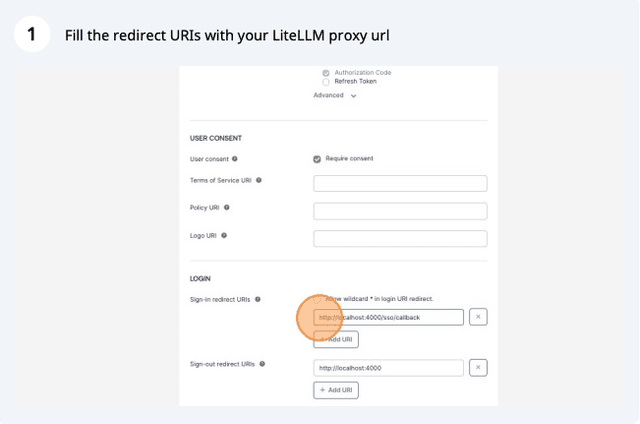
- 登入重新導向 URI:
https://<your-proxy-base-url>/sso/callback - 登出重新導向 URI(選用):
https://<your-proxy-base-url>
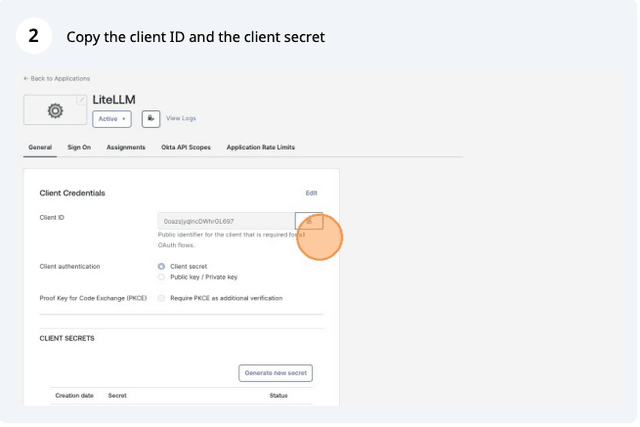
建立 app 後,請從應用程式的 General 分頁複製您的 Client ID 和 Client Secret:
步驟 2:將使用者指派給應用程式
請確認使用者已在 Assignments 分頁中指派到 app。如果已啟用 Federation Broker Mode,您可能需要先停用它,才能手動指派使用者。
步驟 3:設定環境變數
設定下列環境變數。兩個 Okta authorization server 之間唯一的差異在於端點 URL:
Org Authorization Server(適用於所有 Okta 方案,無需額外 SKU):
GENERIC_CLIENT_ID="<your-client-id>"
GENERIC_CLIENT_SECRET="<your-client-secret>"
GENERIC_AUTHORIZATION_ENDPOINT="https://<your-okta-domain>/oauth2/v1/authorize"
GENERIC_TOKEN_ENDPOINT="https://<your-okta-domain>/oauth2/v1/token"
GENERIC_USERINFO_ENDPOINT="https://<your-okta-domain>/oauth2/v1/userinfo"
PROXY_BASE_URL="https://<your-proxy-base-url>"
Custom Authorization Server(需要 Okta API Access Management SKU):
GENERIC_CLIENT_ID="<your-client-id>"
GENERIC_CLIENT_SECRET="<your-client-secret>"
GENERIC_AUTHORIZATION_ENDPOINT="https://<your-okta-domain>/oauth2/default/v1/authorize"
GENERIC_TOKEN_ENDPOINT="https://<your-okta-domain>/oauth2/default/v1/token"
GENERIC_USERINFO_ENDPOINT="https://<your-okta-domain>/oauth2/default/v1/userinfo"
PROXY_BASE_URL="https://<your-proxy-base-url>"
您可以在 https://<your-okta-domain>/.well-known/openid-configuration 找到所有 OAuth 端點
步驟 3a:設定 Access Policy(僅限 Custom Authorization Server)
如果您使用的是 Custom Authorization Server,則必須設定 Access Policy。若未設定,使用者將會收到 no_matching_policy 錯誤。如果您使用的是 Org Authorization Server,請略過此步驟。
- 前往 Security → API
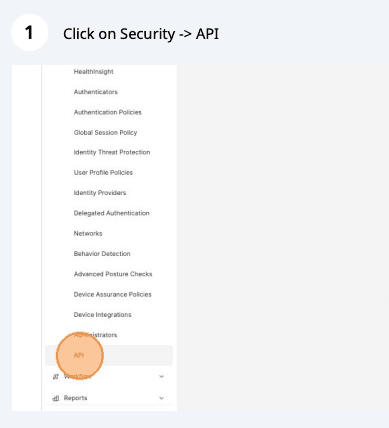
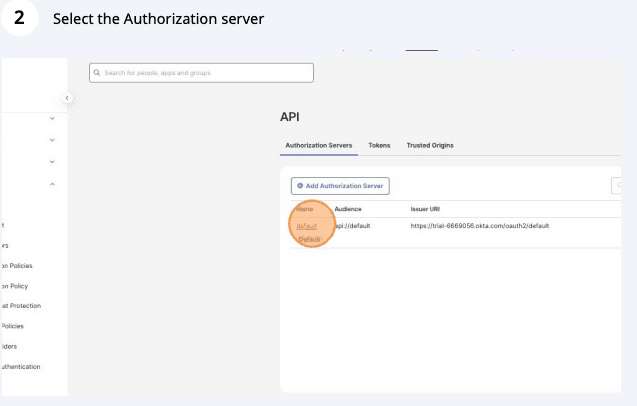
- 選取 default authorization server(或您的自訂 server)
- 點擊 Access Policies 分頁,建立一個指派給您的 LiteLLM app 的新 policy
- 新增一條允許 Authorization Code grant type 的規則
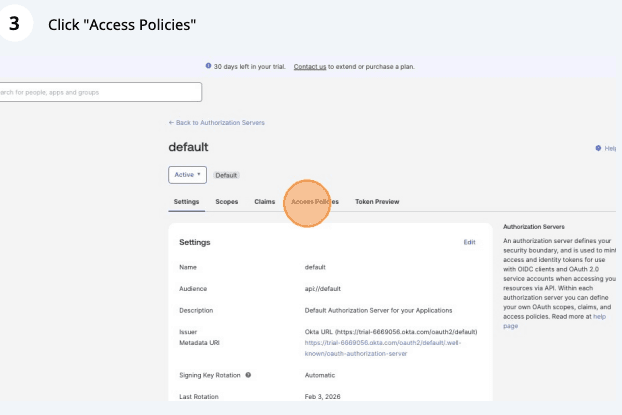
更多詳細資訊請參閱 Okta 的 Access Policy 文件。
步驟 4:設定 Okta 安全性設定
建議為 Okta 使用 GENERIC_CLIENT_STATE 以防止 CSRF 攻擊:
GENERIC_CLIENT_STATE="random-string"
PKCE(Proof Key for Code Exchange)。 如果您的 Okta 應用程式設定為需要 PKCE,請透過設定以下內容來啟用:
GENERIC_CLIENT_USE_PKCE="true"
LiteLLM 會在 OAuth flow 期間自動處理 PKCE 參數的產生與驗證。
步驟 5:測試 SSO flow
- 啟動您的 LiteLLM proxy
- 前往
https://<your-proxy-base-url>/ui - 點擊 SSO 登入按鈕
- 使用 Okta 驗證,並確認您已重新導向回 LiteLLM
疑難排解
| 錯誤 | 原因 | 解決方法 |
|---|---|---|
redirect_uri error | 未設定 Redirect URI | 在 Okta 的 Sign-in redirect URIs 中新增 <proxy_base_url>/sso/callback |
access_denied | 使用者未指派給 app | 在 Assignments 分頁中指派該使用者 |
no_matching_policy | 缺少 Access Policy(僅限 Custom Authorization Server) | 在 Authorization Server 中建立 Access Policy(請參閱步驟 3a) |
- 在 https://console.cloud.google.com/ 上建立新的 Oauth 2.0 Client
您的 Proxy 上需要的 .env 變數
# for Google SSO Login
GOOGLE_CLIENT_ID=
GOOGLE_CLIENT_SECRET=
- 在 https://console.cloud.google.com/ 上的 Oauth 2.0 Client 設定 Redirect URL
- 設定 redirect url =
<your proxy base url>/sso/callback
https://litellm-production-7002.up.railway.app/sso/callback - 設定 redirect url =
- 在 https://portal.azure.com/ 上建立新的 App Registration
- 為您的 App Registration 建立 client Secret
您的 Proxy 上需要的 .env 變數
MICROSOFT_CLIENT_ID="84583a4d-"
MICROSOFT_CLIENT_SECRET="nbk8Q~"
MICROSOFT_TENANT="5a39737"
選用:自訂 Microsoft SSO 端點
如果您需要使用自訂 Microsoft SSO 端點(例如自訂識別提供者、主權雲端或 proxy),您可以覆寫預設端點:
MICROSOFT_AUTHORIZATION_ENDPOINT="https://your-custom-url.com/oauth2/v2.0/authorize"
MICROSOFT_TOKEN_ENDPOINT="https://your-custom-url.com/oauth2/v2.0/token"
MICROSOFT_USERINFO_ENDPOINT="https://your-custom-graph-api.com/v1.0/me"
如果未設定這些值,則會依據您的 tenant 使用預設 Microsoft 端點。
- 在 https://portal.azure.com/ 上的 App Registration 設定 Redirect URI
- 設定 redirect url =
<your proxy base url>/sso/callback
http://localhost:4000/sso/callback - 設定 redirect url =
使用 App Roles 設定使用者權限
您可以直接從 Entra ID 使用 App Roles 指派使用者角色。LiteLLM 會自動從 JWT token 中讀取 app roles,並將對應的角色指派給使用者。
支援的角色:
proxy_admin- 平台管理員proxy_admin_viewer- 可登入、檢視所有金鑰、檢視所有花費(唯讀)internal_user- 一般使用者。可登入、檢視花費,並依據 team-member 權限檢視/建立/刪除自己的金鑰。
設定 app roles:
- 前往 https://portal.azure.com/ 的 App Registration
- 進入「App roles」並建立新的 app role
- 使用上述其中一個支援的角色名稱(例如
proxy_admin) - 在您的 Enterprise Application 中將使用者指派到這些角色
- 使用者透過 SSO 登入時,LiteLLM 會自動指派對應的角色
進階:自訂使用者屬性對應
對於某些 Microsoft Entra ID 設定,您可能需要覆寫預設的使用者屬性欄位名稱。當您的組織在 SSO 回應中使用自訂 claims 或非標準屬性名稱時,這會很有用。
步驟 1:除錯 SSO 回應
首先,使用 SSO 除錯路由 檢查您的 Microsoft SSO 提供者回傳的 JWT 欄位。
- 在 proxy 上設定
ENABLE_SSO_DEBUG="true"並重新啟動(否則 debug 路由會回傳 404) - 在您的 Azure App Registration 中將
/sso/debug/callback加入為重新導向 URL - 前往
https://<proxy_base_url>/sso/debug/login - 完成 SSO 流程以查看傳回的使用者屬性
步驟 2:識別欄位屬性名稱
從除錯回應中,識別 email、顯示名稱、使用者 ID、名字與姓氏所使用的欄位名稱。
步驟 3:設定環境變數
透過設定以下環境變數覆寫預設屬性名稱:
| 環境變數 | 說明 | 預設值 |
|---|---|---|
MICROSOFT_USER_EMAIL_ATTRIBUTE | 使用者 email 的欄位名稱 | userPrincipalName |
MICROSOFT_USER_DISPLAY_NAME_ATTRIBUTE | 顯示名稱的欄位名稱 | displayName |
MICROSOFT_USER_ID_ATTRIBUTE | 使用者 ID 的欄位名稱 | id |
MICROSOFT_USER_FIRST_NAME_ATTRIBUTE | 名字的欄位名稱 | givenName |
MICROSOFT_USER_LAST_NAME_ATTRIBUTE | 姓氏的欄位名稱 | surname |
步驟 4:重新啟動 Proxy
設定環境變數後,重新啟動 proxy:
litellm --config /path/to/config.yaml
可快速建立近乎無需程式碼即可支援任何 OAuth 提供者的通用 OAuth client
您的 Proxy 上需要的 .env 變數
GENERIC_CLIENT_ID = "******"
GENERIC_CLIENT_SECRET = "G*******"
GENERIC_AUTHORIZATION_ENDPOINT = "http://localhost:9090/auth"
GENERIC_TOKEN_ENDPOINT = "http://localhost:9090/token"
GENERIC_USERINFO_ENDPOINT = "http://localhost:9090/me"
選用 .env 變數 下列項目可用於在與通用 OAuth 提供者互動時自訂屬性名稱。我們會從 SSO Provider 結果中讀取這些屬性
GENERIC_USER_ID_ATTRIBUTE = "sub"
GENERIC_USER_EMAIL_ATTRIBUTE = "email"
GENERIC_USER_DISPLAY_NAME_ATTRIBUTE = "display_name"
GENERIC_USER_FIRST_NAME_ATTRIBUTE = "first_name"
GENERIC_USER_LAST_NAME_ATTRIBUTE = "last_name"
GENERIC_USER_ROLE_ATTRIBUTE = "given_role"
GENERIC_USER_PROVIDER_ATTRIBUTE = "provider"
GENERIC_USER_EXTRA_ATTRIBUTES = "department,employee_id,manager" # comma-separated list of additional fields to extract from SSO response
GENERIC_CLIENT_STATE = "some-state" # if the provider needs a state parameter
GENERIC_INCLUDE_CLIENT_ID = "false" # some providers enforce that the client_id is not in the body
GENERIC_SCOPE = "openid profile email" # default scope openid is sometimes not enough to retrieve basic user info like first_name and last_name located in profile scope
設定 GENERIC_INCLUDE_TOKEN_CLAIMS = "true",以便在 UserInfo 回應不完整時,也從 ID token 與 access token 讀取使用者宣告。UserInfo 宣告優先
選擇 GENERIC_USER_ID_ATTRIBUTE
LiteLLM 會將此屬性的值儲存為使用者的身分,並在每次後續登入時依此查找使用者,因此請將其指向提供者保證唯一且在帳戶生命週期內永不變更的宣告。sub 是此用途的標準 OIDC 宣告。使用者可在自己個人檔案中編輯的宣告,例如 preferred_username、email 或 name,會在 LiteLLM 端變動,而下一次登入就會被視為不同的人,並擁有一組獨立的金鑰、團隊與支出。當 GENERIC_USER_ID_ATTRIBUTE 未設定時,LiteLLM 會讀取 preferred_username,因此若您的提供者允許使用者變更該值,請明確設定它。
透過 SSO 指派使用者角色
使用 GENERIC_USER_ROLE_ATTRIBUTE 指定 SSO token 中哪個屬性包含使用者的角色。角色值必須是下列 LiteLLM 支援角色之一:
proxy_admin- 平台管理員proxy_admin_viewer- 可登入、檢視所有金鑰、檢視所有花費(唯讀)internal_user- 可登入、檢視/建立/刪除自己的金鑰、檢視自己的花費internal_user_viewer- 可登入、檢視自己的金鑰、檢視自己的花費
支援巢狀屬性路徑(例如 claims.role 或 attributes.litellm_role)。
擷取額外的 SSO 欄位
使用 GENERIC_USER_EXTRA_ATTRIBUTES 來從 SSO 提供者回應中擷取標準使用者屬性(id、email、name 等)以外的其他欄位。當您需要在您的 自訂 SSO 處理器 中存取自訂的組織特定資料(例如 department、employee ID、groups)時,這會很有用。
對於 CLI SSO,您可以將相同(或其他)的宣告對應到使用者 metadata,並透過 CLI_SSO_CLAIM_MAP 將純量回傳給 CLI。請參閱 CLI 驗證。
# Comma-separated list of field names to extract
GENERIC_USER_EXTRA_ATTRIBUTES="department,employee_id,manager,groups"
在自訂 SSO 處理器中存取額外欄位:
from litellm.proxy.management_endpoints.types import CustomOpenID

async def custom_sso_handler(userIDPInfo: CustomOpenID):
    # Access the extra fields
    extra_fields = getattr(userIDPInfo, 'extra_fields', None) or {}

    user_department = extra_fields.get("department")
    employee_id = extra_fields.get("employee_id")
    user_groups = extra_fields.get("groups", [])

    # Use these fields for custom logic (e.g., team assignment, access control)
    # ...
巢狀欄位路徑:
支援巢狀欄位的點記法:
GENERIC_USER_EXTRA_ATTRIBUTES="org_info.department,org_info.cost_center,metadata.employee_type"
- 如果您的提供者需要,請設定 Redirect URI
- 設定 redirect url =
<your proxy base url>/sso/callback
http://localhost:4000/sso/callback - 設定 redirect url =
預設登入、登出 URL
某些 SSO 提供者需要特定的登入與登出 redirect url。您可以輸入以下值。
- Login:
<your-proxy-base-url>/sso/key/generate - Logout:
<your-proxy-base-url>
以下是要在 proxy 上設定登出 url 的環境變數
PROXY_LOGOUT_URL="https://www.google.com"
步驟 3. 在您的 .env 中設定 PROXY_BASE_URL
請將此設定於您的 .env(如此 proxy 才能設定正確的 redirect url)
PROXY_BASE_URL=https://your-proxy-domain.com
步驟 4. 測試流程
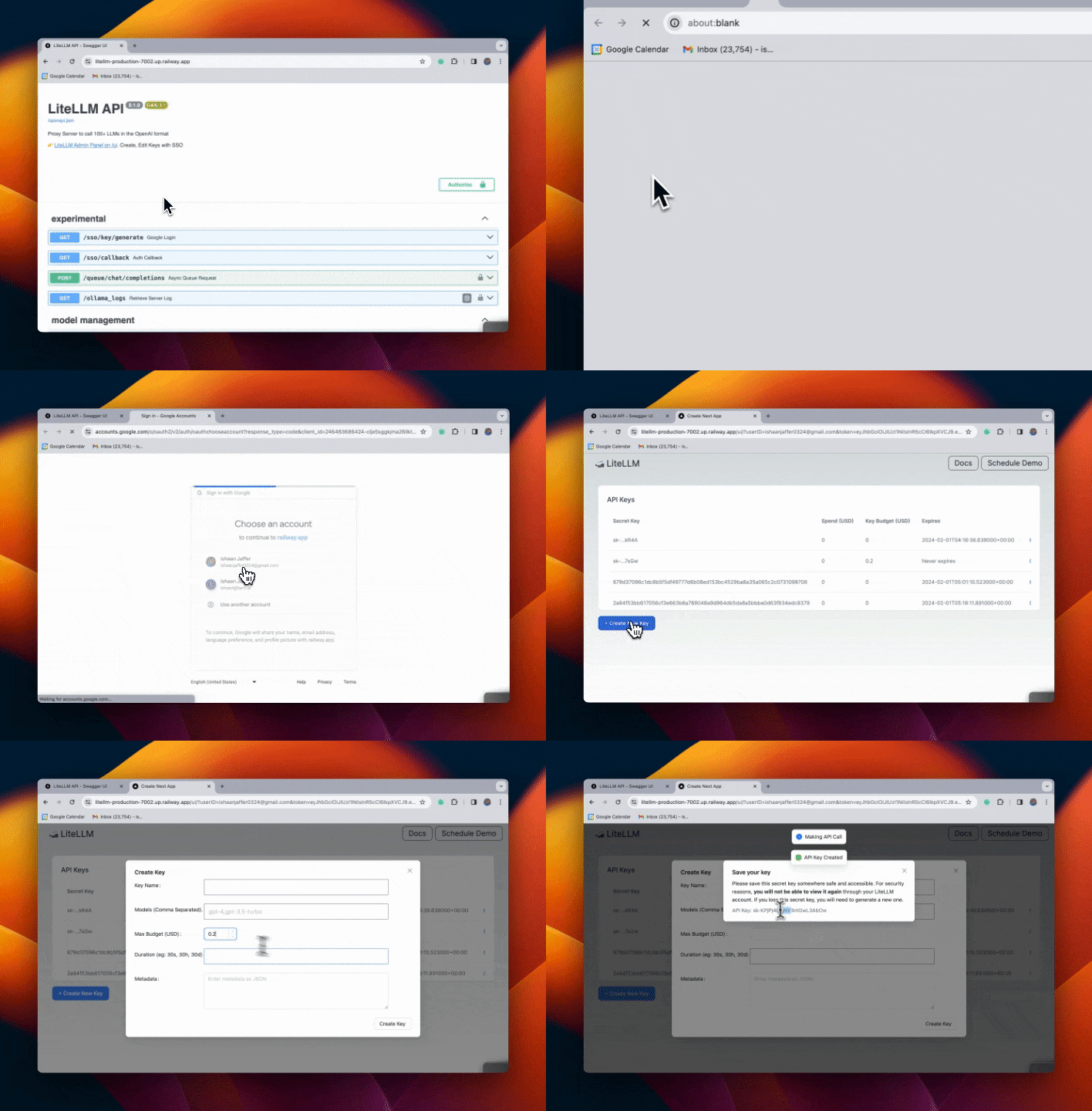
限制 SSO 下的電子郵件子網域
如果您使用 SSO,並且只想允許具有特定子網域的使用者——例如(@berri.ai 電子郵件帳號)——存取 UI,請這樣做:
export ALLOWED_EMAIL_DOMAINS="berri.ai"
這會先檢查從 SSO 收到的使用者 email 是否包含此網域,然後才允許存取。
設定 Proxy Admin
在啟用 SSO 時設定 Proxy Admin。啟用 SSO 後,使用者的 user_id 會從 SSO 提供者擷取。若要設定 Proxy Admin,您需要從 UI 複製 user_id,並在您的 .env 中將其設定為 PROXY_ADMIN_ID。
步驟 1:從 UI 複製您的 ID
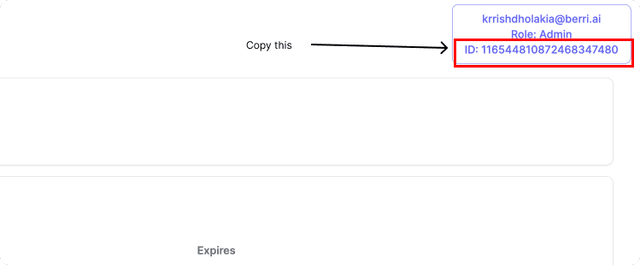
步驟 2:在您的 .env 中將其設定為 PROXY_ADMIN_ID
export PROXY_ADMIN_ID="116544810872468347480"
這會將 LiteLLM_UserTable 中的使用者角色更新為 proxy_admin。
如果您打算變更此 ID,請透過 API /user/update 或 UI(Internal Users 頁面)更新使用者角色。
步驟 3:查看所有 proxy keys
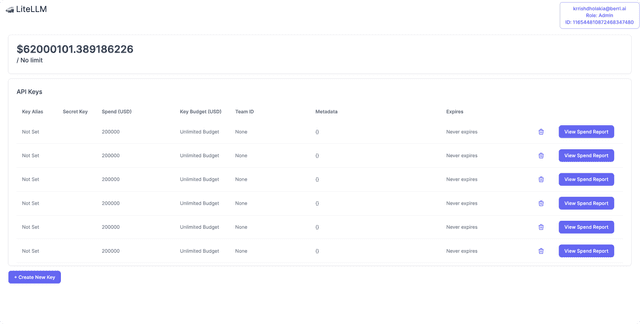
如果您沒有看到所有 keys,這可能是因為快取的 token。只要重新登入即可恢復正常。
自動將 SSO 使用者加入團隊(OIDC)
對於 OIDC 提供者(Okta、Google、Generic SSO),您可以將身分提供者傳回的 token 中某個宣告,帶入使用者的 team_ids。每次 SSO 登入時,LiteLLM 會讀取該宣告,並將使用者加入每個符合的團隊成員。
步驟 1:將 LiteLLM 指向包含團隊 ID 的宣告
general_settings:
  master_key: os.environ/LITELLM_MASTER_KEY
  litellm_jwtauth:
    team_ids_jwt_field: "groups" # any claim; dot notation works for nested claims, e.g. "resource_access.myapp.groups"
這假設來自您提供者的 token 會像這樣:
{
  ...,
  "groups": ["team_id_1", "team_id_2"]
}
如果您不確定提供者傳送了什麼,請使用 SSO debug 流程 檢查收到的宣告。
步驟 2:在 LiteLLM 上建立團隊
宣告值必須與 LiteLLM 上已存在團隊的 team_id 相符。OIDC 宣告不會自動建立團隊,且沒有對應團隊的宣告值會被略過。
curl -X POST '<PROXY_BASE_URL>/team/new' \
-H 'Authorization: Bearer <PROXY_MASTER_KEY>' \
-H 'Content-Type: application/json' \
-d '{
    "team_alias": "team_1",
    "team_id": "team_id_1"
}'
步驟 3:測試 SSO 流程
透過 SSO 登入,並在 UI(Internal Users 頁面)上驗證使用者的團隊成員資格。這裡有一個 影片導覽。
某些提供者只會在 access token 中包含 groups 宣告,而不會在 userinfo 回應中包含。在這種情況下,請透過 ui_access_mode 設定該宣告,這也會解碼 access token。請注意,此格式也會將 UI 登入限制為指定群組的成員:
general_settings:
  ui_access_mode:
    type: "restricted_sso_group"
    restricted_sso_group: "<group required for UI access>"
    sso_group_jwt_field: "groups"
對於 Microsoft Entra ID,群組成員資格則改由 Microsoft Graph API 讀取;請依照 此教學。對於 SAML,團隊 ID 來自 assertion 屬性;請參閱 SAML SSO。
限制建立個人金鑰
如果您想阻止使用者建立個人金鑰(沒有團隊的金鑰),請使用此功能。這會在 /key/generate 上強制執行,因此同時適用於 Admin UI 與直接 API 呼叫
在您的 litellm config.yaml 中設定 key_generation_settings
litellm_settings:
  key_generation_settings:
    personal_key_generation:
      allowed_user_roles: ["proxy_admin"]
所有選項請參閱 限制金鑰產生
在 SSO 開啟時使用 Username、Password
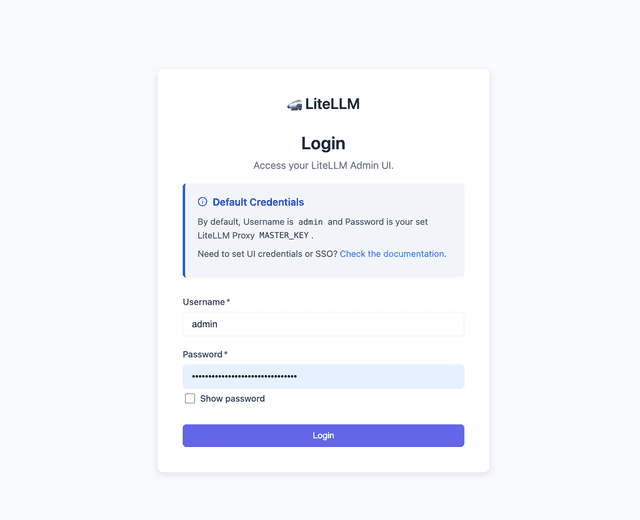
如果您需要在 SSO 開啟時透過 username/password 存取 UI,請前往 /fallback/login。此路由將允許您使用 username/password 憑證登入。
限制 UI 存取
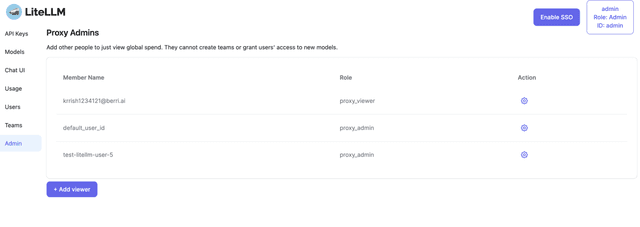
您可以將 UI 存取限制為僅管理員——包含您(proxy_admin)以及您授予僅檢視存取權的人(proxy_admin_viewer),以查看 global spend。
步驟 1. 設定 'admin_only' 存取
general_settings:
    ui_access_mode: "admin_only"
步驟 2. 邀請僅檢視使用者
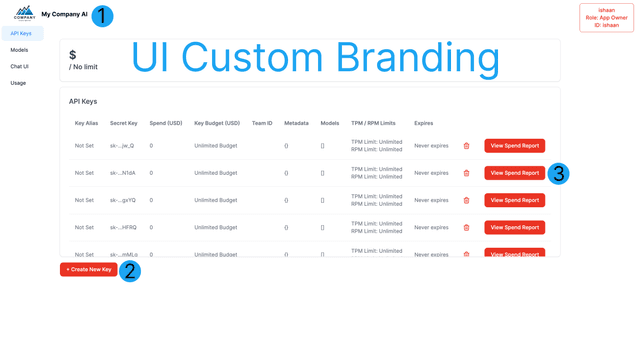
自訂品牌 Admin UI
在 LiteLLM Admin UI 上使用您公司的自訂品牌識別 我們允許您:
- 自訂 UI Logo
- 自訂 UI 色彩配置
設定自訂 Logo
我們允許您傳入本機圖片或您的圖片之 http/https url
在您的 env 中設定 UI_LOGO_PATH。我們建議使用託管圖片,這樣設定與設定 / 除錯會容易很多
託管圖片的設定範例
UI_LOGO_PATH="https://litellm-logo-aws-marketplace.s3.us-west-2.amazonaws.com/berriai-logo-github.png"
本機圖片的設定範例(在您的容器內)
UI_LOGO_PATH="ui_images/logo.jpg"
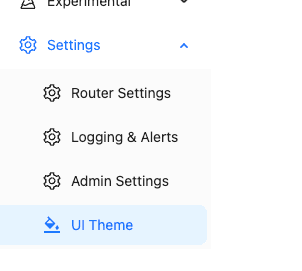
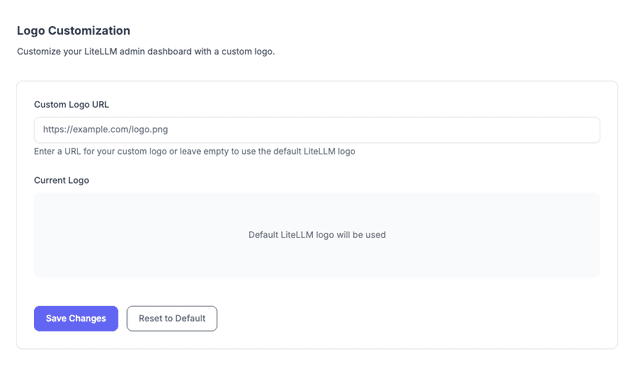
或直接從 Admin UI 設定您的 logo:
設定自訂色彩主題
- 前往 /enterprise/enterprise_ui
- 在
enterprise_ui目錄中,將_enterprise_colors.json重新命名為enterprise_colors.json - 在
enterprise_colors.json中設定您公司的自訂色彩配置enterprise_colors.json的內容範例 將您的顏色設定為以下任一顏色:https://www.tremor.so/docs/layout/color-palette#default-colors
{
    "brand": {
      "DEFAULT": "teal",
      "faint": "teal",
      "muted": "teal",
      "subtle": "teal",
      "emphasis": "teal",
      "inverted": "teal"
    }
}
- 部署 LiteLLM Proxy Server
疑難排解
"The 'redirect_uri' parameter must be a Login redirect URI in the client app settings" 錯誤
當 redirect URI 設定不正確時,這個錯誤常見於 Okta 和其他 SSO 提供者。
問題
Your request resulted in an error. The 'redirect_uri' parameter must be a Login redirect URI in the client app settings
解決方案
1. 確認您已在 .env 中設定 PROXY_BASE_URL 且包含 protocol
請確認您的 PROXY_BASE_URL 包含完整的 URL 與 protocol(http:// 或 https://):
# ✅ Correct - includes https://
PROXY_BASE_URL=https://litellm.platform.com

# ✅ Correct - includes http://
PROXY_BASE_URL=http://litellm.platform.com

# ❌ Incorrect - missing protocol
PROXY_BASE_URL=litellm.platform.com
2. 針對 Okta,請確認已設定 GENERIC_CLIENT_STATE,且如有需要已設定 PKCE
詳細資訊請參閱 Okta SSO,步驟 4:設定 Okta 安全性設定,了解 GENERIC_CLIENT_STATE 與 PKCE 設定。
常見設定問題
Base URL 中缺少 Protocol
# This will cause redirect_uri errors
PROXY_BASE_URL=mydomain.com

# Fix: Add the protocol
PROXY_BASE_URL=https://mydomain.com
備援登入
如果您需要在 SSO 開啟時透過 username/password 存取 UI,請前往 /fallback/login。此路由將允許您使用 username/password 憑證登入。
偵錯 SSO JWT 欄位
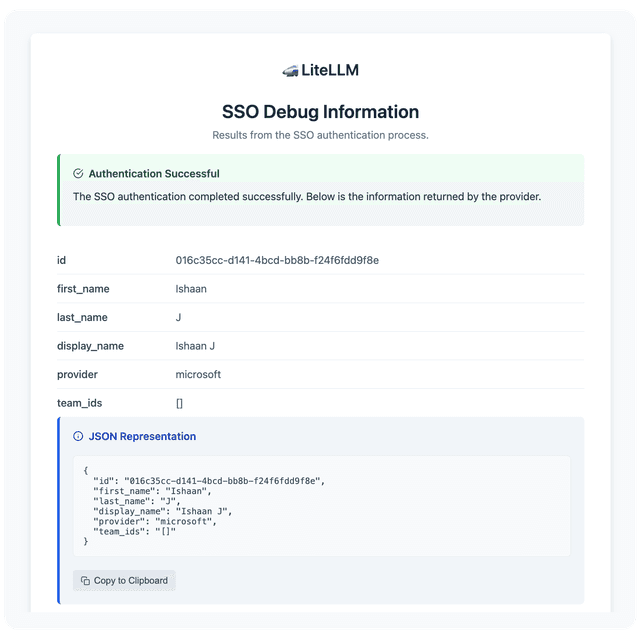
如果您需要檢查 LiteLLM 從您的 SSO 提供者收到的 JWT 欄位,請依照以下說明。本指南將帶您設定一個 debug callback,以便在 SSO 流程期間檢視 JWT 資料。
- 在 proxy 上啟用 debug 路由
debug 路由預設為停用,並會回傳 404。設定下列環境變數並重新啟動 proxy(除錯完成後請再取消設定):
ENABLE_SSO_DEBUG="true"
- 在您的 SSO 提供者中將
/sso/debug/callback加入為重新導向 URL
在您的 SSO 提供者設定中,新增以下 URL 作為新的 redirect(callback)URL:
http://<proxy_base_url>/sso/debug/callback
- 在瀏覽器中前往 debug 登入頁面
在您的瀏覽器中前往以下 URL:
https://<proxy_base_url>/sso/debug/login
這將啟動標準的 SSO 流程。您將被重新導向至 SSO 提供者的登入畫面,並在成功驗證後,被重新導向回 LiteLLM 的 debug callback 路由。
- 檢視 JWT 欄位
重新導向後,您應該會看到名為 "SSO Debug Information" 的頁面。此頁面會顯示從您的 SSO 提供者收到的 JWT 欄位(如上圖所示)
進階
透過 Azure App Roles 管理使用者角色
透過在 Azure Entra ID 中定義使用者權限來集中管理角色。當使用者登入時,LiteLLM 會根據您的 Azure 設定自動指派角色,無需在 LiteLLM 中手動管理角色。
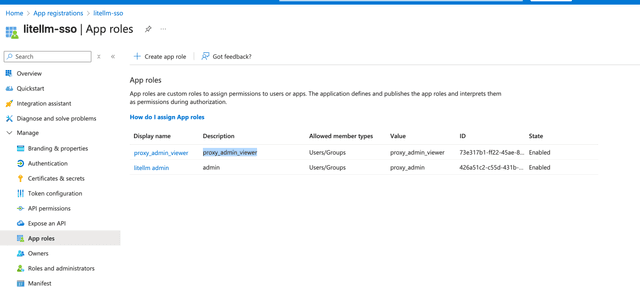
步驟 1:在 Azure App Registration 上建立 App Roles
- 前往您在 https://portal.azure.com/ 上的 App Registration
- 前往 App roles > Create app role
- 使用 支援的 LiteLLM 角色 之一來設定 app role:
- Display name:Admin Viewer(或您偏好的顯示名稱)
- Value:
proxy_admin_viewer(必須與其中一個 LiteLLM role value 完全一致)
- 點擊 Apply 以儲存角色
- 對您要使用的每個 LiteLLM 角色重複上述步驟
支援的 LiteLLM role values(請參閱 完整角色文件):
proxy_admin- 完整管理員存取權proxy_admin_viewer- 唯讀管理員存取權internal_user- 可建立/檢視/刪除自己的 keysinternal_user_viewer- 可檢視自己的 keys(唯讀)
步驟 2:將使用者指派給應用程式角色
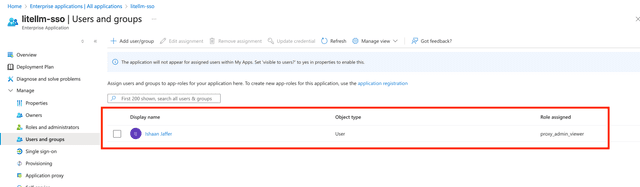
- 前往 https://portal.azure.com/ 的 Enterprise Applications
- 選取您的 LiteLLM 應用程式
- 前往 Users and groups > Add user/group
- 選取使用者
- 在 Select a role 下,選擇您建立的應用程式角色(例如,
proxy_admin_viewer) - 點擊 Assign 以儲存
步驟 3:登入並驗證
- 透過 SSO 登入 LiteLLM UI
- LiteLLM 會自動從 JWT token 擷取應用程式角色
- 使用者將被指派對應的角色(您可以在 UI 中透過檢查使用者個人資料下拉選單來驗證)

注意: 來自 Entra ID 的角色將優先於 LiteLLM 資料庫中的任何現有角色。這可確保您的 SSO 提供者是使用者角色的權威來源。

