將 Claude Desktop 連接到 LiteLLM
Claude Desktop 在第三方推理下,會將 Cowork、Chat 和 Code 工作階段中的每一次模型呼叫都送到您指定的閘道,並透過同一個閘道連線到 MCP 伺服器。本頁是最快的路徑:單一裝置、靜態虛擬金鑰、從應用程式內完成設定。若要透過您的身分提供者進行單一登入、模型選擇器規則,以及將設定推送到整個機群,請參閱 Claude Desktop(Cowork)。
快速參考
| 設定 | 值 |
|---|---|
| 推理提供者 | Gateway |
| Gateway 基礎 URL | <LITELLM_PROXY_BASE_URL>(例如 http://localhost:4000) |
| Gateway API key | 您的 LiteLLM 虛擬金鑰,驗證方案 Bearer |
| MCP 端點 | <LITELLM_PROXY_BASE_URL>/mcp,或單一伺服器使用 <LITELLM_PROXY_BASE_URL>/<server_name>/mcp |
| MCP 驗證標頭 | x-litellm-api-key: Bearer <virtual key> |
LLM 設定
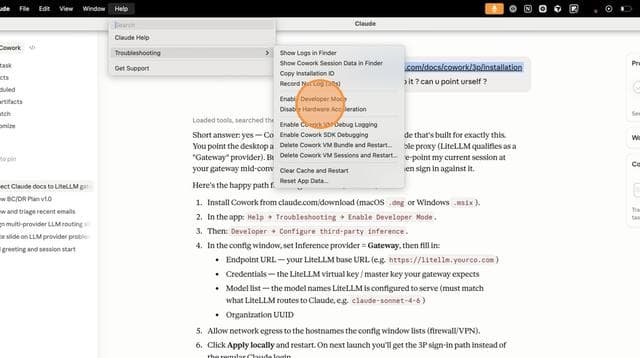
1. 啟用開發者模式
在 Claude Desktop 中,開啟 Help -> Troubleshooting -> Enable Developer Mode。
2. 開啟設定第三方推理
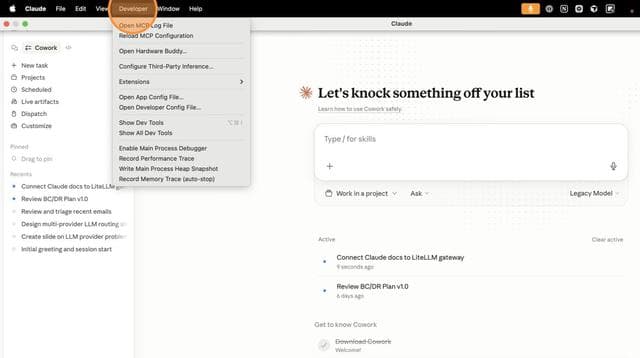
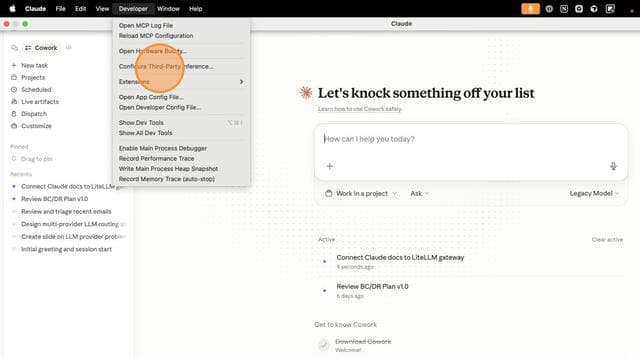
開啟 Claude 選單,點選 Developer,然後點選 Configure Third-Party Inference...
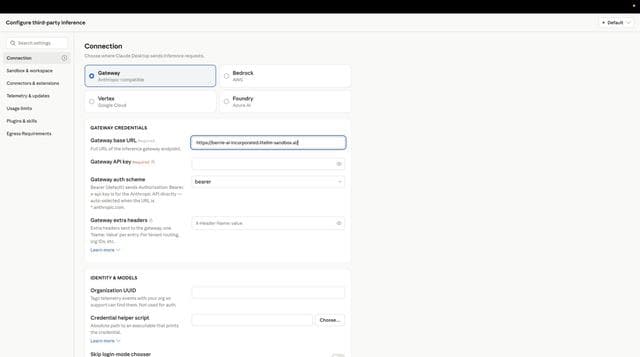
3. 輸入您的閘道 URL 和虛擬金鑰
在 Connection 區段中,將 Inference provider 設為 Gateway,在 Gateway base URL 輸入您的 LiteLLM proxy URL,並在 Gateway API key 輸入您的虛擬金鑰,並將 Gateway auth scheme 保持為 bearer(LiteLLM 也接受 x-api-key)。點選 Apply Changes(較舊版本中稱為 Apply locally)。
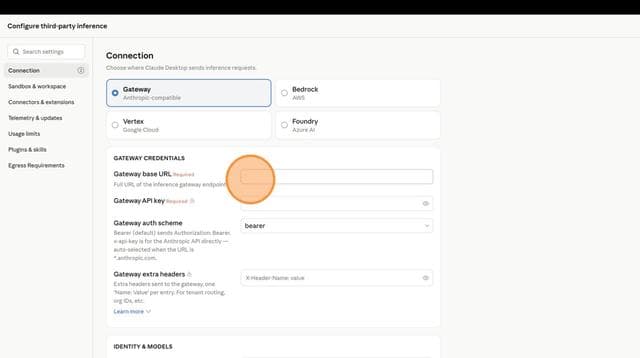
如果您還沒有虛擬金鑰,請從 Admin UI 的 Virtual Keys -> + Create New Key 建立。將其範圍限定為 Claude 模型,並給予 max_budget;使用同一金鑰的所有人都會共用該預算。
4. 驗證
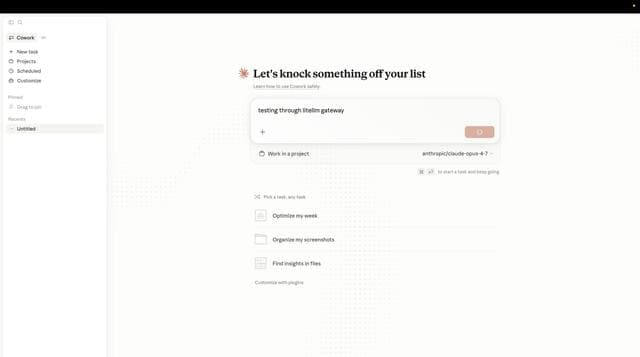
重新啟動 Claude Desktop。模型選擇器是由您閘道上的 GET /v1/models 建立,並保留包含 claude 或 anthropic 的 model_name 值,因此請相應命名您的部署。開始一個工作,然後在 Admin UI 的 Logs 或 Usage 中確認該請求,並以您的虛擬金鑰為歸屬。
MCP 設定
以下 MCP 螢幕截圖使用的是 Linux 上的 Claude Desktop 2.2553.13 與本機示範閘道。選單標籤可能因應用程式版本而異。
1. 新增閘道連接器
開啟 Configure Third-Party Inference 並找到 Connectors。新增一個名為 litellm 的伺服器,選取 Streamable HTTP,並輸入 http://localhost:4000/mcp 作為 URL。將基礎 URL 替換為您的閘道位址。此端點會公開您的金鑰可存取的伺服器。
將標頭 x-litellm-api-key 設為 Bearer <your virtual key>。依照 總覽 所述,授予該金鑰對該 MCP 伺服器的存取權。在匯出的設定中,這是 managedMcpServers 中的一個項目:
[
  {
    "name": "litellm",
    "transport": "http",
    "url": "http://localhost:4000/mcp",
    "headers": {"x-litellm-api-key": "Bearer sk-<your-virtual-key>"}
  }
]
2. 測試連線
點選 Sign in & test(在某些版本中稱為 Test this connection)。Claude 會使用您輸入的 URL 和憑證執行 MCP 初始化與工具探索,然後顯示探索到的工具或連線錯誤。在儲存設定之前,請確認這些工具屬於預期的伺服器。
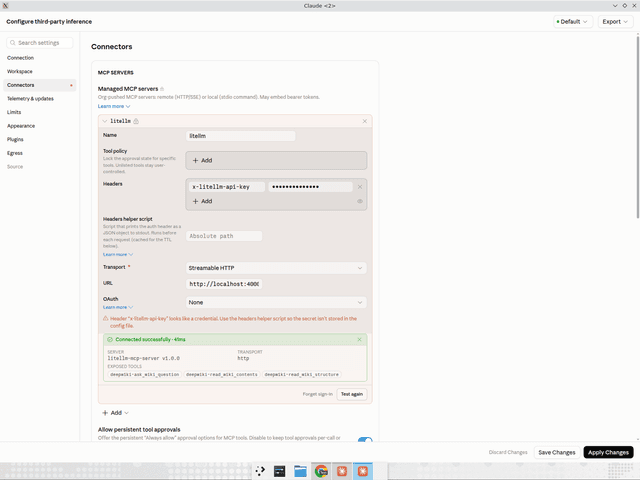
在此欄位中使用您自己的虛擬金鑰。Claude 可能會將靜態驗證標頭標記為類似憑證。對於受管理的部署,進階指南 會說明一個憑證協助工具。
3. 在 Cowork 中驗證
套用設定並重新啟動 Claude Desktop。開始一個使用連接器中唯讀工具的 Cowork 工作,在提示時核准它,並確認該工具有回傳結果。工具使用 <server>-<tool> 命名慣例。
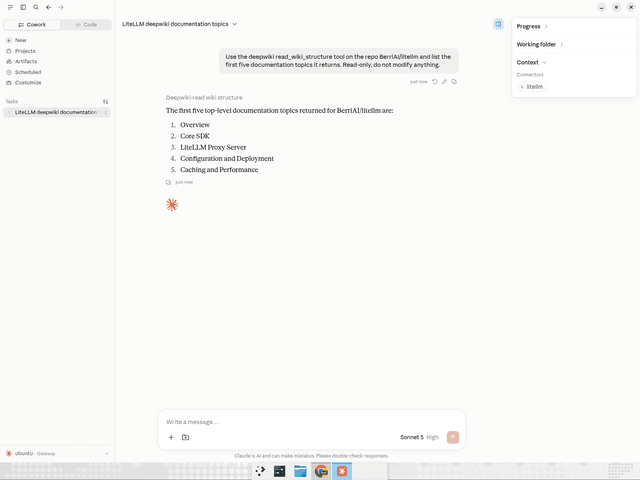
若要選擇單一伺服器,改用 /<server_name>/mcp。MCP 設定參考資料 說明了端點選擇、伺服器篩選與驗證。
Claude Desktop 內建的連接器(github、microsoft365、websearch)會在應用程式內針對那些供應商的 API 執行,且不會經過 LiteLLM;只有 url 項目才會。對於需要使用者自身上游登入的伺服器,請在每個伺服器的 URL 上設定 "oauth": true,並讓 LiteLLM 執行流程;請參閱 MCP OAuth passthrough。完整指南 說明了適用於單一登入機群與每個工具政策的 headersHelper。
下一步
Claude Desktop(Cowork) 了解 SSO、模型選擇器規則、機群推送與疑難排解;使用 Claude Code 與 Claude Desktop 的自動路由器;MCP 閘道參考資料。

