將 ChatGPT Desktop 中的 Codex 連接到 LiteLLM
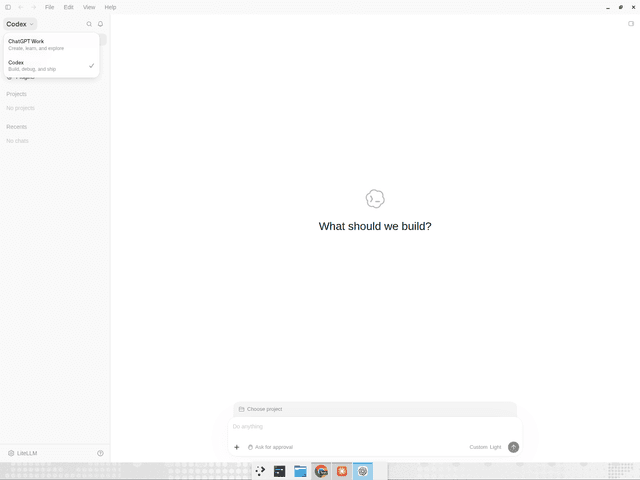
在 ChatGPT 桌面應用程式 中選取 Codex。它讀取與 Codex CLI 相同的 ~/.codex/config.toml,因此桌面版與 CLI 可以共用一個 LiteLLM 連線。
這些設定會設定應用程式中 Codex 的部分,該部分會讀取 ~/.codex/config.toml。應用程式中的一般 ChatGPT 聊天不會由該檔案設定,也不會經由 LiteLLM
相同的 model_catalog_json 設定也適用於此應用程式;請參閱 自訂別名的模型中繼資料
這些指示會設定 Codex 的本機模型提供者與 MCP 伺服器。截圖顯示的是 Linux 上的 ChatGPT Desktop 26.917.51856;選單標籤可能因應用程式版本而異。若有提示,請先完成應用程式的導覽設定,再選取 Codex。
快速參考
| 設定 | 值 |
|---|---|
| 設定檔 | ~/.codex/config.toml(與 CLI 共用) |
base_url | <LITELLM_PROXY_BASE_URL>/v1(例如 http://localhost:4000/v1) |
| 提供者金鑰 | 您的 LiteLLM 虛擬金鑰,從 env_key 中命名的環境變數讀取,或使用 lite auth print-token 命令(請參閱 Codex CLI SSO) |
| MCP 端點 | <LITELLM_PROXY_BASE_URL>/<server_name>/mcp |
| MCP 驗證 | 相同的虛擬金鑰,從 bearer_token_env_var 中命名的環境變數讀取 |
LLM 設定
1. 將 LiteLLM 新增為模型提供者
開啟 Settings -> Configuration -> Open config.toml,或直接編輯 ~/.codex/config.toml,並新增一個指向您閘道 Responses API 端點的提供者區塊。這與 CLI 設定 完全相同:
model = "claude-sonnet-5"
model_provider = "litellm"

[model_providers.litellm]
name = "LiteLLM"
base_url = "http://localhost:4000/v1"
env_key = "LITELLM_API_KEY"
wire_api = "responses"
將 claude-sonnet-5 替換為在您的閘道上設定的模型名稱。
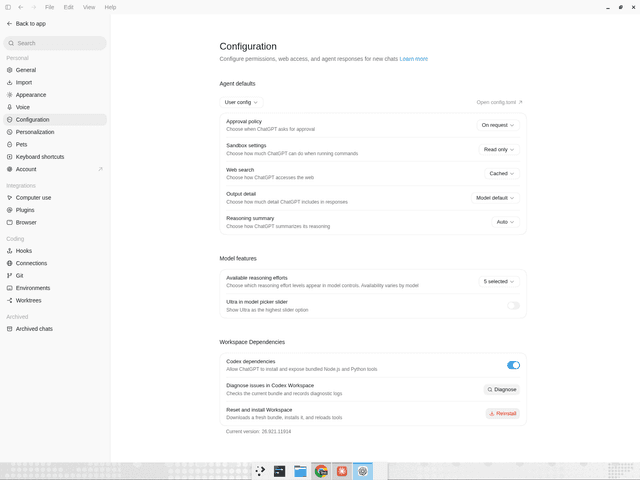
桌面應用程式可能不會繼承您在終端機中匯出的環境變數。請在啟動應用程式之前,將您的 LiteLLM 虛擬金鑰新增至 ~/.codex/.env:
LITELLM_API_KEY=sk-<your-virtual-key>
將預留位置替換為您的虛擬金鑰,將此檔案保密,並在變更後重新啟動應用程式。現有使用 launchctl setenv LITELLM_API_KEY <your-key> 的 macOS 設定可以繼續透過該方式提供此變數。
您可以透過使用 auth 命令 取代 env_key 來略過 .env,因為應用程式會執行相同的輔助程式
2. 在 ChatGPT Desktop 中啟動 Codex
開啟 ChatGPT 桌面應用程式,並在模式切換器中選取 Codex。Codex 會從 config.toml 讀取 litellm 提供者,並使用 LITELLM_API_KEY 來進行閘道請求。開始一個新任務。
3. 驗證
執行一個任務,然後在 Logs 或 Usage 下方檢查 Admin UI;該請求應歸屬於您的虛擬金鑰。
若要使用不同的閘道模型,請在 config.toml 中更新 model,然後開始一個新任務。
MCP 設定
1. 設定閘道伺服器
MCP 是在相同的 ~/.codex/config.toml 中設定,因此 CLI 的 MCP 設定 可直接套用且不需變更。新增:
[mcp_servers.litellm]
url = "http://localhost:4000/my_mcp_server/mcp"
bearer_token_env_var = "LITELLM_API_KEY"
其中 my_mcp_server 符合您閘道設定中 mcp_servers: 底下的一個金鑰,且該金鑰可存取該伺服器。LITELLM_API_KEY 必須如上所述可供應用程式使用。在變更設定或 .env 檔案後,請重新啟動 ChatGPT Desktop。
您可以在擷取的版本中,於 Settings -> Plugins -> MCPs 下檢視此項目。Add MCP server 表單也接受上方顯示的 URL 與 Bearer token env var。
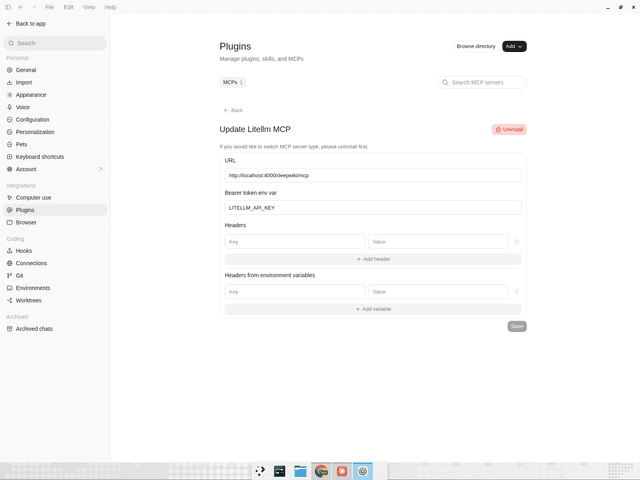
截圖使用名為 deepwiki 的閘道伺服器;請以您註冊的伺服器名稱替換。
2. 在應用程式中驗證連線
開啟 Settings -> Plugins -> MCPs,並確認 litellm 已啟用。某些版本會將此清單直接顯示在 Settings -> MCP servers 下方。
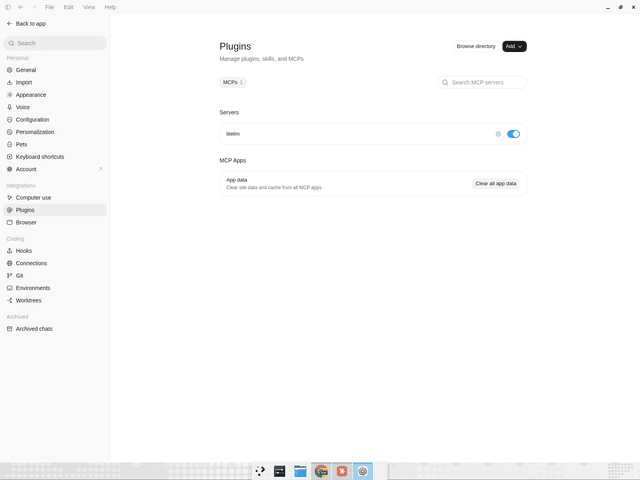
開始一個會呼叫您伺服器上唯讀工具的任務,若有提示請核准,並確認它有回傳結果。
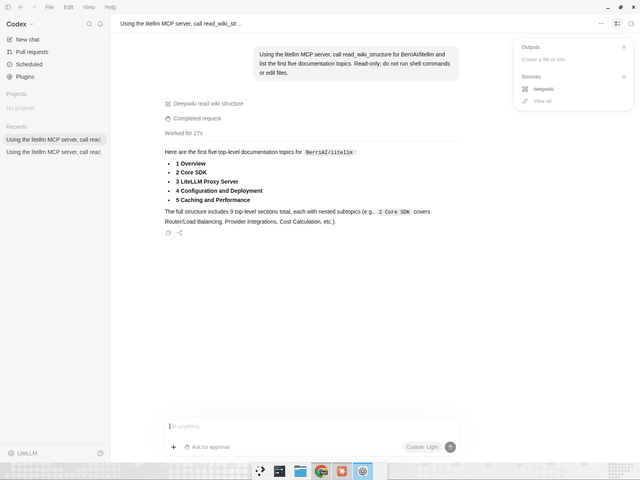
請參閱 MCP 設定參考 以了解端點與驗證選項。
下一步
Codex CLI 會共用此設定檔。另請參閱 LiteLLM 虛擬金鑰 與 MCP 閘道參考。

