以標籤為基礎的政策附件
將防護欄政策自動套用至任何具有特定標籤的金鑰或團隊。不需要逐一附加政策,只要為您的金鑰加上標籤,讓政策引擎處理其餘部分即可。
範例: 您的資安團隊要求所有與醫療相關的金鑰都必須執行 PII 遮罩與 PHI 偵測。將這些金鑰標記為 health,建立一個單一的以標籤為基礎的附件,所有符合條件的金鑰就會自動套用防護欄。
1. 建立包含防護欄的政策
前往左側邊欄的 Policies。您會看到現有政策清單及其防護欄。
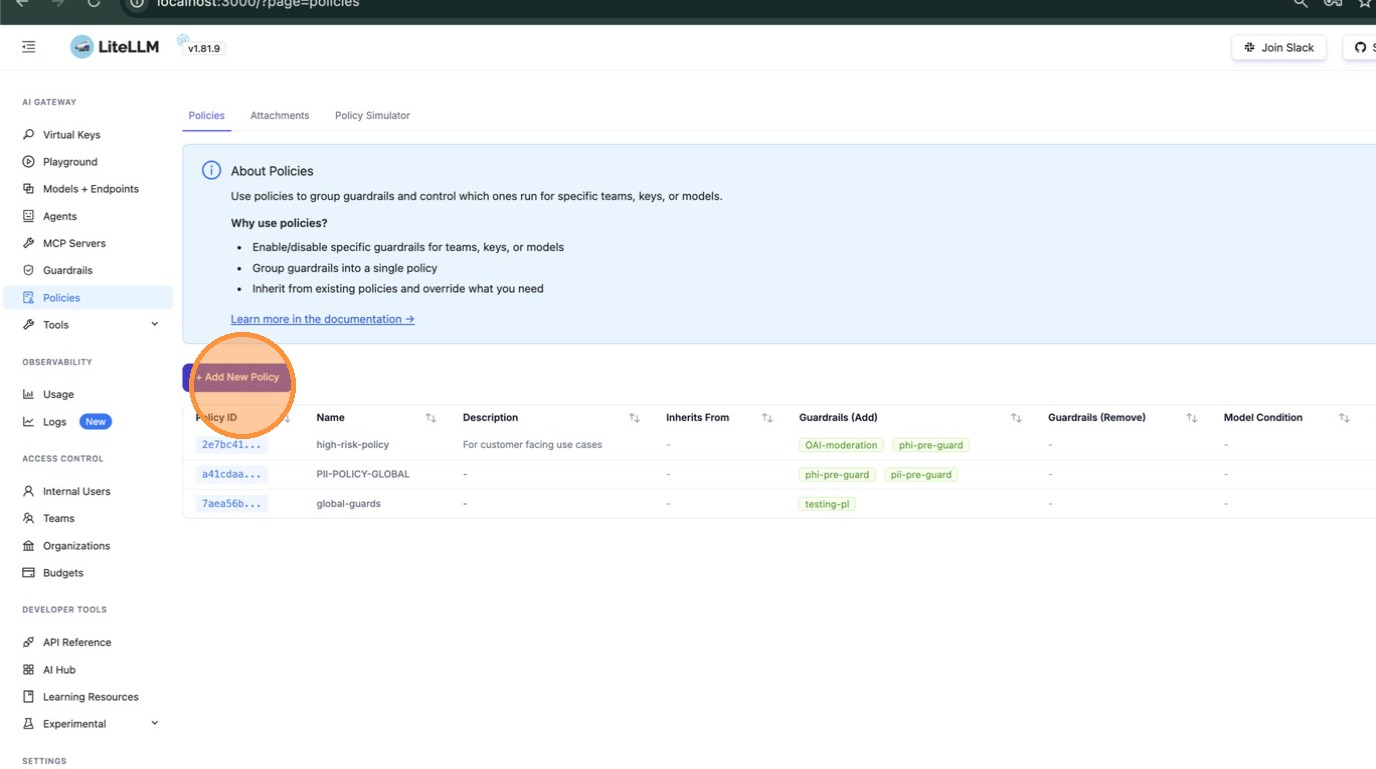
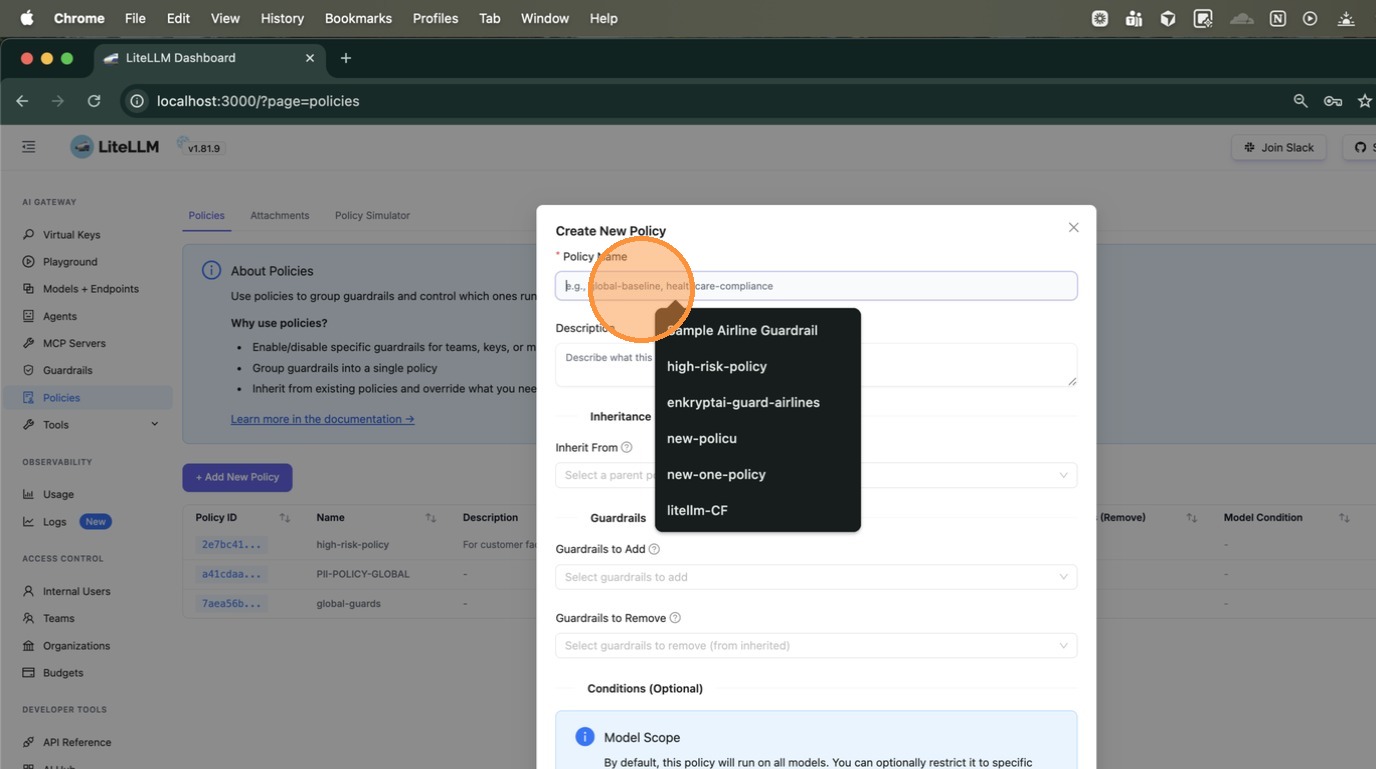
點擊 + Add New Policy。在彈出視窗中,為您的政策輸入名稱(例如 high-risk-policy2)。如果想參照既有政策名稱,也可以輸入文字進行搜尋。
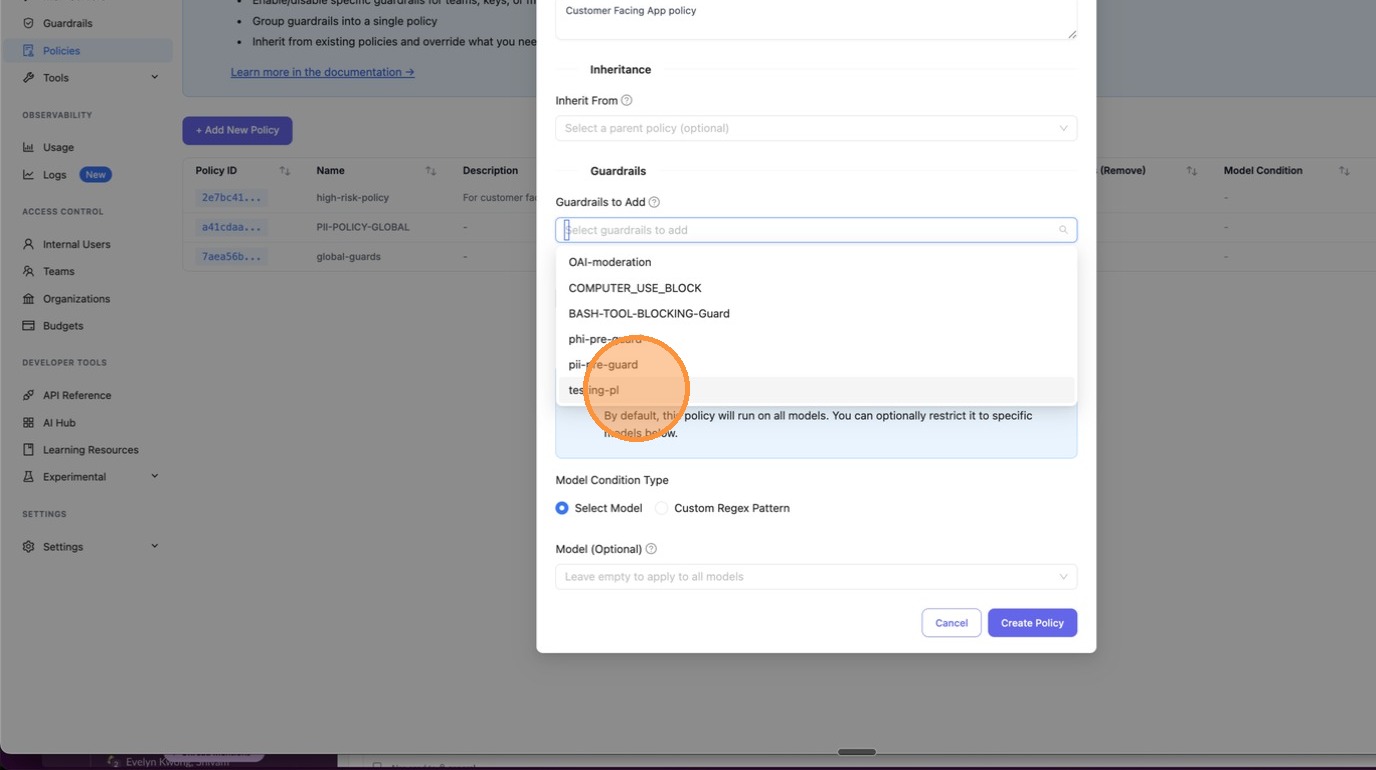
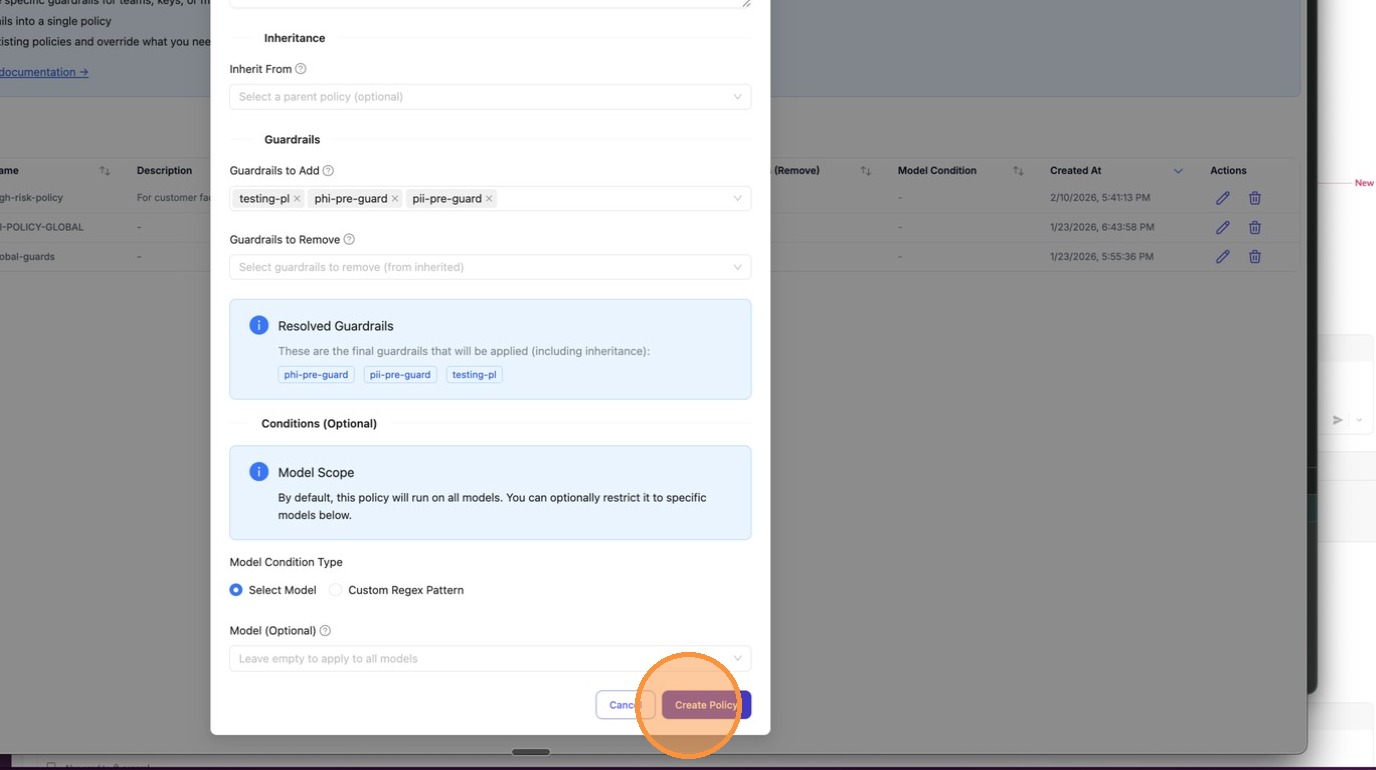
向下捲動到 要新增的防護欄。點擊下拉式選單可查看在您的 proxy 上已設定的所有可用防護欄,然後選取此政策應強制執行的項目。
選取防護欄後,它們會以標籤形式顯示在輸入欄位中。下方的 Resolved Guardrails 區段會顯示最終將套用的集合(包含任何從上層政策繼承而來的項目)。
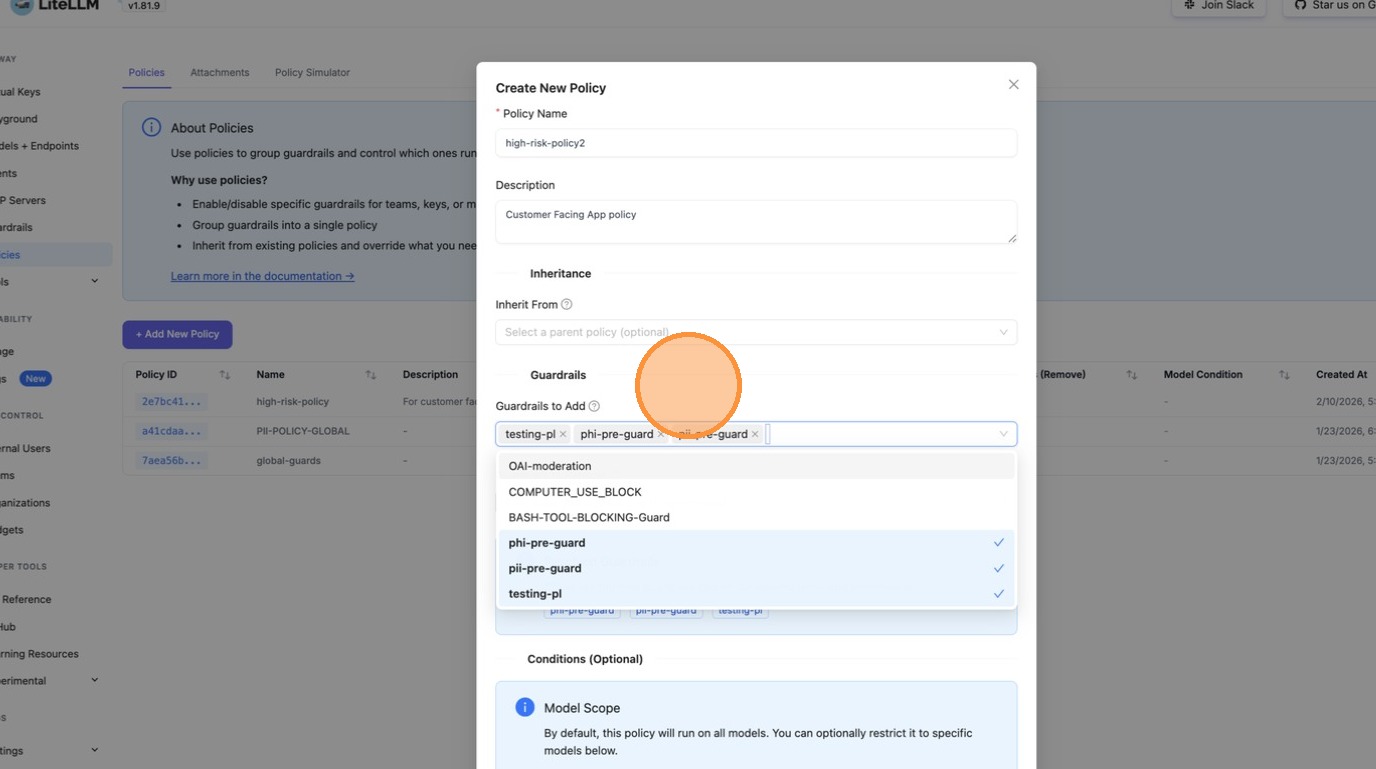
點擊 Create Policy 以儲存。
2. 為政策新增標籤附件
建立政策後,切換到 Attachments 分頁。您可以在這裡定義政策套用的位置。
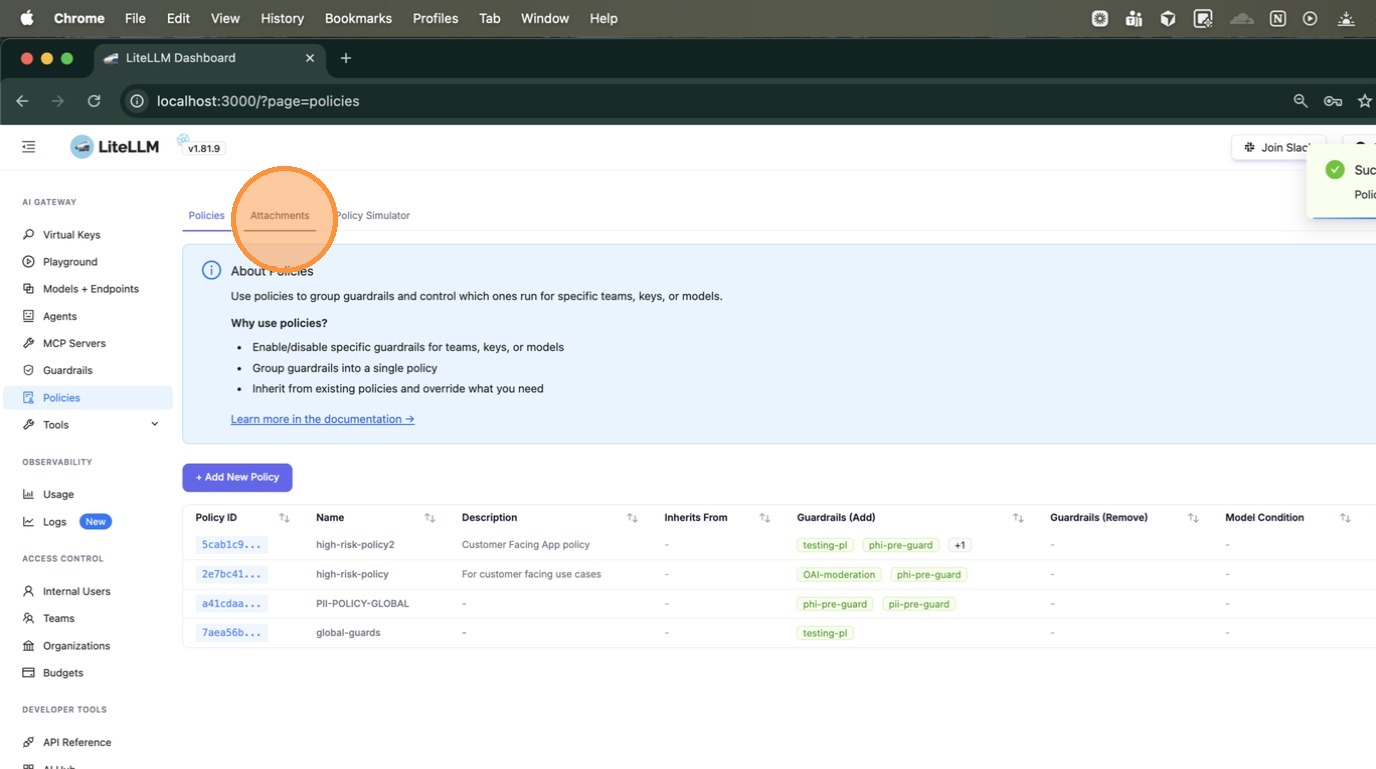
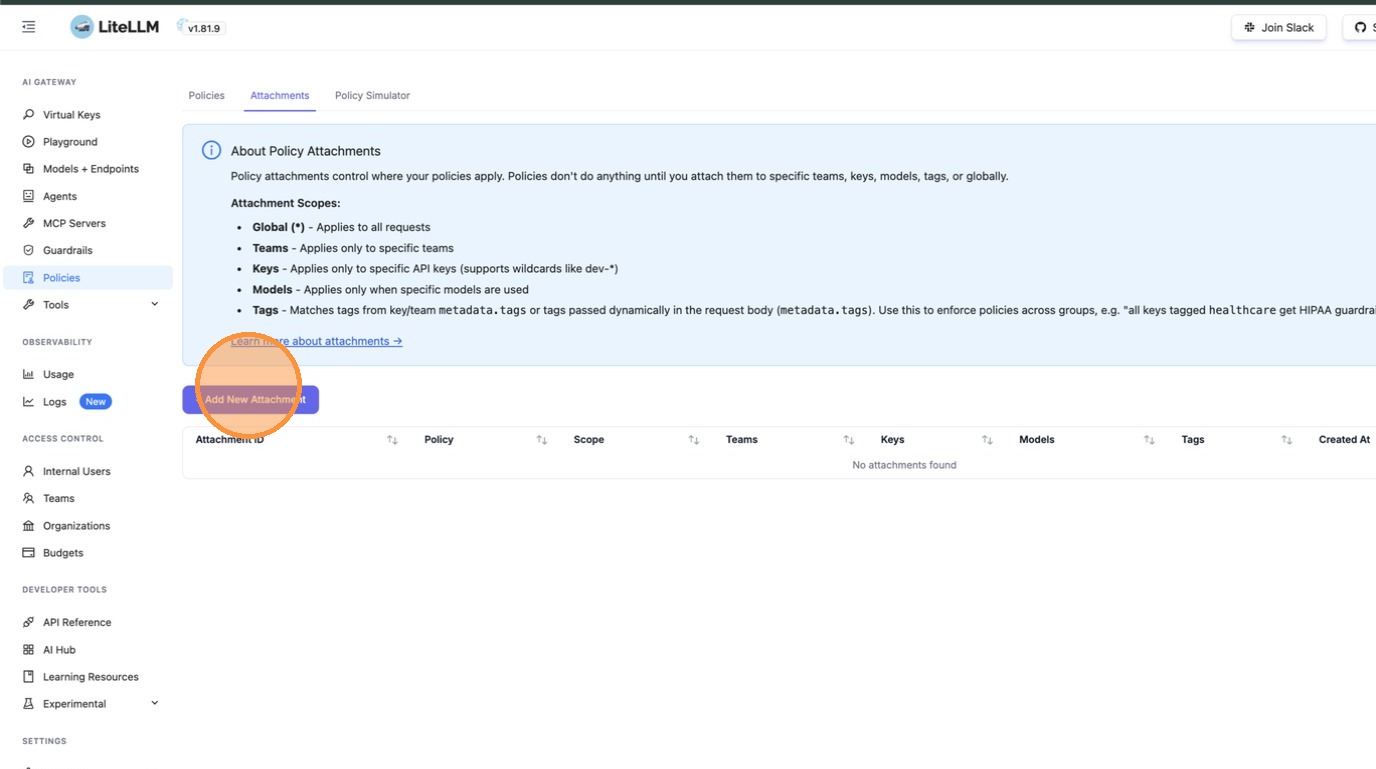
點擊 + Add New Attachment。Attachments 頁面會說明可用的範圍:Global、Teams、Keys、Models 和 Tags。
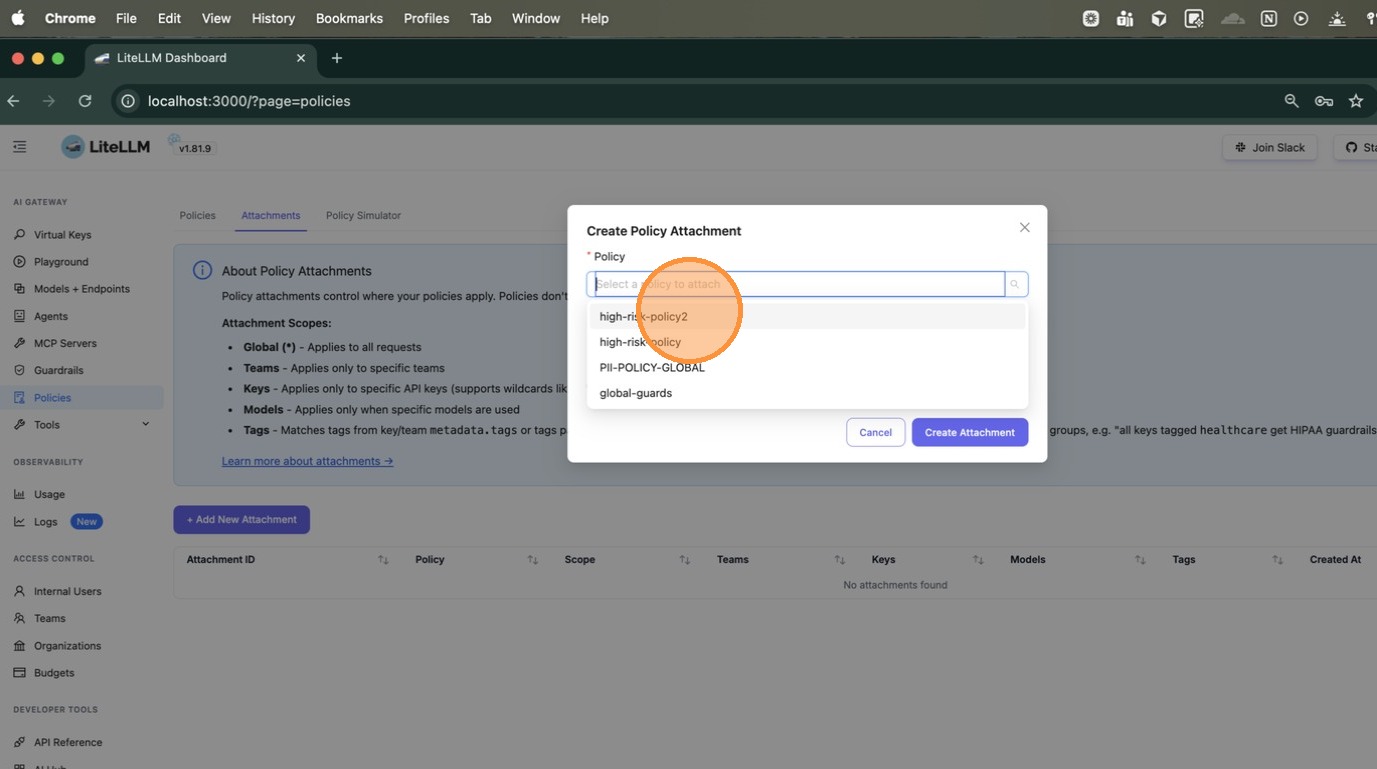
在 Create Policy Attachment 彈出視窗中,先從下拉選單選取您剛建立的政策。
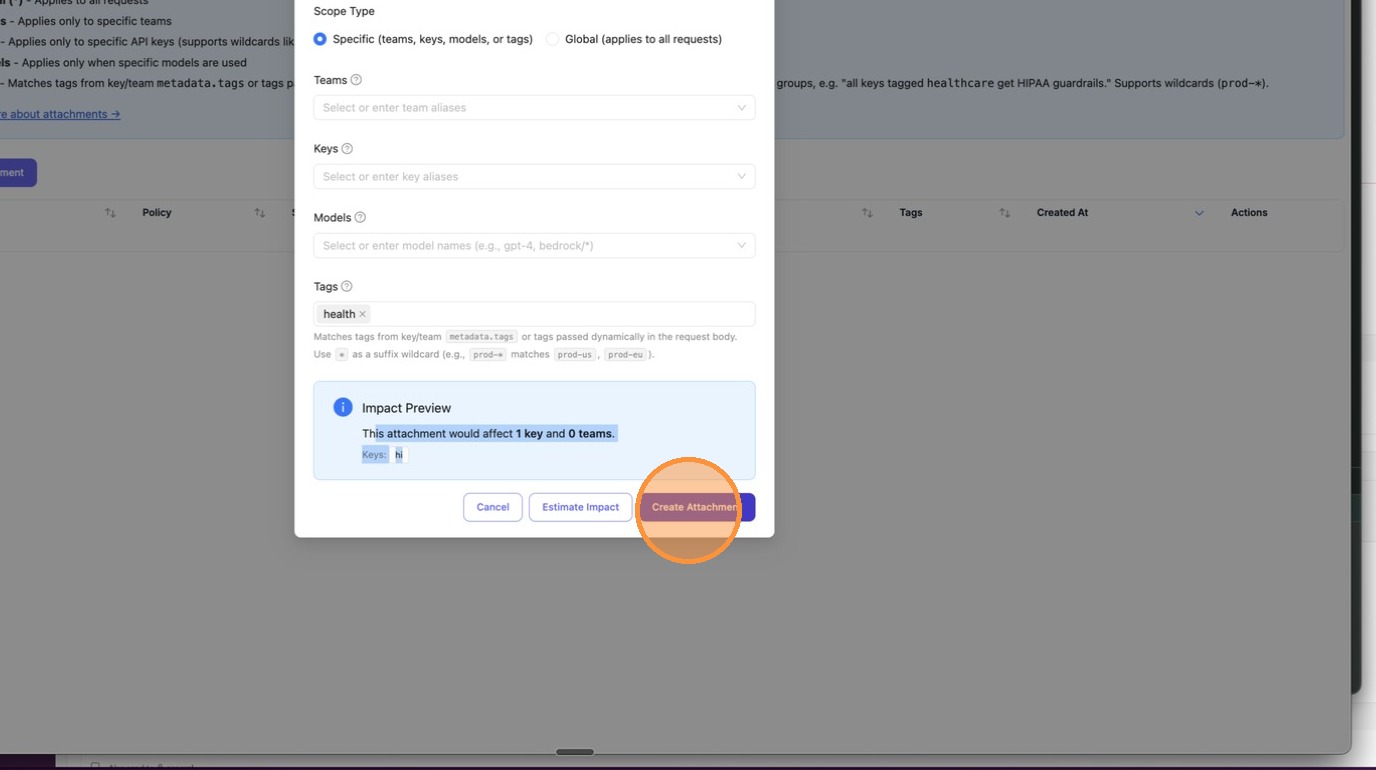
將範圍類型選為 Specific (teams, keys, models, or tags)。這會展開表單,顯示 Teams、Keys、Models 與 Tags 欄位。
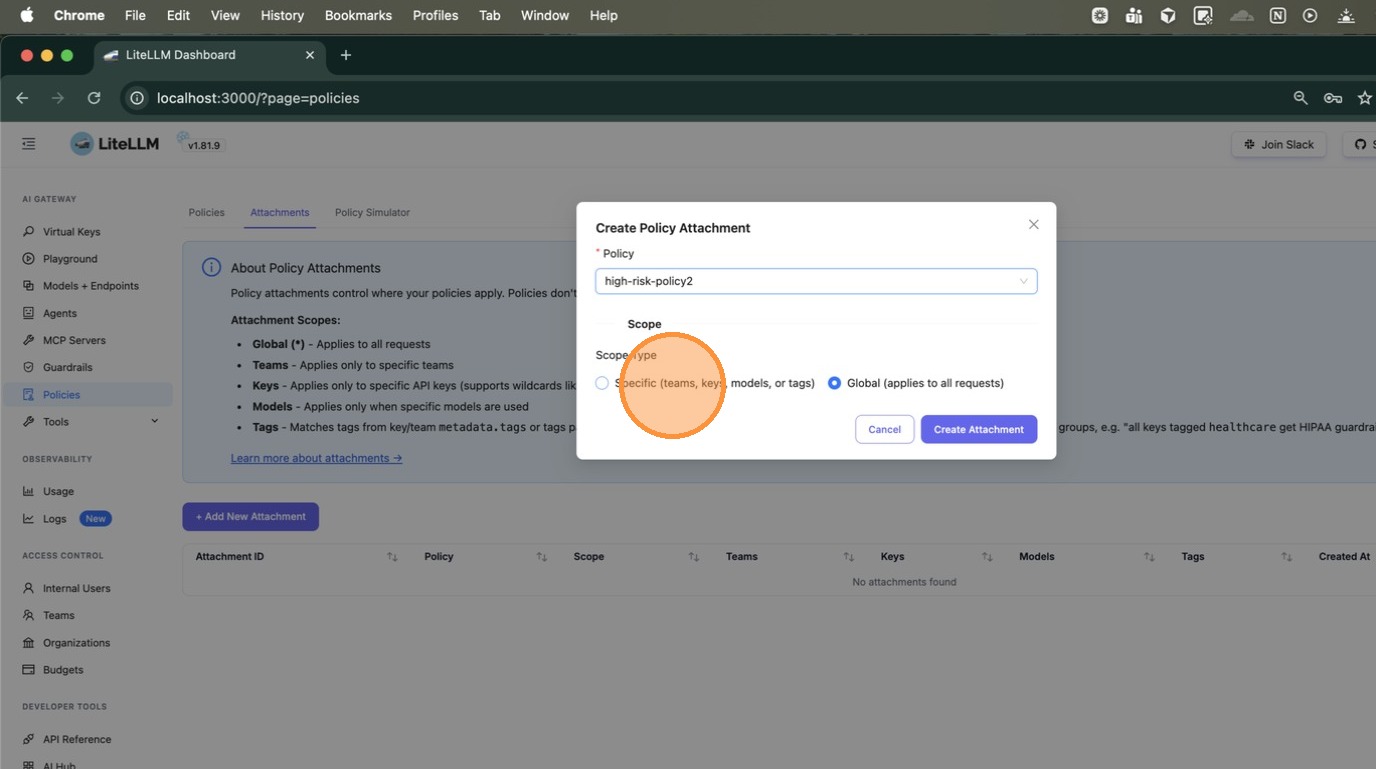
向下捲動到 Tags 欄位並輸入要比對的標籤;此處我們輸入 health。您可以輸入任何字串,或使用像 health-* 這樣的萬用字元樣式來比對所有以 health- 開頭的標籤(例如,health-team、health-dev)。
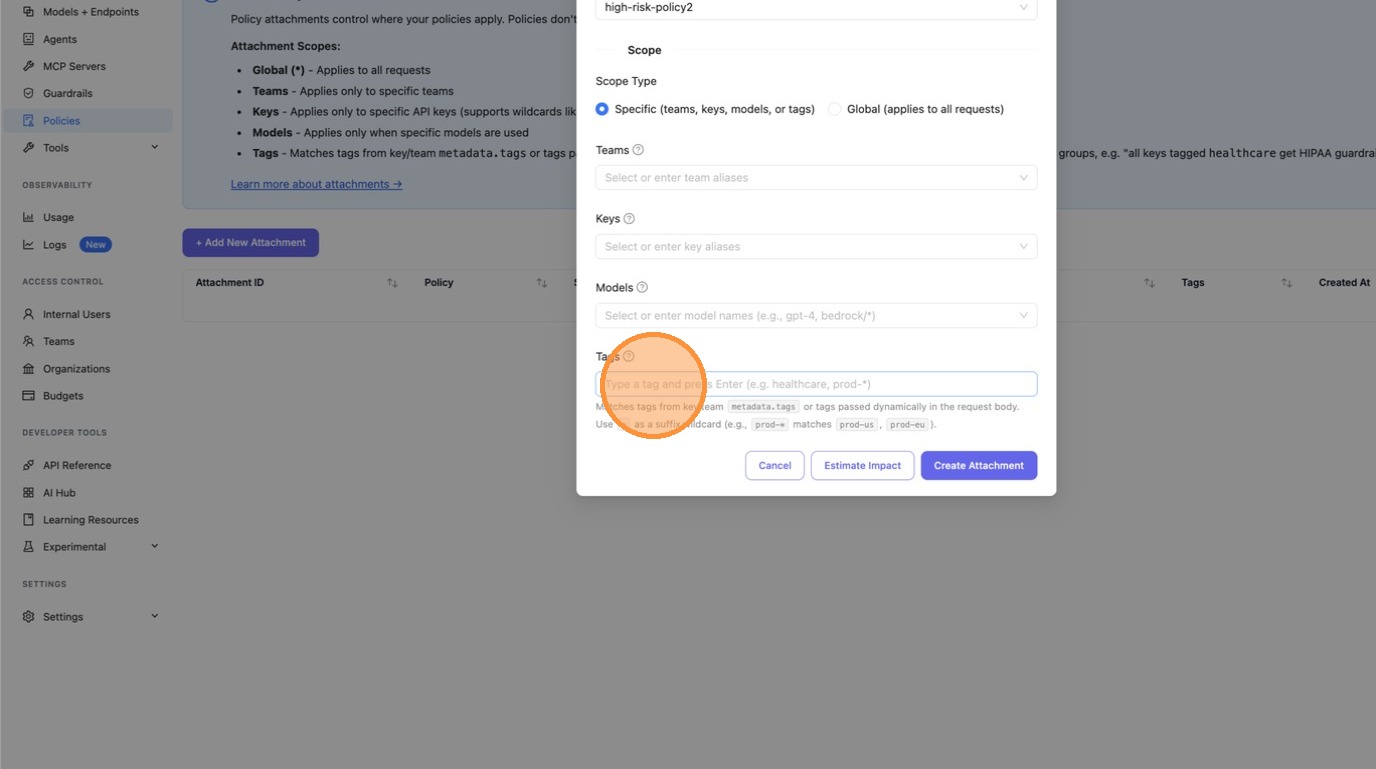
3. 檢查附件的影響
在建立附件之前,先點擊 Estimate Impact 以預覽會受到影響的金鑰與團隊數量。這是您的影響範圍檢查:在套用前,請確認範圍符合預期。
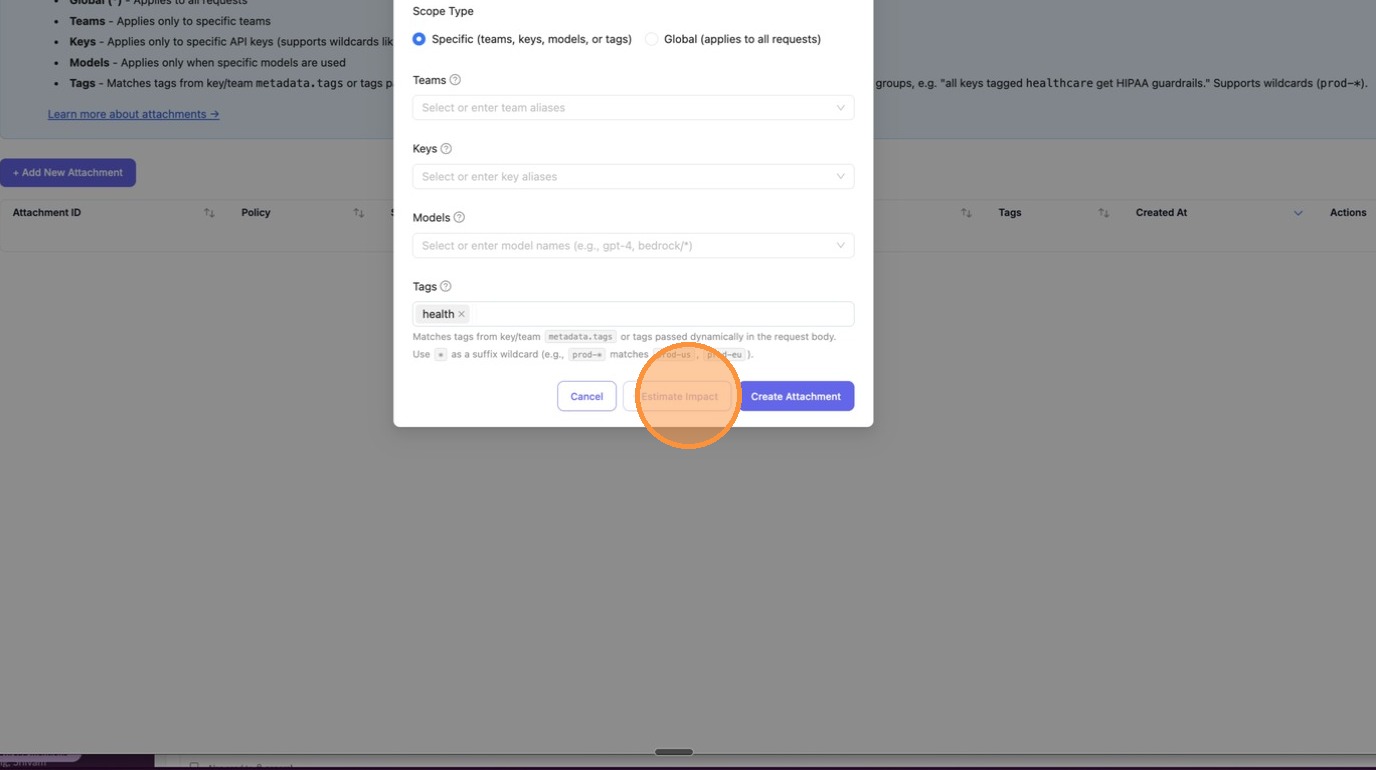
Impact Preview 會以內嵌方式顯示,精確說明會影響多少金鑰與團隊。在此範例中:「This attachment would affect 1 key and 0 teams」,並列出金鑰別名 hi。
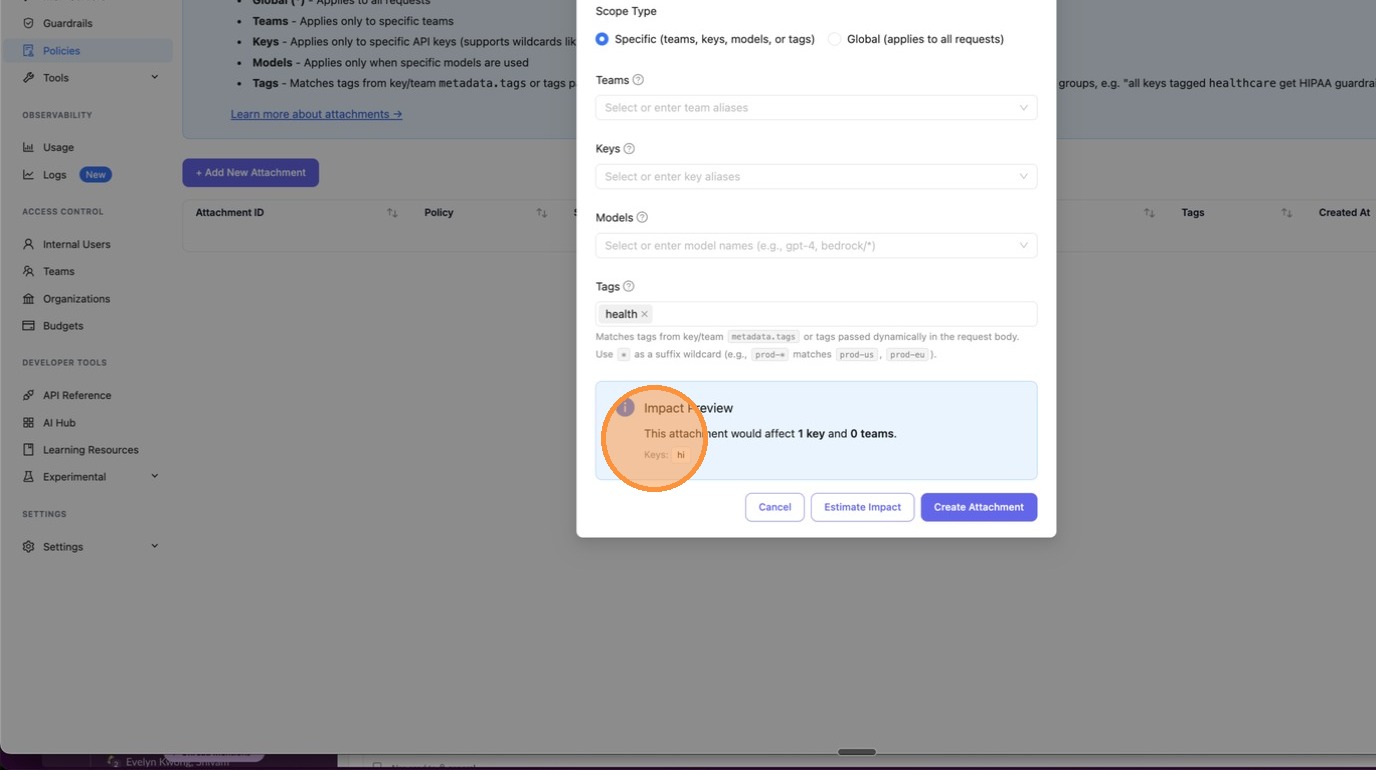
確認影響範圍無誤後,點擊 Create Attachment 進行儲存。
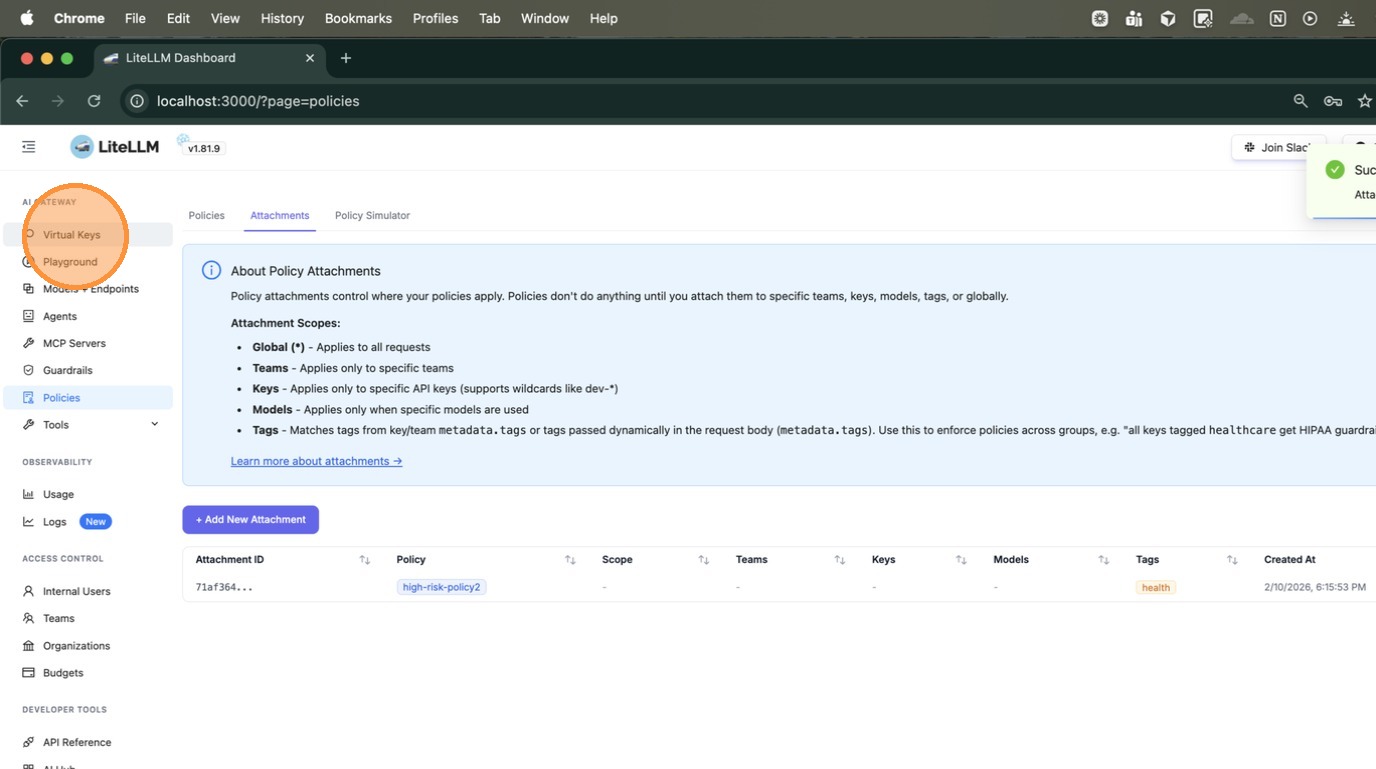
現在附件會出現在表格中,並顯示政策名稱 high-risk-policy2 與標籤 health。
4. 建立帶有該標籤的金鑰
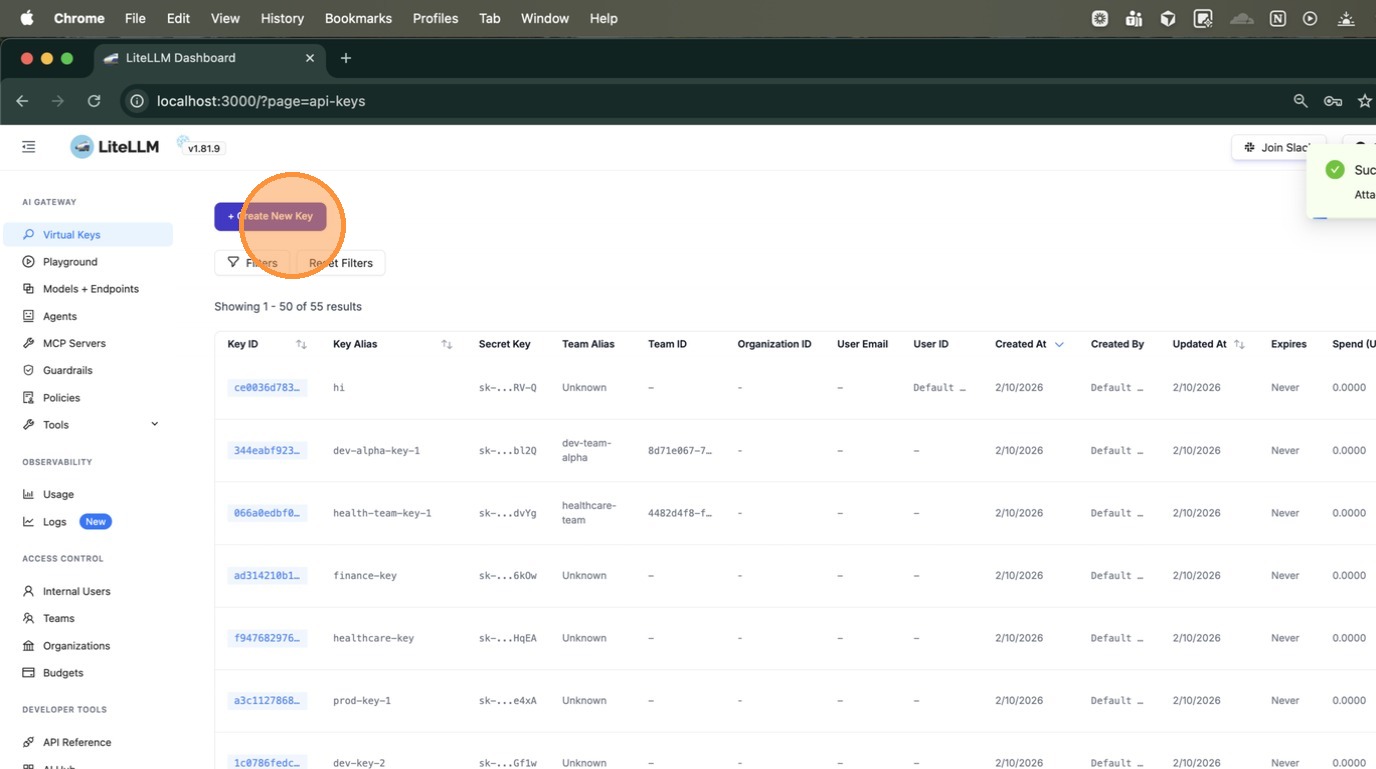
前往左側邊欄的 Virtual Keys。點擊 + Create New Key。
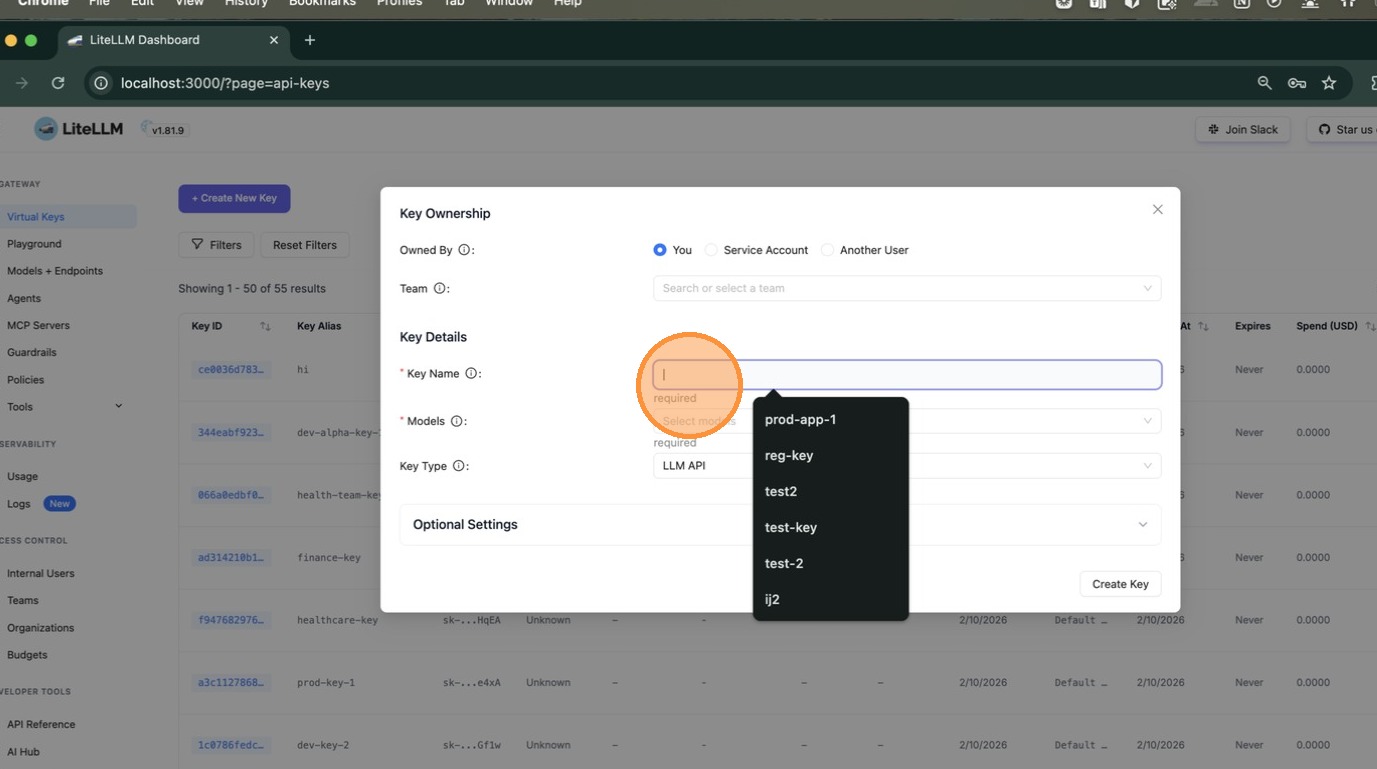
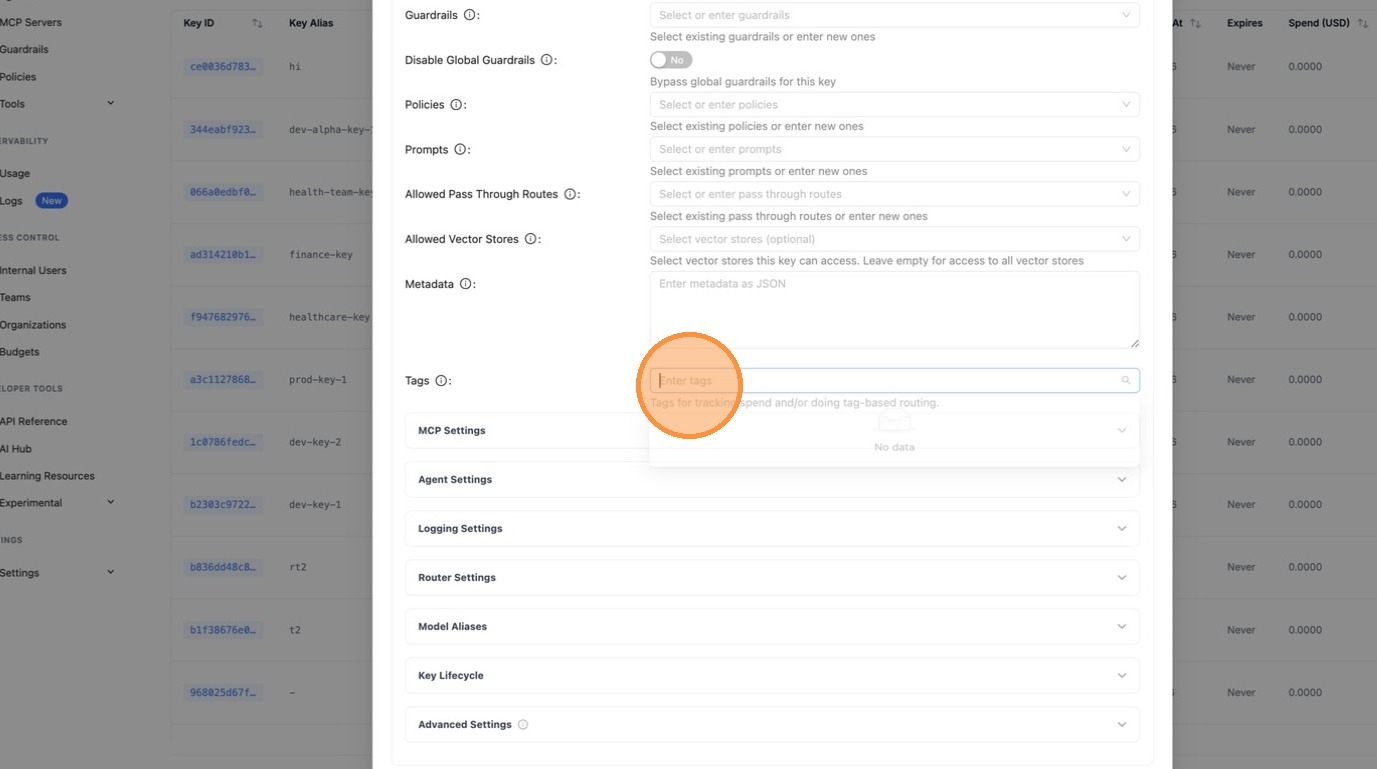
輸入金鑰名稱並選擇模型。接著展開 Optional Settings,向下捲動到 Tags 欄位。
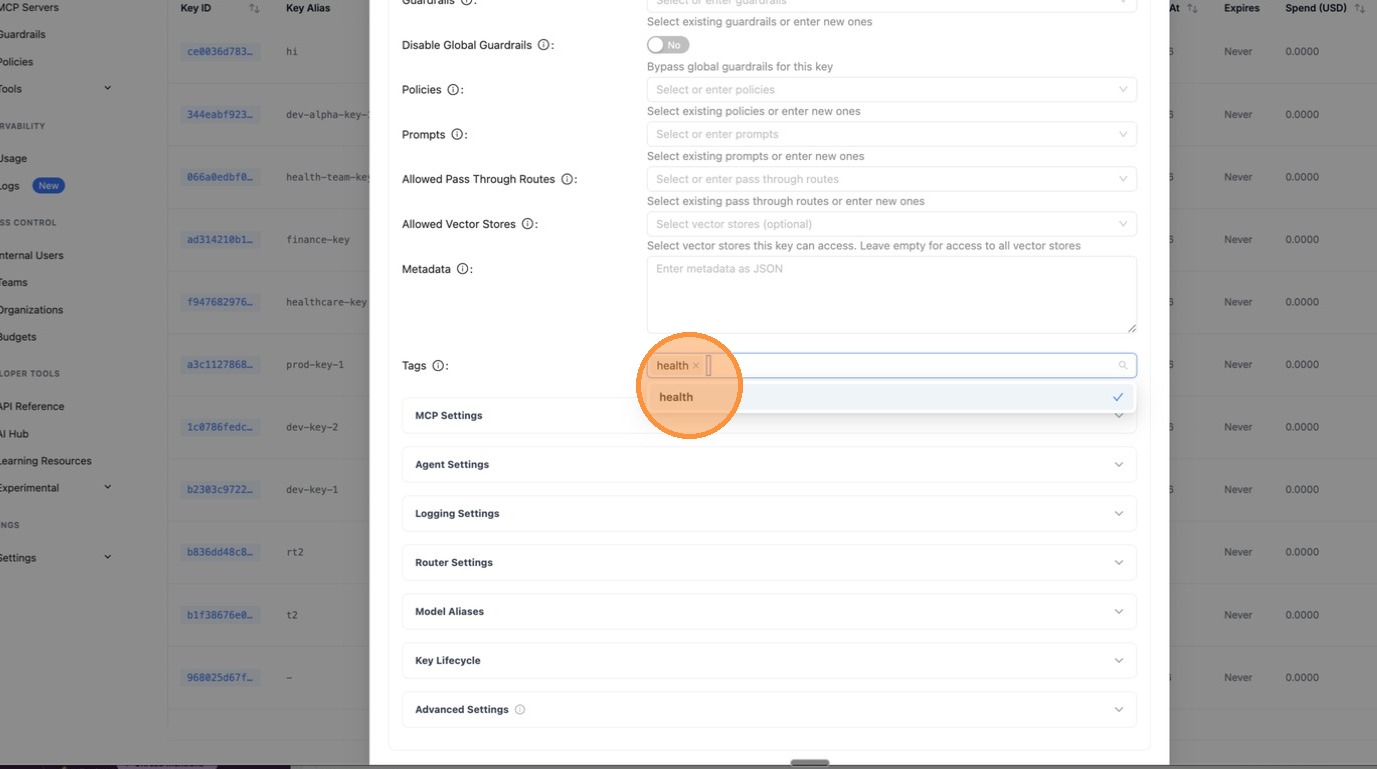
在 Tags 欄位中輸入 health 並按 Enter。這是政策引擎將進行比對的標籤。
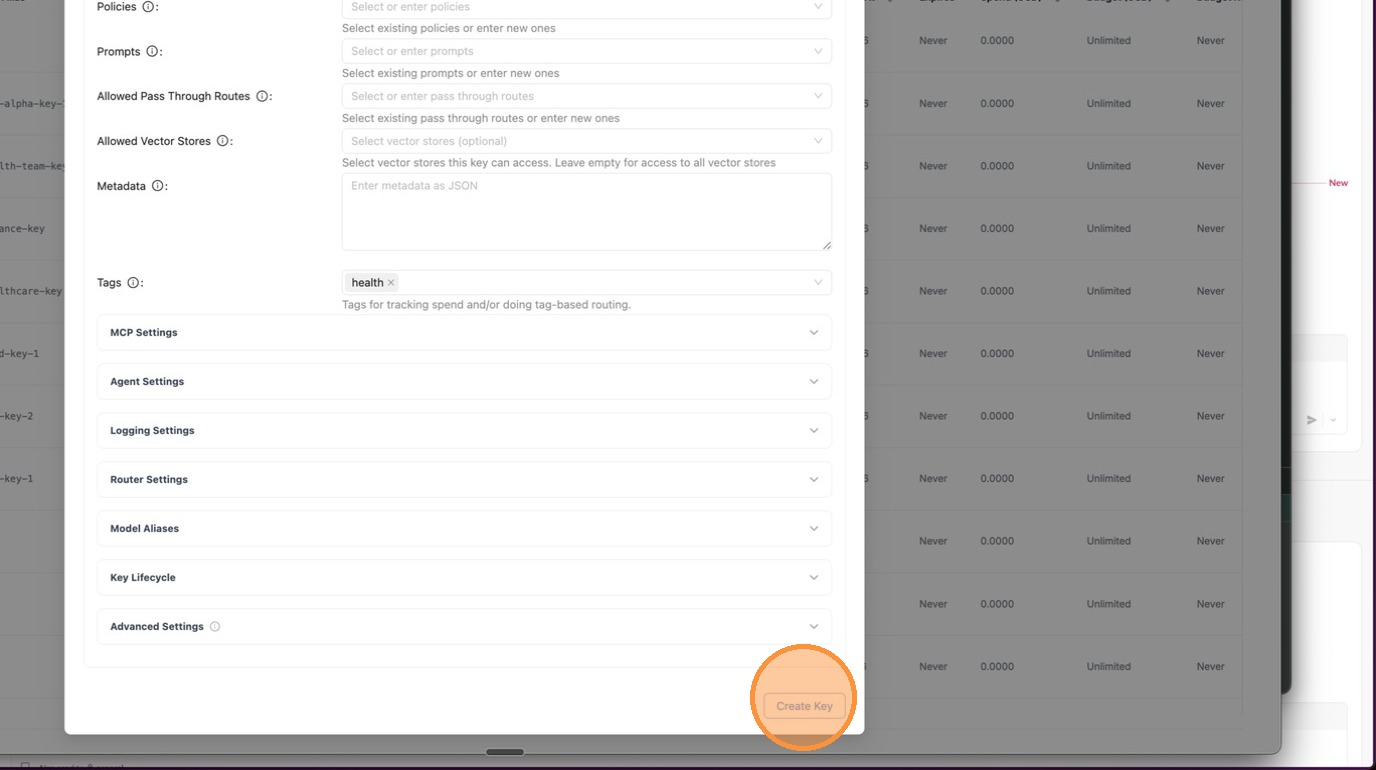
標籤 health 現在會以標籤形式顯示在 Tags 欄位中。請確認您的設定看起來正確。
點擊表單底部的 Create Key。
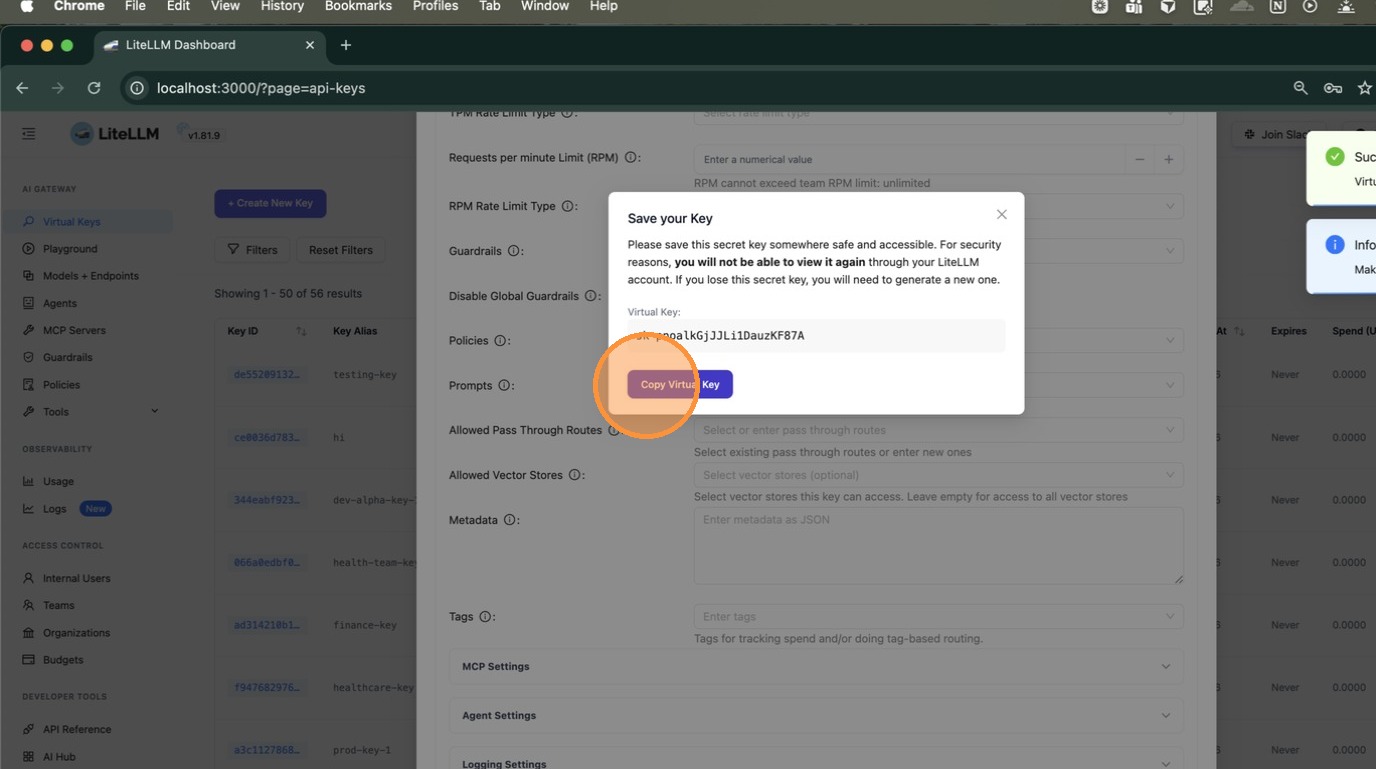
會出現一個對話框,顯示您的新虛擬金鑰。點擊 Copy Virtual Key;您在下一步測試時會需要這個。
5. 測試金鑰並驗證政策已套用
前往左側邊欄的 Playground 以互動方式測試金鑰。
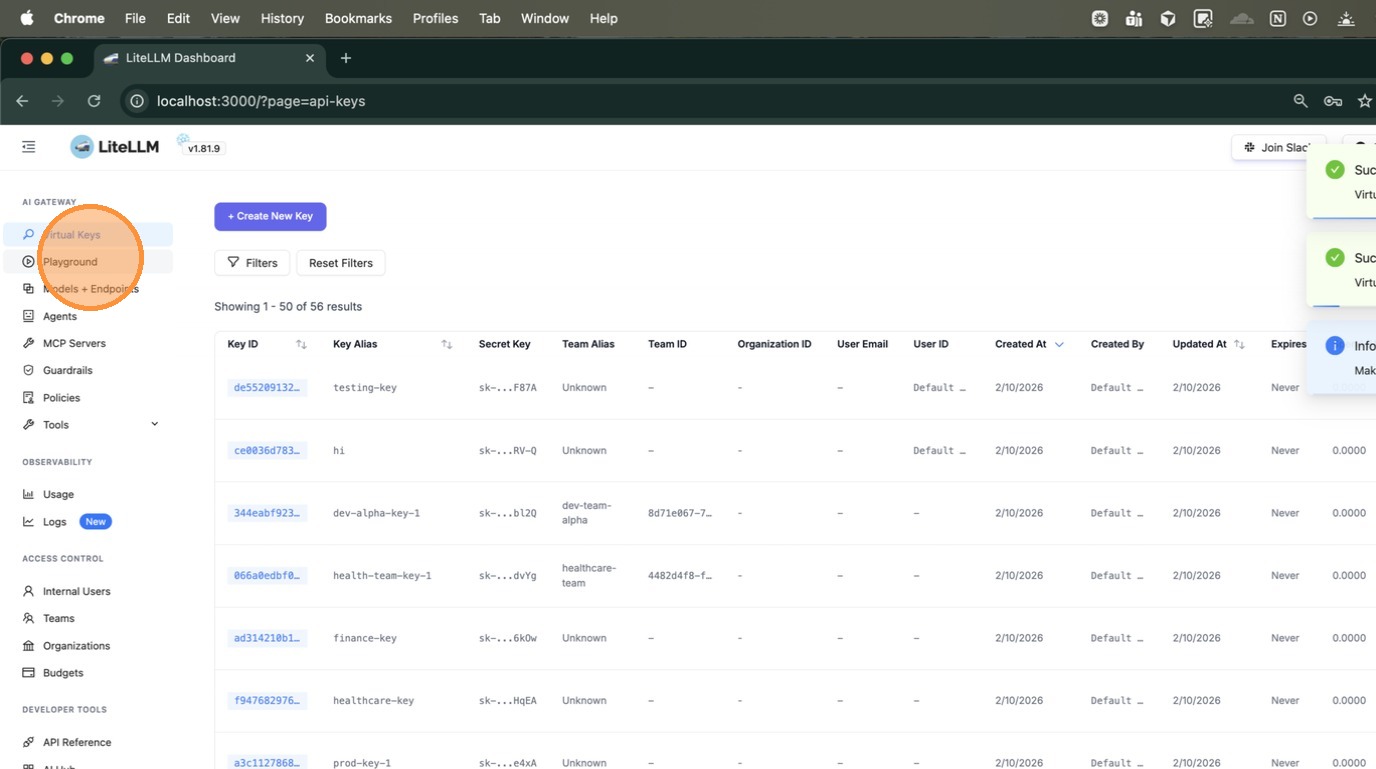
在 Virtual Key Source 下,選擇「Virtual Key」並將剛複製的金鑰貼到輸入欄位中。
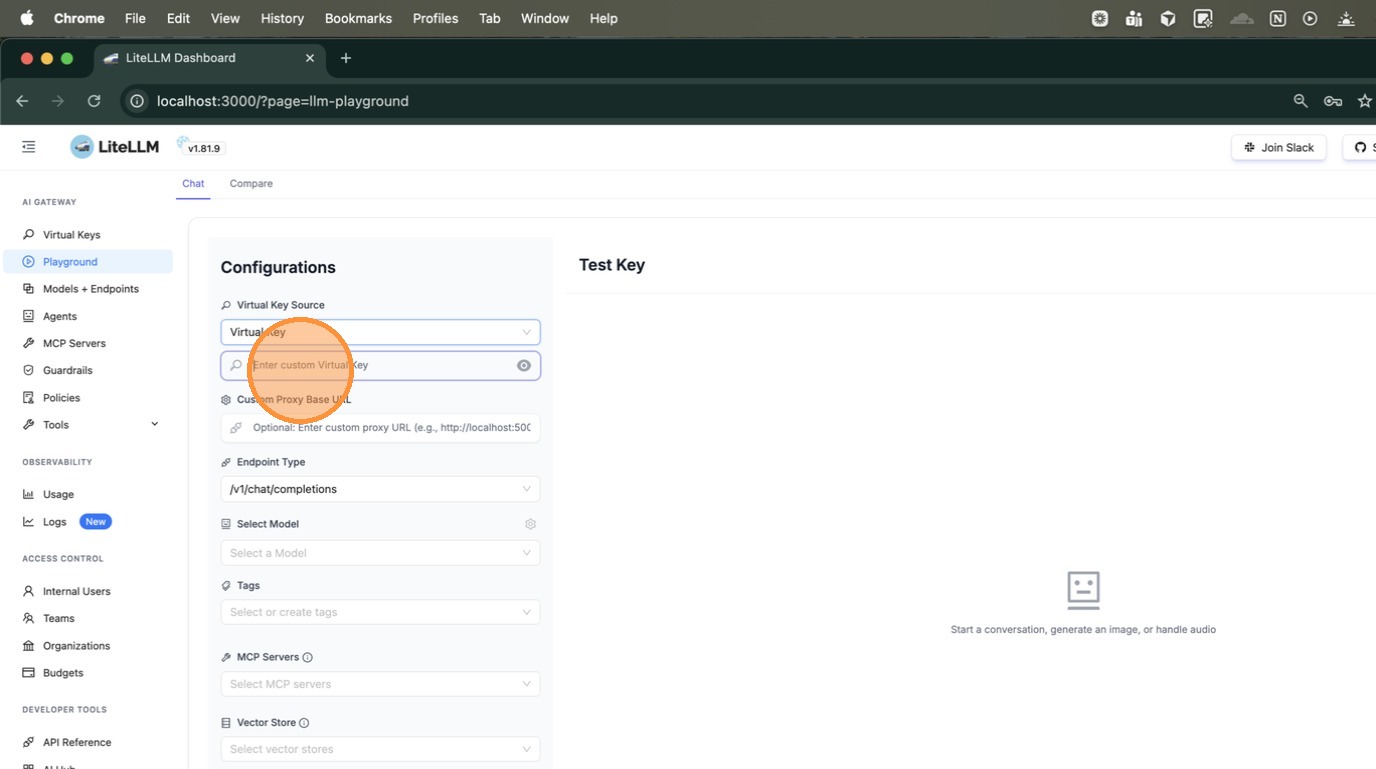
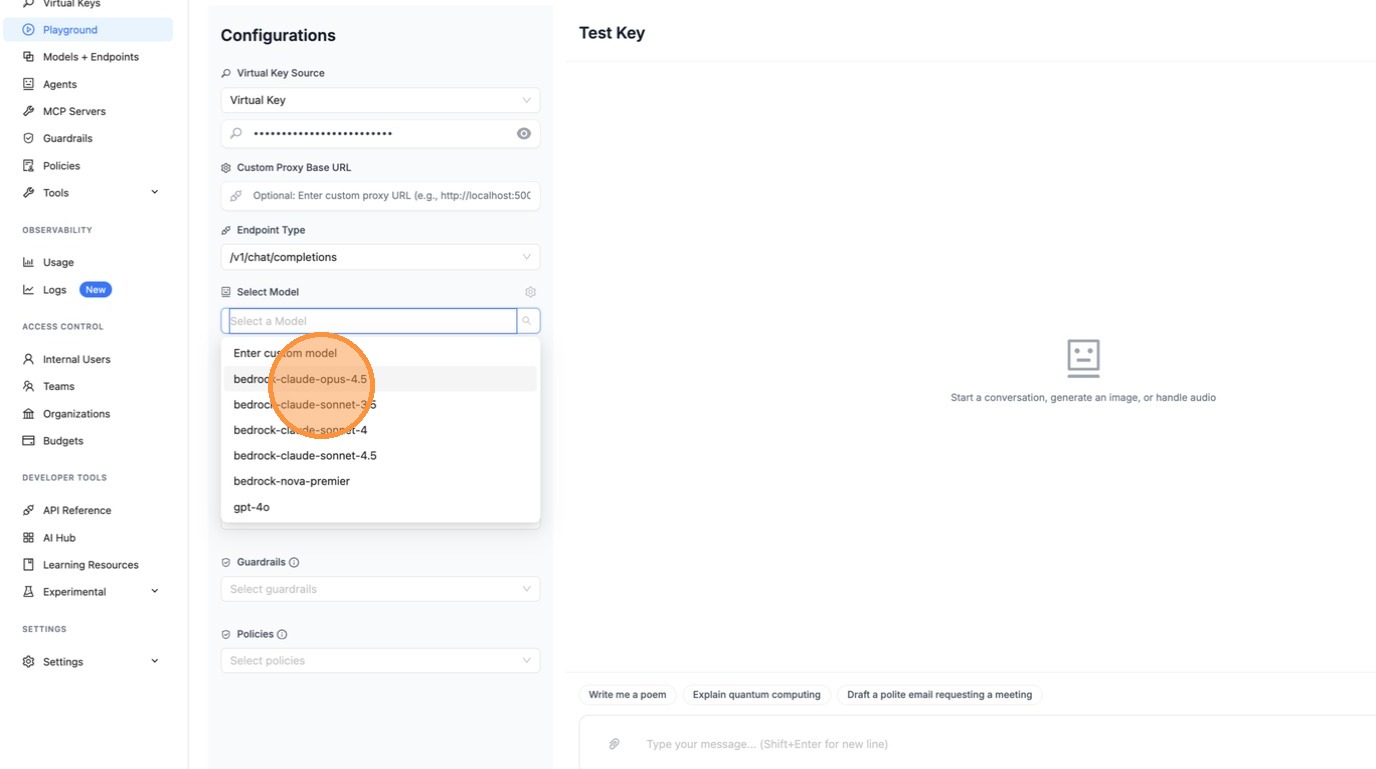
從 Select Model 下拉選單選取模型。
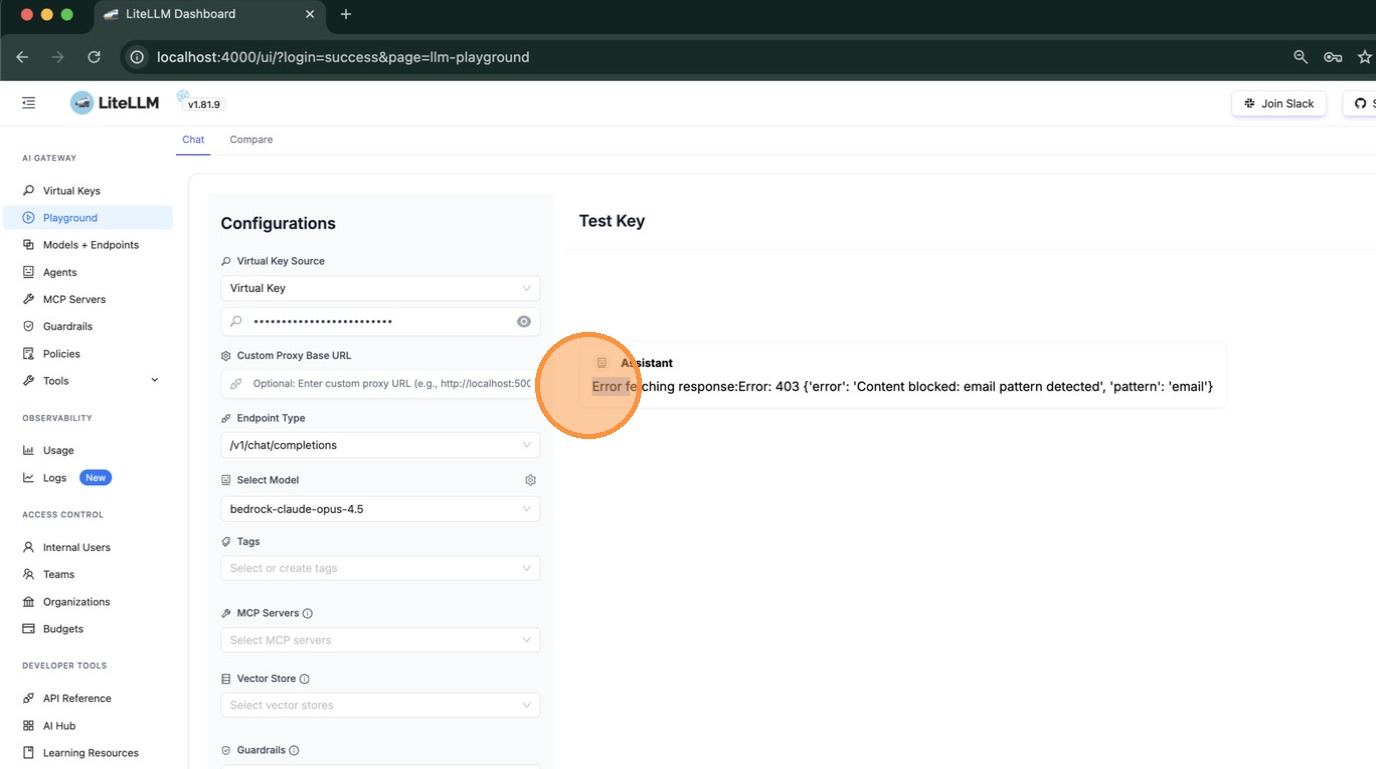
輸入訊息並按 Enter。如果防護欄阻擋了請求,您會在回應中看到。此範例中,testing-pl 防護欄偵測到電子郵件模式並回傳 403 錯誤,確認政策正在運作。
使用 curl:
您也可以透過命令列驗證。回應標頭會確認套用了哪些政策與防護欄:
curl -v http://localhost:4000/chat/completions \
  -H "Authorization: Bearer <your-tagged-key>" \
  -H "Content-Type: application/json" \
  -d '{
    "model": "gpt-5.6-terra",
    "messages": [{"role": "user", "content": "say hi"}]
  }'
檢查回應標頭:
x-litellm-applied-policies: high-risk-policy2
x-litellm-applied-guardrails: pii-pre-guard,phi-pre-guard,testing-pl
x-litellm-policy-sources: high-risk-policy2=tag:health
| 標頭 | 它告訴您的內容 |
|---|---|
x-litellm-applied-policies | 哪些政策符合這次請求 |
x-litellm-applied-guardrails | 實際執行了哪些防護欄 |
x-litellm-policy-sources | 每個政策為何會符合—tag:health 可確認是標籤 |

