部署
設定 Lens
Lens 與 LiteLLM 並行執行。worker 會調查已記錄的活動,ClickHouse 儲存追蹤記錄,而 PostgreSQL 儲存調查結果和設定。worker 只需要存取 LiteLLM,不需要提供者金鑰或資料庫憑證
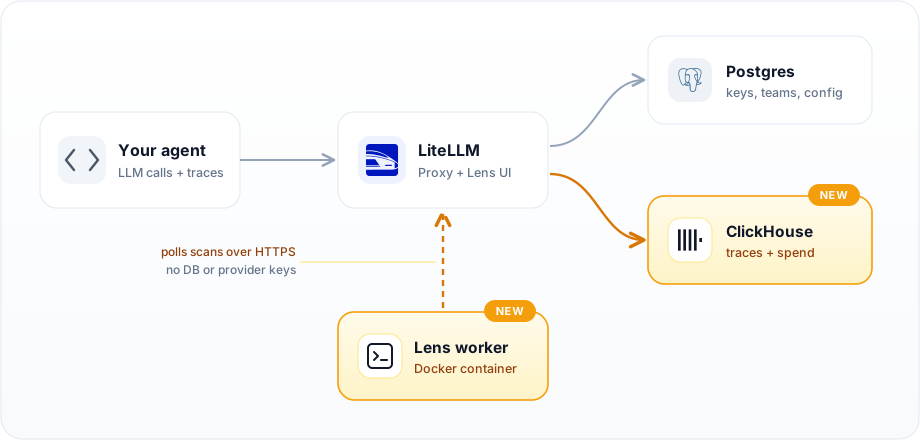
| Component | 它的功能 | 我們使用的內容 |
|---|---|---|
| LiteLLM proxy | 接收追蹤記錄,提供 Lens UI 和 API | ghcr.io/berriai/litellm 並已啟用 追蹤 |
| ClickHouse (new) | 儲存追蹤記錄和請求日誌 | clickhouse/clickhouse-server:26.9.6.6 |
| Lens worker (new) | 在您的基礎架構上執行調查。它透過 HTTPS 向 LiteLLM 輪詢,且不需要資料庫存取權或提供者金鑰 | ghcr.io/berriai/litellm-lens-worker-dev、deploy/lens/compose.yaml |
| PostgreSQL | 儲存 lenses、調查結果和金鑰 | 您現有的 LiteLLM 資料庫,或來自本機追蹤堆疊的 PostgreSQL |
請在下方選擇您的起點。新的安裝可以使用 Docker Compose 啟動全部四個服務。現有使用者可以保留其部署,僅新增所需的服務。如果已安裝 Lens,請前往 升級
從相同的原始碼提交點建置 LiteLLM 及其 worker,並使用相同的發行識別
- 新的本機安裝
- 既有 LiteLLM
- Kubernetes (Helm)
現有的追蹤堆疊會啟動 LiteLLM、PostgreSQL 和 ClickHouse。從相同的 checkout 建置其獨立的 Lens worker,然後透過儀表板將其連接
1. 建置並啟動 LiteLLM
安裝 支援 Compose 的 Docker 和 Git。執行:
git clone https://github.com/BerriAI/litellm.git
cd litellm
export LITELLM_RELEASE_TAG="sha-$(git rev-parse HEAD)"
export LENS_WORKER_IMAGE="litellm-lens-worker:${LITELLM_RELEASE_TAG}"
export OPENAI_API_KEY='sk-...'
docker build --build-arg LITELLM_RELEASE_TAG="$LITELLM_RELEASE_TAG" \
  -f deploy/lens/Dockerfile -t "$LENS_WORKER_IMAGE" .
export LITELLM_MASTER_KEY="${LITELLM_MASTER_KEY:-sk-$(openssl rand -hex 16)}"
docker compose -f docker/docker-compose.tracing.yml up -d --build
在啟動前,將 sk-... 替換為您的 OpenAI 金鑰,或在 docker/tracing-config.yaml 中設定其他提供者。第一次建置需要幾分鐘。兩個映像都會從相同的 checkout 在本機建置
開啟 http://localhost:4002/ui/,並使用您的 LITELLM_MASTER_KEY 以 admin 身分登入
2. 連接 worker
前往 Lens > Investigations > Connect worker,選擇分析模型和每月預算,然後按 Get install command。展開 Using Docker Compose or Helm? 並複製 worker token
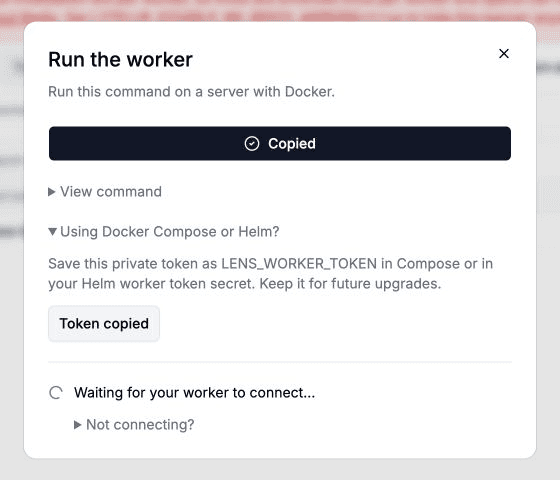
在相同的終端機中,於 gateway 的 Docker 網路上啟動 worker:
export LITELLM_URL=http://litellm:4000
export LENS_WORKER_TOKEN='<paste-your-worker-token>'
docker compose -f docker/docker-compose.tracing.yml -f deploy/lens/compose.yaml up -d
當儀表板顯示 Worker connected 時,請 傳送您的第一個追蹤記錄。請將 token 保密,並將其保存供重新啟動和升級時使用
此堆疊適用於本機評估。它會繫結至 localhost,並使用開發資料庫憑證。對於代管安裝,請使用您正常的 ingress、私有憑證和資料庫備份。請保留兩個資料庫磁碟區;升級時不要使用 docker compose down -v
保留您現有的 LiteLLM 安裝與 PostgreSQL 資料庫。若要進行新的 Lens 設定,請使用支援 Lens 的原始碼部署。請記錄用來建置您執行中 gateway 的確切原始碼提交點和 LITELLM_RELEASE_TAG;worker 需要兩者相符
無需切換部署工具或啟動第二個 proxy。請保留您的設定、DATABASE_URL、LITELLM_MASTER_KEY 和 LITELLM_SALT_KEY。如果您的 proxy 在沒有 PostgreSQL 的情況下執行,請在啟用 Lens 前 連接資料庫
如果您已使用 Compose,請將 worker 服務 新增至現有專案,並將 LENS_WORKER_IMAGE 設為相符的 worker。請保留現有的資料庫磁碟區和專案名稱;新的安裝配方會建立全新的資料庫和金鑰
1. 啟用追蹤儲存
如果追蹤已可正常運作,請跳至 worker。否則,請在 LiteLLM 可存取的位置執行 ClickHouse:
docker run -d --name litellm-clickhouse --restart unless-stopped \
  -e CLICKHOUSE_USER=default \
  -e CLICKHOUSE_PASSWORD='<clickhouse-password>' \
  -e CLICKHOUSE_DEFAULT_ACCESS_MANAGEMENT=1 \
  -v clickhouse_data:/var/lib/clickhouse \
  -p 8123:8123 \
  clickhouse/clickhouse-server:26.9.6.6
使用 CLICKHOUSE_URL=http://default:<clickhouse-password>@<clickhouse-host>:8123 啟用追蹤,然後重新啟動 LiteLLM。請將 ClickHouse 連接埠僅限您的 proxy 可存取
2. 準備相符的 worker 映像
公開原始碼 worker 使用 ghcr.io/berriai/litellm-lens-worker-dev:sha-<full-commit>。它們支援 amd64,並會在 Lens 相關變更時發佈。僅在其提交點和 sha-<full-commit> 發行識別與您的 gateway 相符時才使用。請確認該確切映像存在:
docker buildx imagetools inspect \
  'ghcr.io/berriai/litellm-lens-worker-dev:sha-<full-commit>'
如果該映像無法取得、您的 gateway 使用不同的發行識別,或您需要原生 arm64,請切換到 gateway 的確切原始碼修訂版,並在那裡建置 worker:
export LITELLM_RELEASE_TAG='<gateway-release-identity>'
export LENS_WORKER_IMAGE='<your-registry>/litellm-lens-worker:<your-image-tag>'
docker build --build-arg LITELLM_RELEASE_TAG="$LITELLM_RELEASE_TAG" \
  -f deploy/lens/Dockerfile -t "$LENS_WORKER_IMAGE" .
對於另一台 Docker 主機或代管服務,請將映像發佈到該主機可拉取的 registry。將 gateway 上的 LENS_WORKER_IMAGE 設定為該映像,最好使用 digest,然後透過您正常的部署流程重新啟動。請保留 gateway 現有的發行識別;變更它不會讓不同的 worker 變得相容
3. 連接 worker
開啟 Lens > Investigations > Connect worker,選擇分析模型和每月預算,然後按 Get install command。將其執行在具有相符映像且可連接到您的 proxy 的 Docker 主機上。等待 Worker connected,然後 傳送您的第一個追蹤記錄 在 Render 或其他容器主機上,使用相符的獨立 worker 映像。將 對於僅 worker 的 Compose,請下載 執行 獨立映像、Render,以及僅 worker 的 Compose
LITELLM_URL 設為您的 proxy 可達的 base URL,不包含 /v1,並將 LENS_WORKER_TOKEN 設為在設定中從 Using Docker Compose or Helm? 複製的 token。worker 需要對 LiteLLM 的對外連線,且不需要對外連接埠deploy/lens/compose.yaml 並使用私有的 .env 檔案:LENS_WORKER_IMAGE=<matching-worker-image>
LITELLM_URL=https://your-litellm-proxy
LENS_WORKER_TOKEN=<paste-your-worker-token>docker compose up -d。升級時,請將 LENS_WORKER_IMAGE 與您的 gateway 保持一致
使用位於 helm/litellm 的元件化原始碼 chart,並與您的 gateway 使用相同的 checkout。該 chart 包含可選的 worker;PostgreSQL 和 ClickHouse 則分別設定。對於新的安裝,請先部署 LiteLLM 及其資料庫連線。對於既有的安裝,請保留您的 release、values 和資料庫
設定 ClickHouse 追蹤,然後開啟 Lens > Investigations > Connect worker 並取得 worker token。如果您使用不同的 chart 或自行管理 Kubernetes manifests,您可以保留該設定,改為部署獨立的 worker 映像
將 token 儲存在名為 litellm-lens-worker 的 Secret 中,key 為 token,且位於與 LiteLLM 相同的 namespace。使用您現有的 secret manager,或將 token=<paste-your-worker-token> 儲存在私有檔案中並建立該 Secret:
kubectl -n litellm create secret generic litellm-lens-worker \
  --from-env-file=/path/to/private/lens-worker.env
依照 既有 LiteLLM 的說明建置或選擇 worker 映像。將其 repository 和 digest 新增到您現有的 Helm values 中:
lensWorker:
  enabled: true
  image:
    repository: <your-worker-image-repository>
    digest: sha256:<matching-worker-image-digest>
  tokenSecret:
    name: litellm-lens-worker
    key: token
請在 values.yaml 中保留您現有的元件映像覆寫和資料庫設定。它們必須指定與 worker 相同原始碼提交點和發行識別所建置的映像。從該原始碼 checkout 中,使用您現有的 release 名稱和 namespace:
helm upgrade --install litellm ./helm/litellm \
  --namespace litellm -f values.yaml
該 chart 會使用您選取的映像,並將 worker 連接至後端。Connect worker 會提供與您在 values 中選定、以 digest 鎖定的相同映像。worker 的 digest 必須與 gateway 的原始碼提交點和發行識別相符。請保留 values 和 Secret 以供未來升級使用。lensWorker.replicaCount 控制同時進行的調查;lensWorker.image.repository、lensWorker.image.digest 和 lensWorker.url 支援私有 registry 和外部 proxy
升級 LiteLLM 和 worker
您可以自行決定何時升級。發布新版本不會更新既有容器。請從相同的來源 commit 和發行識別建立 LiteLLM 與 worker;PostgreSQL 和 ClickHouse 有各自的版本,不需要隨著每次 LiteLLM 發布一併升級
檢查變更、備份資料庫、暫停排程中的調查,並在升級前讓進行中的調查完成。請保留您的設定、資料庫 volume、master key、salt key,以及 worker token。Worker 設定只需執行一次;每個版本不需要新的 token
- Docker Compose
- Docker 或託管 worker
- Helm
對於本機追蹤堆疊,請在變更來源 checkout 之前先停止 worker:
docker compose -f docker/docker-compose.tracing.yml -f deploy/lens/compose.yaml stop lens-worker
選取新的來源修訂版本,並重複執行 New local installation 中的建置命令。請保留相同的 Compose 專案、資料庫 volume,以及已儲存的 worker token。等 gateway 準備好後,使用兩個 Compose 檔案啟動 worker:
docker compose -f docker/docker-compose.tracing.yml -f deploy/lens/compose.yaml up -d
這樣會在保留資料庫的同時更新 LiteLLM 與 worker。請勿重新產生金鑰或執行 down -v
如果您將 worker 加入自己的 Compose 專案,請連同 gateway 映像一併更新其明確指定的映像。如果 Compose 只管理 worker,請先單獨升級 LiteLLM,更新 LENS_WORKER_IMAGE,然後執行 docker compose pull 和 docker compose up -d
在進行中的調查完成後停止 worker,然後使用您平常的部署流程升級 LiteLLM。以從升級後 gateway 的來源 commit 和發行識別建置的映像重新建立 worker。請在升級前,讓該映像可在 Docker 主機上使用,或放在可存取的 registry 中
對於使用 docker run 啟動的 worker,請使用您已儲存的安裝命令搭配新的映像參照,並在替換後的容器連線成功後移除已停止的容器。請保留其 proxy URL、token 和執行階段選項。對於 Render 或其他容器主機,請更新既有 worker 服務的映像參照並重新部署,並保留其環境設定
請使用所選 gateway checkout 的來源 chart。請在現有 values 中更新您的元件與 worker 映像覆寫;保留 release 名稱、namespace 與 token Secret。請保持 worker 暫停,直到所有 LiteLLM pod 都完成升級,然後從您的 values 還原 worker 數量:
helm upgrade litellm ./helm/litellm \
  --namespace litellm -f values.yaml \
  --set lensWorker.replicaCount=0 --wait

kubectl -n litellm wait --for=delete pod \
  -l app.kubernetes.io/instance=litellm,app.kubernetes.io/component=lens-worker \
  --timeout=120s

helm upgrade litellm ./helm/litellm \
  --namespace litellm -f values.yaml --wait
此 chart 會使用您在 values 中選擇的相符映像。將 worker 以 digest 鎖定,可即使 registry tag 變更,也能在重新啟動時維持所選映像。第一個 Helm 指令會在 gateway 和後端更新時暫停調查。請等候舊的 worker pod 停止,然後最後一個指令會使用相同的 token 重新啟動它們。如果您的 pod selector 與 litellm 不同,請在其中使用您自己的 release 名稱。調查恢復後,請避免讓不同的 LiteLLM 版本對同一份 Lens 資料執行
請在您的 values 中同時更新映像 tag 與 digest,確保任何元件都不會停留在較舊的建置版本。worker 的 digest 會優先於其 tag。自訂 chart 與分開管理的 worker 部署必須透過其正常部署流程更新兩者的映像版本
在任何升級之後,請在儀表板中確認 Worker connected,執行一次調查,並還原您先前暫停的任何排程。gateway 會在分派工作前檢查相容性。過時的 worker 會停留並顯示升級訊息,不會影響佇列中的調查;請更新其映像以恢復工作
每小時的開發部署會從同一個選定的 commit 建置 gateway 與 worker
若要從來源進行開發,請使用 make lens-dev。自訂容器建置必須讓兩個元件使用相同的 checkout 與發行識別;請遵循 來源建置指示。沒有該識別的建置會拒絕 worker 設定,而不是建議不相關的映像
使用 coding agent 部署
Paste this into Claude Code or Codex on the machine you want to deploy to.Show prompt
依照 https://docs.litellm.ai/docs/proxy/lens/deployment 在這台機器上部署 LiteLLM Lens

1. 如果已有 LiteLLM proxy 在執行,請保留它及其 PostgreSQL 資料庫。否則請依照 New local installation,從相同的 checkout 與發行識別建置 gateway 與 worker。
2. 對於既有的 proxy,請使用 Existing LiteLLM 分頁設定 ClickHouse tracing。使用 LiteLLM key 檢查 POST /v1/traces 與 GET /v1/traces。
3. 請我開啟 Lens > Investigations > Connect worker,選擇模型與預算,並取得 worker token。對於本機堆疊,請使用兩個 Compose 檔案啟動 worker。對於既有 proxy,請確認其產生的命令會指定可用且相符的映像,然後執行它。
4. 確認儀表板顯示 "Worker connected"。未來升級時,請讓 LiteLLM 與 worker 保持在相同的來源 commit 與發行識別上。

絕不要列印或提交金鑰、worker token 或密碼。若要取代既有容器、資料庫或設定,請先詢問我。
設定既有的 proxy
將以下內容加入 config.yaml:
general_settings:
  tracing:
    store:
      type: clickhouse
將 CLICKHOUSE_URL 設定為您的 proxy 可連線的 ClickHouse HTTP 位址。CLICKHOUSE_DATABASE 預設為 litellm。您可以設定 CLICKHOUSE_READER_URL 以使用獨立的唯讀帳號;否則讀取會使用 CLICKHOUSE_URL。
調查也需要 PostgreSQL、已設定的分析模型,以及已連線的 Lens worker。請保持 proxy 與 worker 版本相容。部署細節請參閱 tracing 設定 與 worker 設定指南。

