調查
執行您的第一次調查
連線分析器
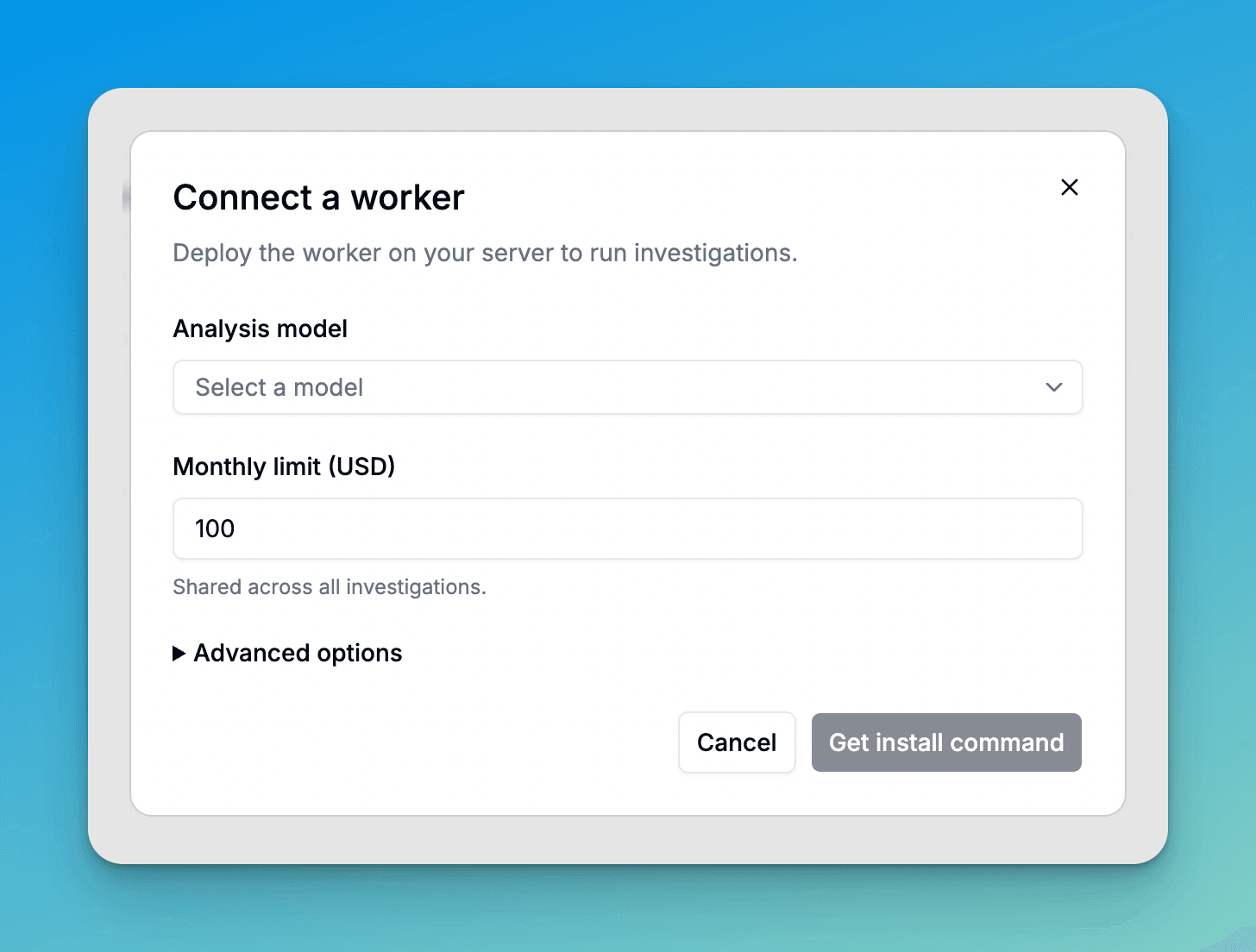
以 proxy 管理員身分登入,並在 Observability 下開啟 Lens > Investigations。活動可用後,按一下 Connect worker。選擇 Analysis model 和 Monthly limit,然後按一下 Get install command。預設限額為每月 $100。這會建立一個僅限於您所選模型的虛擬金鑰;分析支出會在 Virtual Keys 中顯示於該金鑰下。若要使用既有虛擬金鑰或變更 proxy URL,請開啟 Advanced options。既有 worker 可透過該 worker 的 Settings 變更其虛擬金鑰,而不必更換其 worker token。
在可連線到您的 LiteLLM deployment 的伺服器上執行 Docker 命令。請保持命令私密,因為其中包含 worker token。等待 Worker connected。worker 就緒後,便可建立調查。
此 worker 會在您的基礎架構上執行。它會向 LiteLLM 檢查排程中或已請求的調查,並將結果傳回。它透過 LiteLLM 呼叫您選定的模型,即使您關閉儀表板也會持續執行。
產生的命令會啟動一個 worker 程序,一次執行一項調查。其 concurrency 設定會控制在該調查中審查多少個 trace。執行更多 worker 程序可讓更多調查同時進行;其分析成本會共用指派的虛擬金鑰預算。
選擇 traces
按一下 New investigation。在 Activity 中,為調查命名並選擇一個 Agent。下拉選單會列出已記錄的 agent 名稱;若保留空白,則會包含所有可存取的活動。開啟 Advanced filters 可選擇 agent traces、LLM 請求,或兩者皆選,將選取範圍限制於某個團隊,或新增 metadata 條件。請求分析會使用儲存在 ClickHouse 中的請求記錄。metadata 條件會精確比對已記錄的鍵和值。
描述要檢查的內容
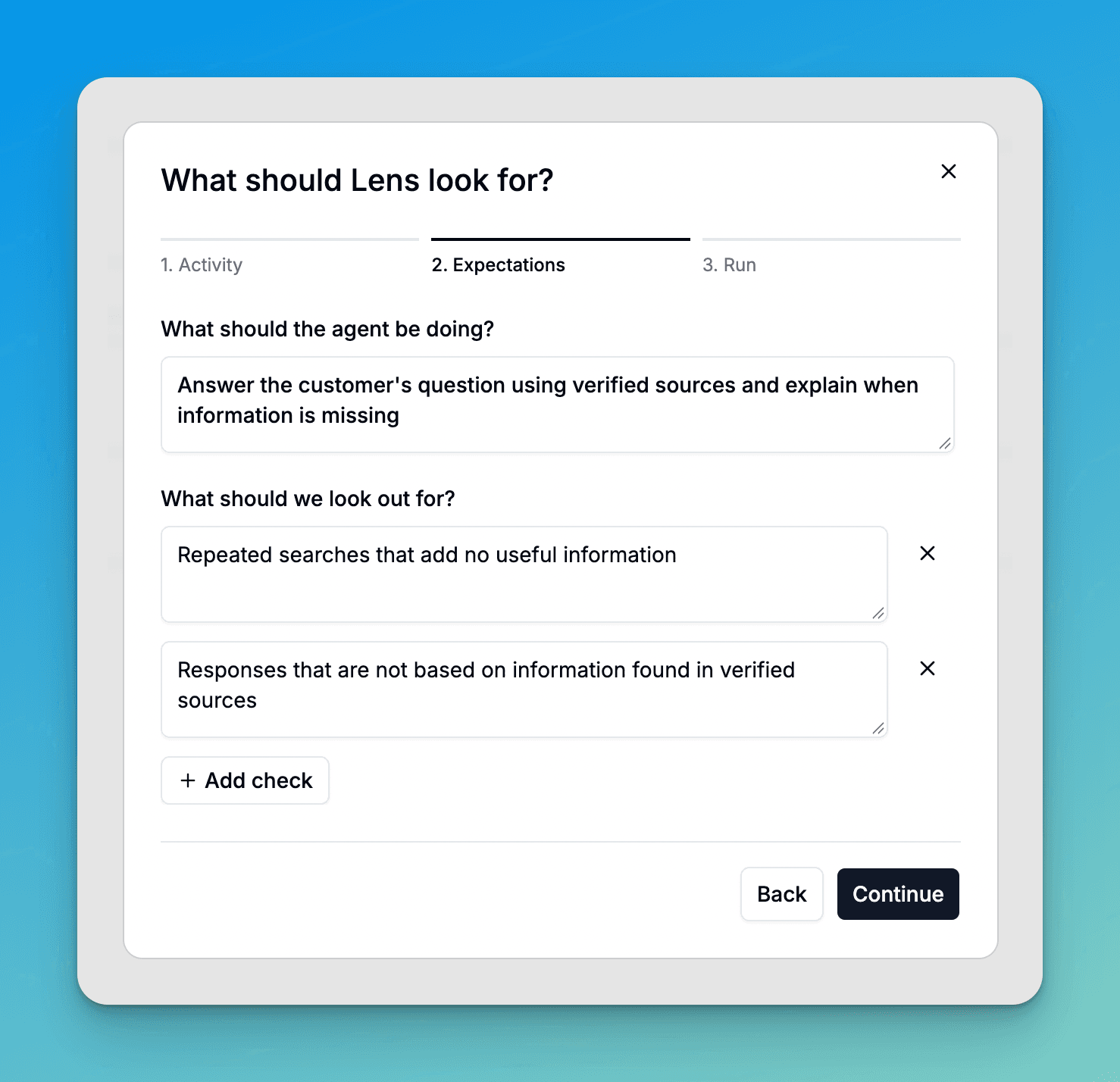
按一下 Continue 以開啟 Expectations。在 What should the agent be doing? 中描述您的 agent 應該做什麼。
例如:
研究 agent 會以來源回答使用者的問題。它會在撰寫最終答案前檢查來源,並在無法驗證某項主張時加以說明。
在 What should we look out for? 下,使用 Add check 新增您希望 Lens 回答的問題。即使您留白,也會檢查預期行為。您可以編輯建議的問題,或自行撰寫:
Find claims that conflict with the retrieved sources.
Find tool failures that the agent does not recover from.
Find repeated searches that add no new information.
設定完成後,您可以在 Criteria 下檢視這些內容,並透過動作選單中的 Edit investigation 進行變更。
開始執行
按一下 Continue 以開啟 Run。設定時間範圍與要分析的符合執行比例。預設情況下,Lens 會檢閱過去一天中 100% 的符合活動,且不限制數量。預覽會顯示有多少次執行符合條件,以及有多少會被分析。按一下 Open run 可檢視範例。新收到的 trace 需要兩分鐘的穩定時間後才會出現在此處。
Lens 預設使用 worker 的分析模型。若要變更模型、設定執行次數上限,或變更每月限額,請開啟 Advanced options。trace 內容會透過 LiteLLM 傳送至所選模型。
按一下 Run investigation 可執行一次。若要監控,請在 Advanced options 中啟用 Repeat this investigation,將 Repeat every 設為您要的間隔,然後按一下 Run and monitor。
Lens 會平行檢閱所選執行,將相似觀察結果分組,並在儲存發現前檢查原始證據。
使用 Run now 可用已儲存的設定再執行另一項調查。排程中的調查會使用相同設定。使用動作選單中的 Duplicate 可提出一次性問題,或在不變更原始 lens 的情況下調查不同的選取範圍。使用 Pause monitoring 可停止排程調查。
閱讀發現
調查完成後,開啟 Findings。Needs attention 會顯示問題,並依優先順序排列。Patterns 會顯示其他觀察結果,包括成功復原與有用的行為。
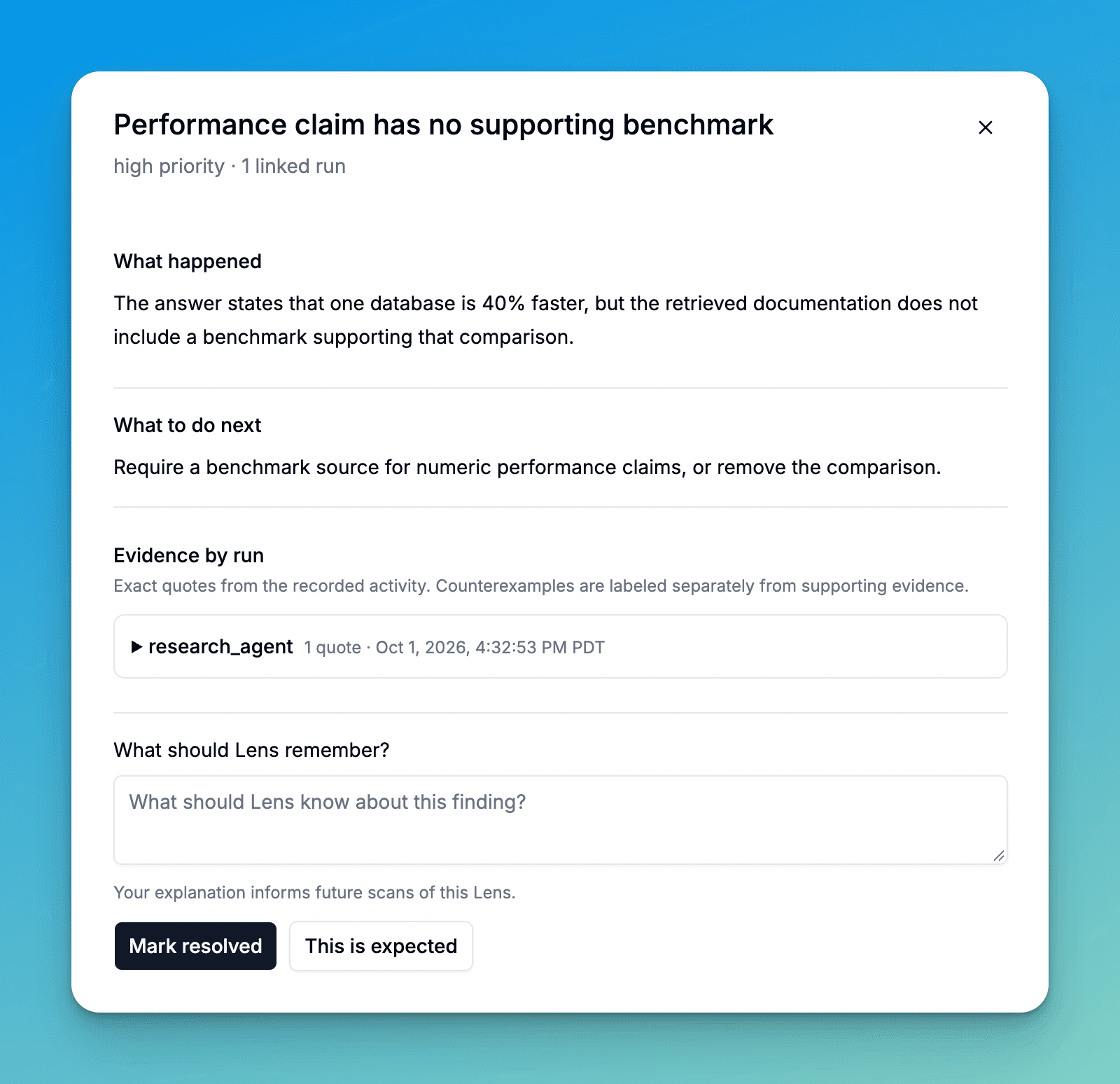
開啟某個發現可閱讀發生了什麼事,以及建議的下一步。展開 Evidence by run 可閱讀引文。按一下 Open original step 可查看其 trace 中所引用的步驟。
使用 History 可返回先前的執行及其發現、設定、進度、總持續時間與成本。持續時間包含等待 worker 的時間。Traces 會顯示該次執行所選取的活動;當選取這些活動類型時,此分頁稱為 Requests 或 Traces & requests。
發現會描述所檢閱的樣本。Linked runs 會計算引用的支援執行數;這不是所有失敗次數的計數。證據也可以包含標記的反例。
提供回饋
如果 Lens 標示了預期行為,請在 Feedback 中說明原因,然後按一下 This is expected。Lens 會在後續對相同 lens 的調查中使用該回饋。
修正問題後,按一下 Mark resolved。如果相同問題出現在新的執行中,Lens 可能會重新開啟它。

