LiteLLM AI Gateway 提示管理
使用 LiteLLM AI Gateway 來建立、管理並為您的提示進行版本控管。
快速開始
存取提示介面
- 在您的 LiteLLM 儀表板中前往 Experimental > Prompts
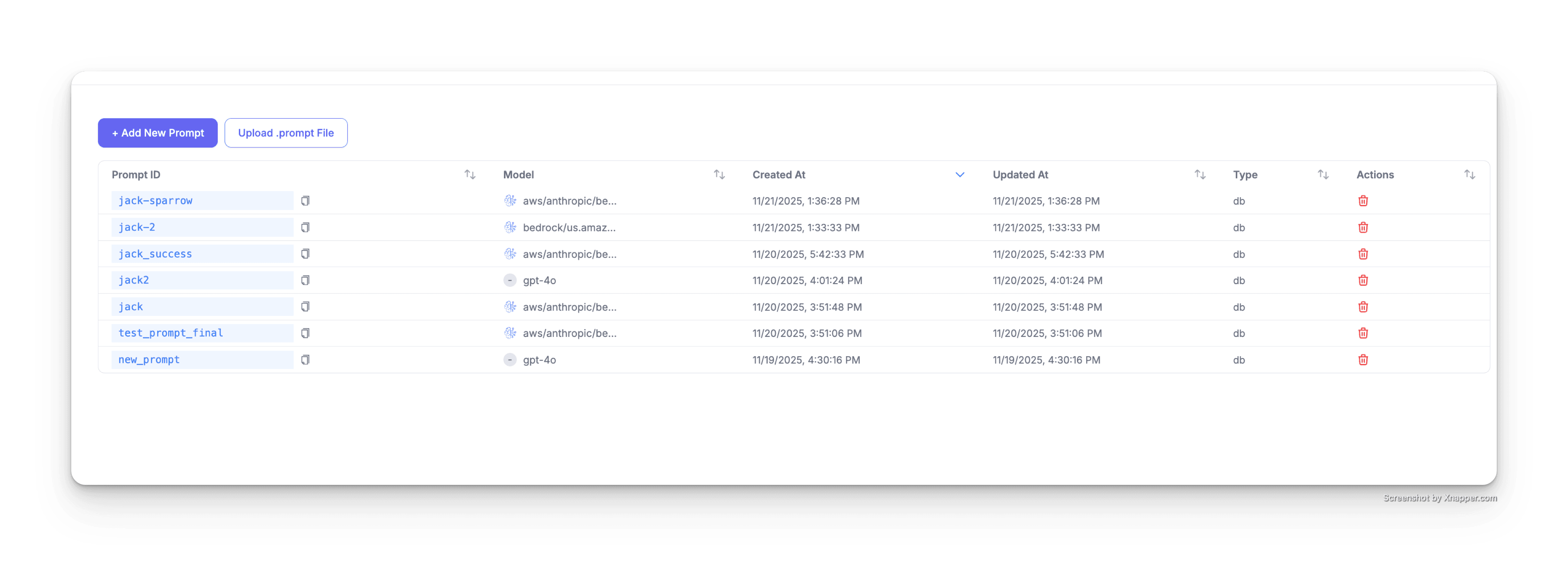
- 您會看到一個表格,顯示您所有現有的提示,包含以下欄位:
- Prompt ID:每個提示的唯一識別碼
- Model:為提示設定的 LLM 模型
- Created At:提示建立時的時間戳記
- Updated At:最後更新的時間戳記
- Type:提示類型(例如,db)
- Actions:刪除與管理提示選項(僅限管理員)
建立提示
按一下 + Add New Prompt 按鈕以建立新提示。
步驟 1:選擇您的模型
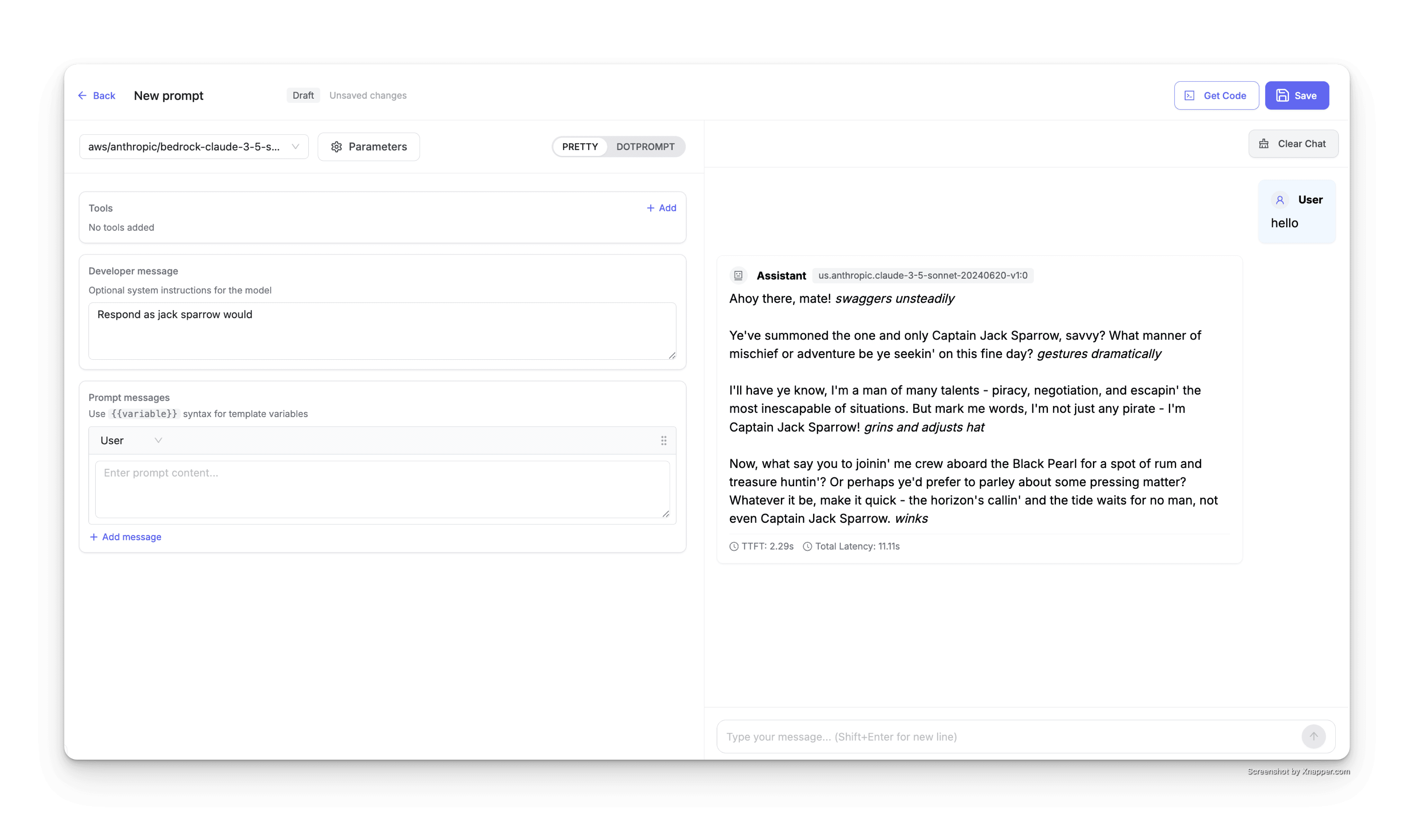
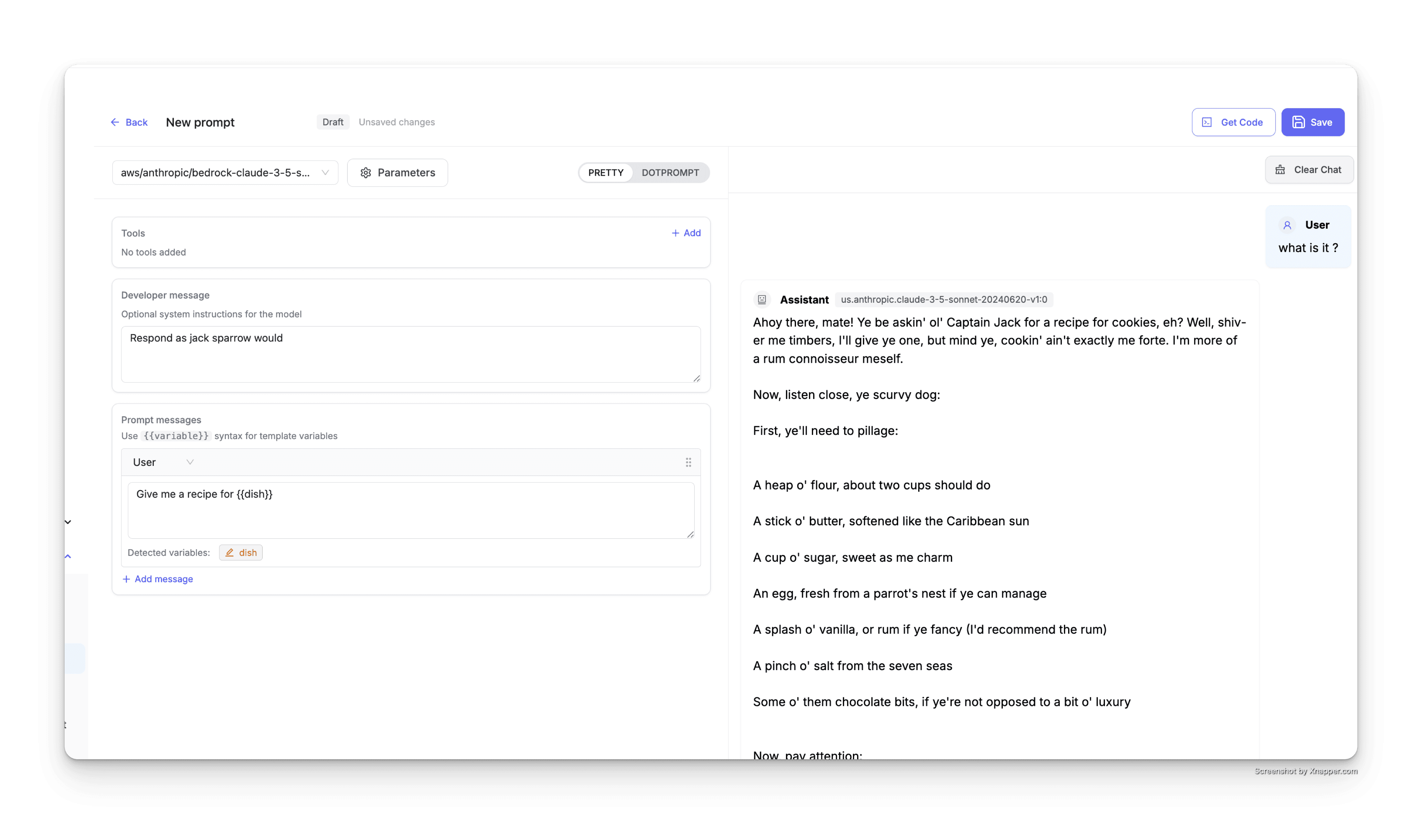
從頂部的下拉式選單中選擇您要使用的 LLM 模型。您可以從所有已設定的模型中選取(例如,aws/anthropic/bedrock-claude-sonnet-5、gpt-5.6-terra 等)。
步驟 2:設定開發者訊息
Developer message 區段可讓您為模型設定選用的系統指令。這會作為引導模型行為的系統提示。
範例:
Respond as jack sparrow would
這會指示模型以《神鬼奇航》中傑克船長的風格回應。
步驟 3:新增提示訊息
在 Prompt messages 區段中,您可以新增實際的提示內容。按一下 + Add message 以將額外訊息新增至您的提示範本。
步驟 4:在您的提示中使用變數
變數可讓您建立可在執行時自訂的動態提示。使用 {{variable_name}} 語法將變數插入您的提示中。
範例:
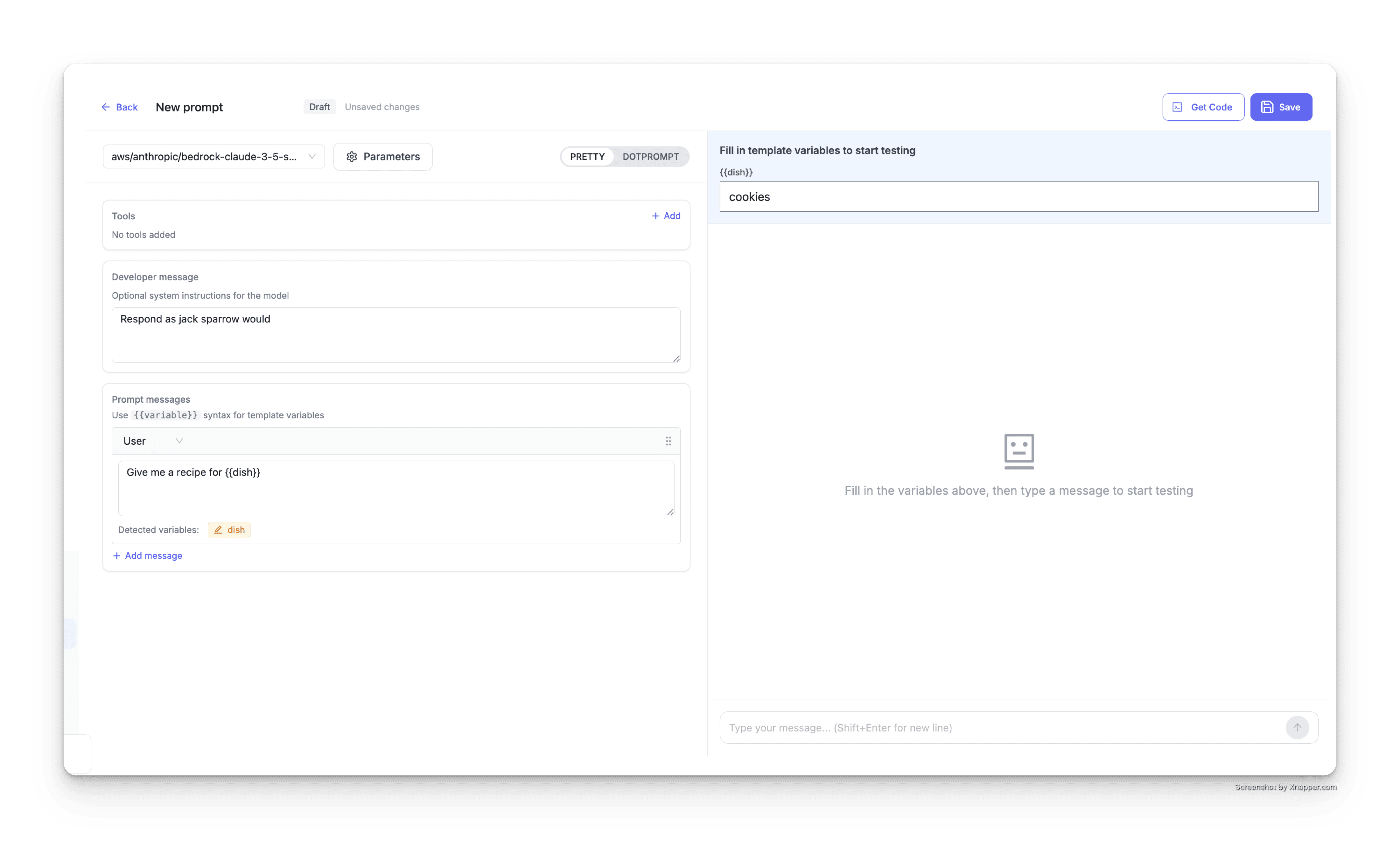
Give me a recipe for {{dish}}
UI 會自動偵測您提示中的變數,並將它們顯示在 Detected variables 區段。
步驟 5:測試您的提示
在儲存之前,您可以直接在 UI 中測試您的提示:
- 在右側面板中填入範本變數(例如,將
dish設為cookies) - 在聊天介面中輸入訊息以測試提示
- 助理將使用您設定的模型、開發者訊息與替換後的變數回應
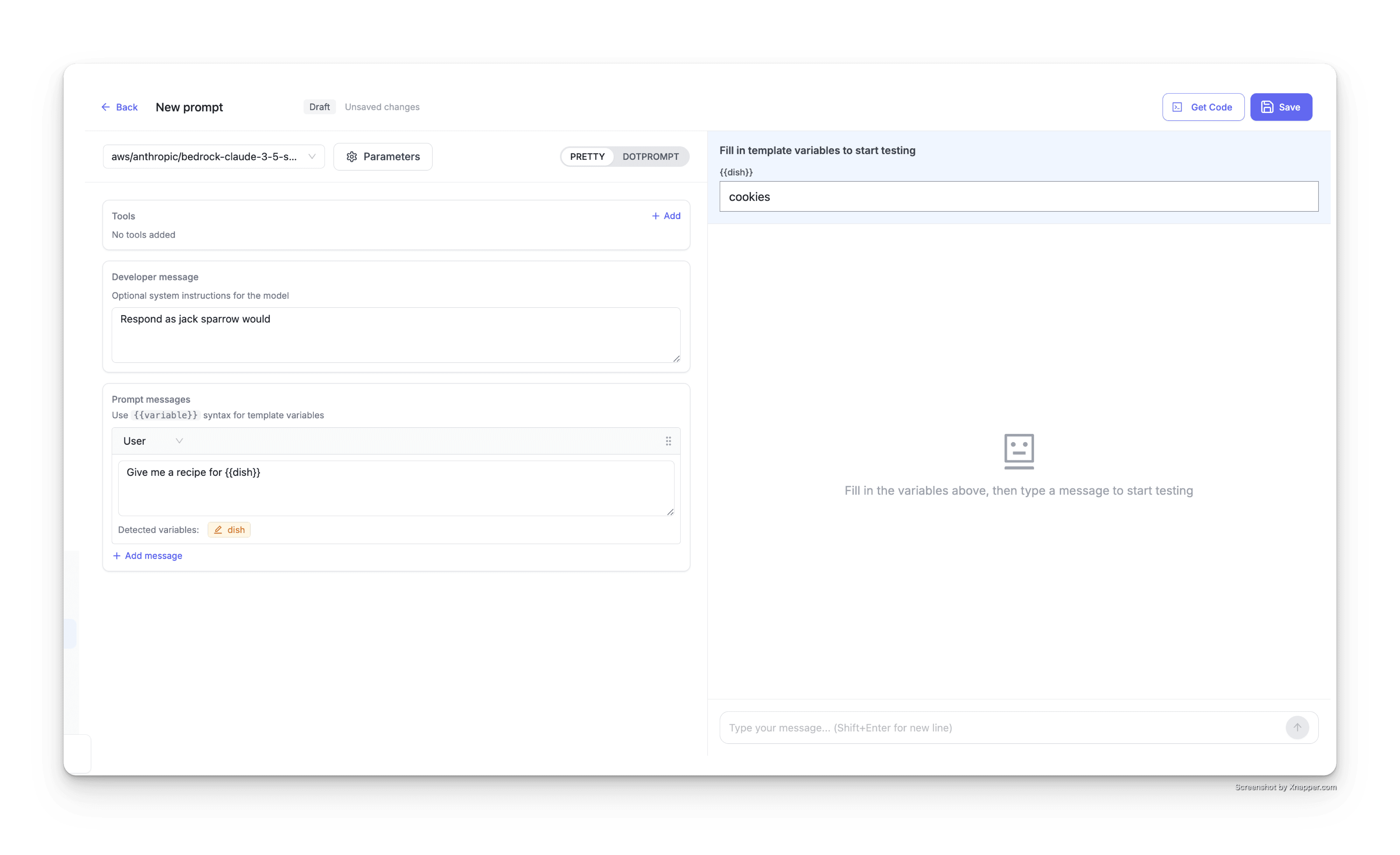
結果將顯示模型使用您替換後變數的回應:
步驟 6:儲存您的提示
當您對提示感到滿意後,按一下右上角的 Save 按鈕,將其儲存到您的提示資料庫。
使用您的提示
現在您的提示已發佈,您可以透過 LiteLLM proxy API 在應用程式中使用它。按一下 UI 中的 Get Code 按鈕,即可檢視為您的提示自訂的程式碼片段。
基本用法
僅使用提示 ID 和模型即可呼叫提示。OpenAI Python SDK 會拒絕沒有 messages 的呼叫,因此 Python 範例會傳入 messages=[],而 proxy 會根據提示範本填入對話內容:
- cURL
- Python
- JavaScript
curl -X POST 'http://localhost:4000/chat/completions' \
  -H 'Content-Type: application/json' \
  -H "Authorization: Bearer $LITELLM_API_KEY" \
  -d '{
    "model": "gpt-5.6-terra",
    "prompt_id": "your-prompt-id"
  }' | jq
import openai

client = openai.OpenAI(
    api_key="sk-<your-litellm-api-key>",
    base_url="http://localhost:4000"
)

response = client.chat.completions.create(
    model="gpt-5.6-terra",
    messages=[],
    extra_body={
        "prompt_id": "your-prompt-id"
    }
)

print(response)
import OpenAI from 'openai';

const client = new OpenAI({
    apiKey: "sk-<your-api-key>",
    baseURL: "http://localhost:4000"
});

async function main() {
    const response = await client.chat.completions.create({
        model: "gpt-5.6-terra",
        prompt_id: "your-prompt-id"
    });

    console.log(response);
}

main();
使用自訂訊息
將自訂訊息新增至您的提示:
- cURL
- Python
- JavaScript
curl -X POST 'http://localhost:4000/chat/completions' \
  -H 'Content-Type: application/json' \
  -H "Authorization: Bearer $LITELLM_API_KEY" \
  -d '{
    "model": "gpt-5.6-terra",
    "prompt_id": "your-prompt-id",
    "messages": [
      {
        "role": "user",
        "content": "hi"
      }
    ]
  }' | jq
import openai

client = openai.OpenAI(
    api_key="sk-<your-litellm-api-key>",
    base_url="http://localhost:4000"
)

response = client.chat.completions.create(
    model="gpt-5.6-terra",
    messages=[
        {"role": "user", "content": "hi"}
    ],
    extra_body={
        "prompt_id": "your-prompt-id"
    }
)

print(response)
import OpenAI from 'openai';

const client = new OpenAI({
    apiKey: "sk-<your-api-key>",
    baseURL: "http://localhost:4000"
});

async function main() {
    const response = await client.chat.completions.create({
        model: "gpt-5.6-terra",
        messages: [
            { role: "user", content: "hi" }
        ],
        prompt_id: "your-prompt-id"
    });

    console.log(response);
}

main();
使用提示變數
使用 prompt_variables 將變數傳遞給您的提示範本:
- cURL
- Python
- JavaScript
curl -X POST 'http://localhost:4000/chat/completions' \
  -H 'Content-Type: application/json' \
  -H "Authorization: Bearer $LITELLM_API_KEY" \
  -d '{
    "model": "gpt-5.6-terra",
    "prompt_id": "your-prompt-id",
    "prompt_variables": {
      "dish": "cookies"
    }
  }' | jq
import openai

client = openai.OpenAI(
    api_key="sk-<your-litellm-api-key>",
    base_url="http://localhost:4000"
)

response = client.chat.completions.create(
    model="gpt-5.6-terra",
    messages=[],
    extra_body={
        "prompt_id": "your-prompt-id",
        "prompt_variables": {
            "dish": "cookies"
        }
    }
)

print(response)
import OpenAI from 'openai';

const client = new OpenAI({
    apiKey: "sk-<your-api-key>",
    baseURL: "http://localhost:4000"
});

async function main() {
    const response = await client.chat.completions.create({
        model: "gpt-5.6-terra",
        prompt_id: "your-prompt-id",
        prompt_variables: {
            "dish": "cookies"
        }
    });

    console.log(response);
}

main();
提示版本控管
LiteLLM 會在每次您更新提示時自動為其建立版本。這讓您能保留完整的變更歷史,並在需要時回復到先前版本。
檢視提示詳細資料
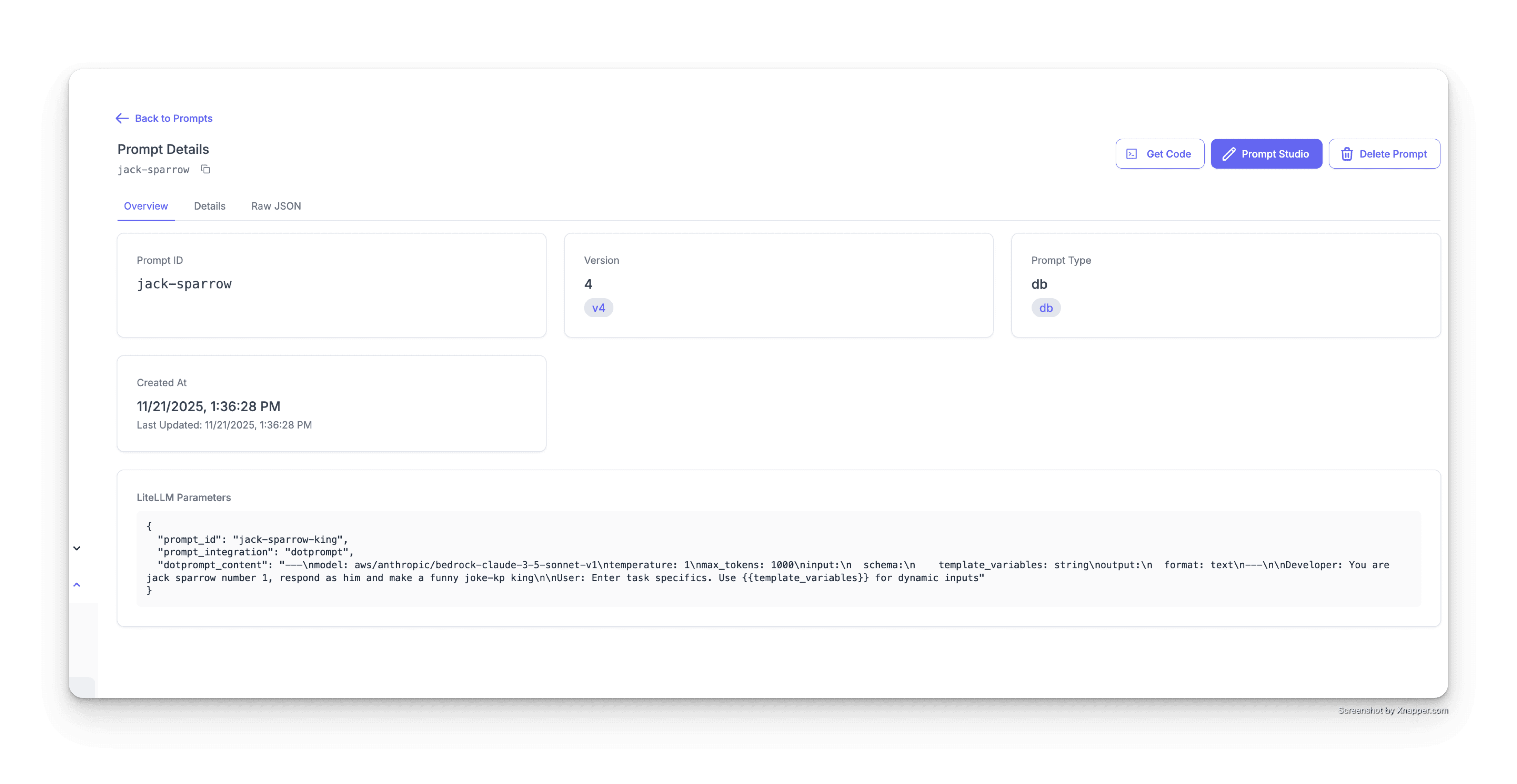
在提示表格中按一下任何提示 ID,即可檢視其詳細資料頁面。此頁面會顯示:
- Prompt ID:您提示的唯一識別碼
- Version:目前版本號碼(例如,v4)
- Prompt Type:儲存類型(例如,db)
- Created At:提示首次建立的時間
- Last Updated:最近一次更新的時間戳記
- LiteLLM Parameters:原始 JSON 設定
更新提示
若要更新現有提示:
- 在提示表格中按一下您要更新的提示
- 按一下右上角的 Prompt Studio 按鈕
- 對以下項目進行變更:
- 模型選擇
- 開發者訊息(系統指令)
- 提示訊息
- 變數
- 在右側聊天介面中測試您的變更
- 按一下 Update 按鈕以儲存新版本
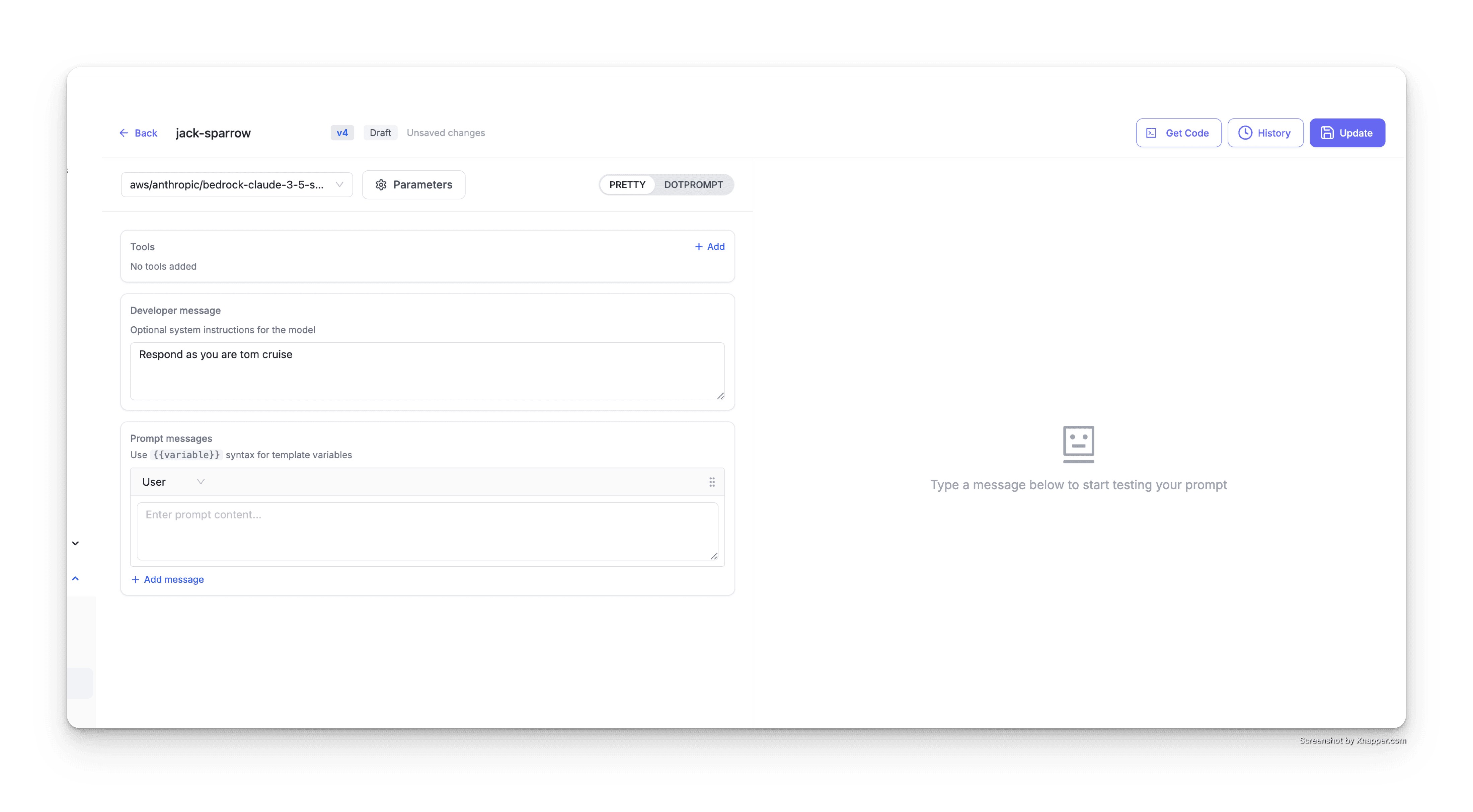
每次按一下 Update,都會建立一個新版本(v1 → v2 → v3 等),同時維持相同的提示 ID。
檢視版本歷史
若要檢視提示的所有版本:
- 在 Prompt Studio 中開啟提示
- 按一下右上角的 History 按鈕
- 右側會開啟 Version History 面板
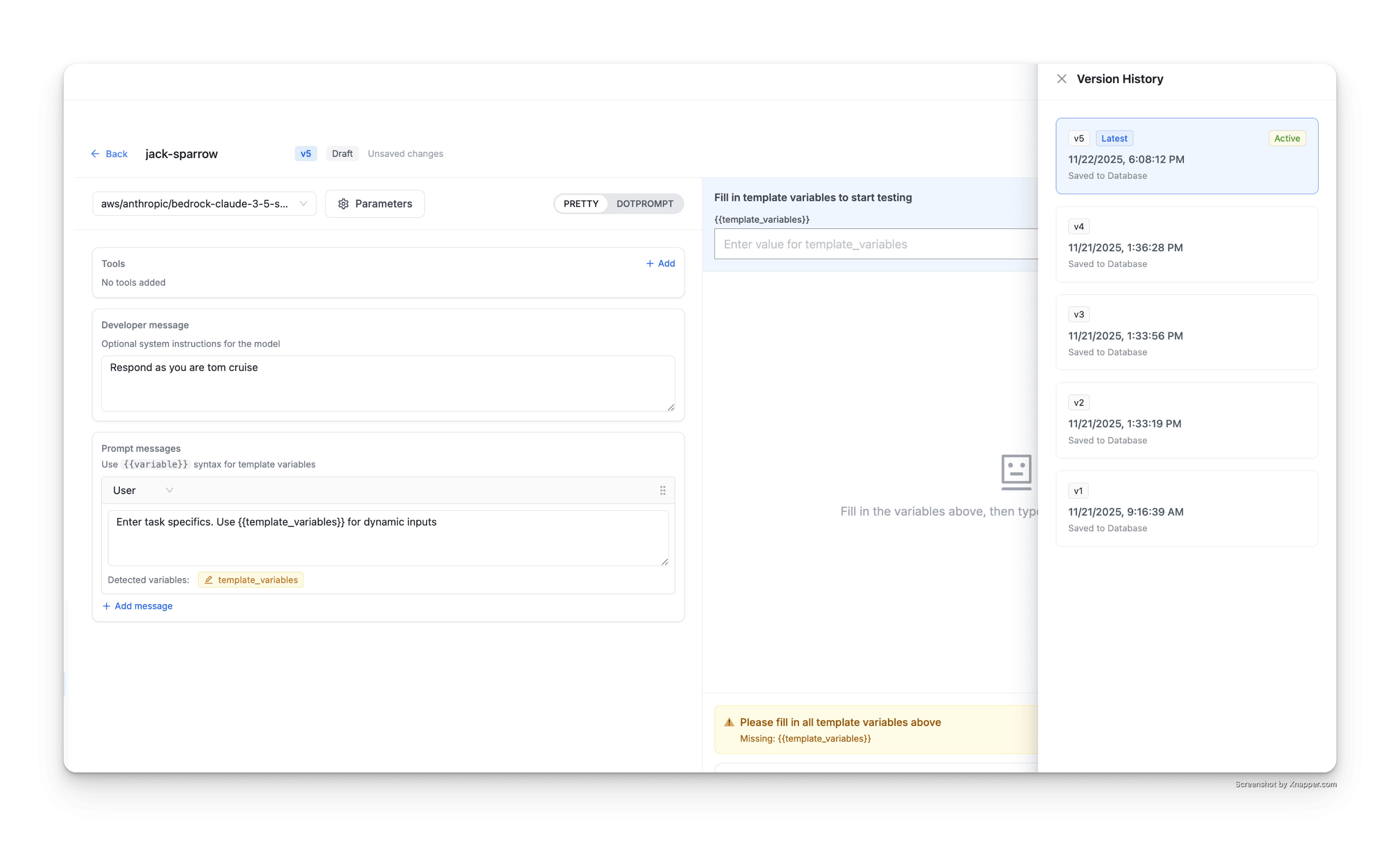
版本歷史面板會顯示:
- Latest version(以「Latest」徽章與「Active」狀態標示)
- 所有先前版本(v4、v3、v2、v1 等)
- 每個版本的時間戳記
- 資料庫儲存狀態("Saved to Database")
檢視並還原較舊版本
若要檢視或還原較舊版本:
- 在 Version History 面板中,按一下任何先前版本(例如,v2)
- prompt studio 會載入該版本的設定
- 您可以看到:
- 該版本的開發者訊息
- 該版本的提示訊息
- 使用的模型與參數
- 當時定義的所有變數
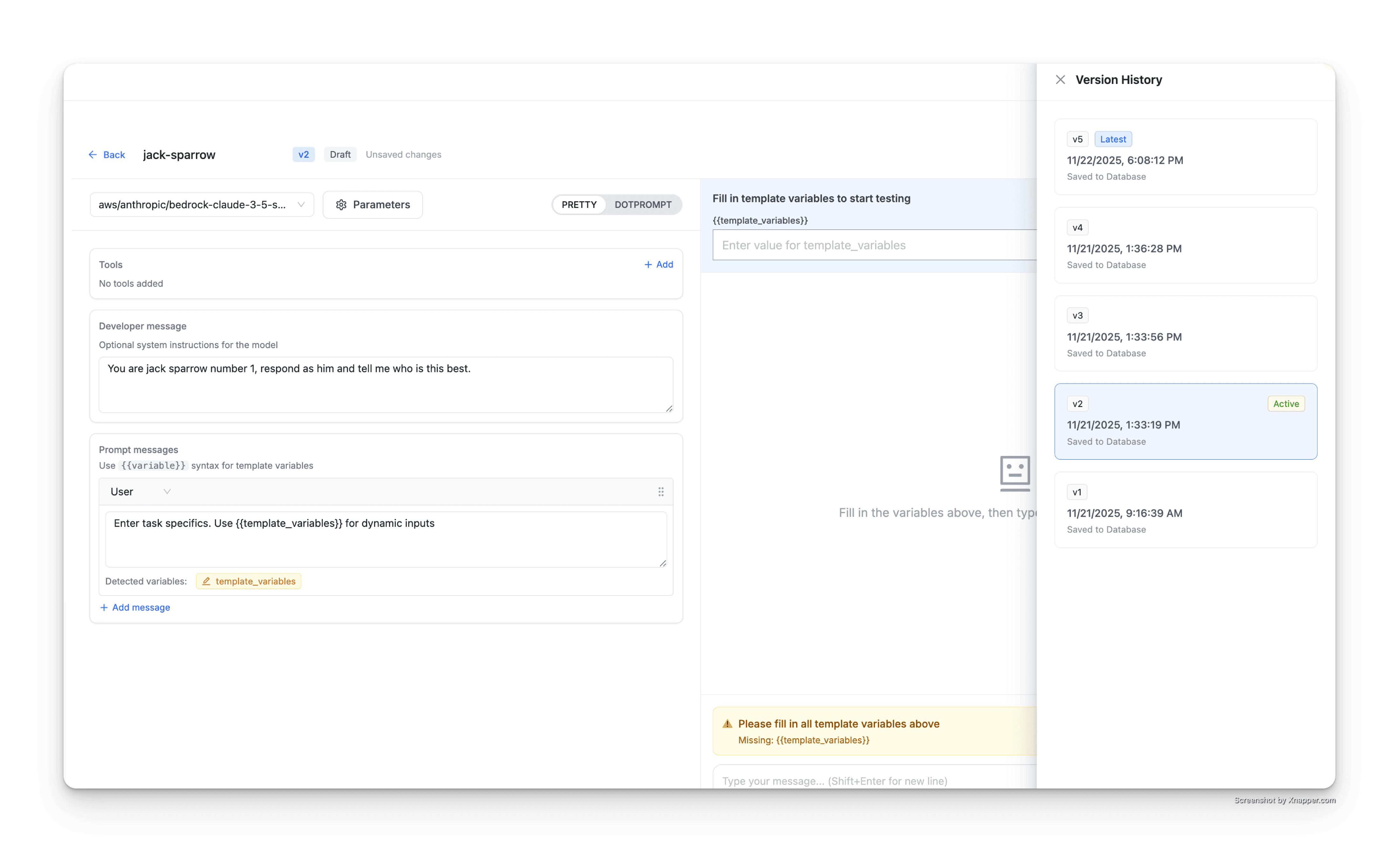
所選版本會在版本歷史面板中以「Active」徽章醒目標示。
若要還原較舊版本:
- 檢視您要還原的較舊版本
- 按一下 Update 按鈕
- 這會以較舊版本的內容建立一個新版本
在 API 請求中使用特定版本
預設情況下,API 請求會使用提示的最新版本。若要使用特定版本,請傳遞 prompt_version 參數:
- cURL
- Python
- JavaScript
curl -X POST 'http://localhost:4000/chat/completions' \
  -H 'Content-Type: application/json' \
  -H "Authorization: Bearer $LITELLM_API_KEY" \
  -d '{
    "model": "gpt-5.6-terra",
    "prompt_id": "jack-sparrow",
    "prompt_version": 2,
    "messages": [
      {
        "role": "user",
        "content": "Who are u"
      }
    ]
  }' | jq
import openai

client = openai.OpenAI(
    api_key="sk-<your-litellm-api-key>",
    base_url="http://localhost:4000"
)

response = client.chat.completions.create(
    model="gpt-5.6-terra",
    messages=[
        {"role": "user", "content": "Who are u"}
    ],
    extra_body={
        "prompt_id": "jack-sparrow",
        "prompt_version": 2
    }
)

print(response)
import OpenAI from 'openai';

const client = new OpenAI({
    apiKey: "sk-<your-api-key>",
    baseURL: "http://localhost:4000"
});

async function main() {
    const response = await client.chat.completions.create({
        model: "gpt-5.6-terra",
        messages: [
            { role: "user", content: "Who are u" }
        ],
        prompt_id: "jack-sparrow",
        prompt_version: 2
    });

    console.log(response);
}

main();

