SAML 2.0 單一登入
LiteLLM 支援管理介面的 SAML 2.0 單一登入,並可與現有的 OIDC 提供者(Google、Microsoft、Generic OAuth)並用。SAML 可從管理介面(Admin Settings -> SSO Settings)或透過環境變數進行設定;不需要對 config.yaml 做任何變更。當已設定 SAML 且未設定 OIDC 提供者時,管理介面上既有的 SSO 登入按鈕會自動重新導向至 SAML 身分提供者。
運作方式
該 proxy 充當 SAML 服務提供者(SP)。使用者點擊登入按鈕後,會攜帶已簽署的 AuthnRequest 重新導向至身分提供者(IdP)。使用者在 IdP 完成驗證後,瀏覽器會將已簽署的 SAML assertion POST 回 proxy 的 Assertion Consumer Service(ACS)端點。proxy 會驗證 assertion 的簽章、受眾與時間戳,必要時在資料庫中建立使用者,並發出一個工作階段 JWT,讓使用者登入管理介面。
HTTP-POST binding 同時支援由 SP 發起與由 IdP 發起的流程。由 SP 發起的登入會透過 HttpOnly 狀態 cookie 與啟動它的瀏覽器綁定,因此擷取到的 assertion 無法重放到其他瀏覽器。由 IdP 發起(未請求)的回應預設會被拒絕,只有在 SAML_ALLOW_UNSOLICITED=true 明確設定時才會接受。
從管理介面設定
設定 SAML 最快的方式是從儀表板開始。前往 Admin Settings -> SSO Settings,點擊 Configure SSO,並在提供者下拉選單中選擇 SAML SSO。貼上您的 IdP 中繼資料(URL 或內嵌 XML)、設定 SP Entity ID 與 Proxy Base URL,並可選擇啟用由 IdP 發起的回應,然後儲存。
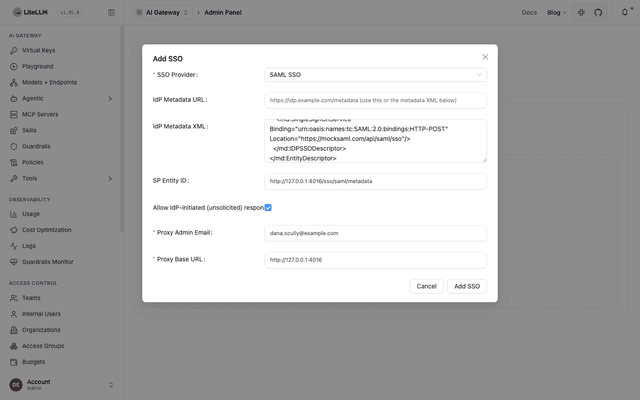
這些設定會(加密後)儲存在 SSO 設定表中,並以處理常式讀取的 SAML_* 環境變數形式套用,因此即使沒有 env vars 也能在重新啟動後保留。無頭部署或 GitOps 部署建議使用環境變數;下面的快速開始會說明該路徑。
快速開始
1. 安裝 SAML extra
SAML 整合依賴 python3-saml 函式庫,該函式庫封裝了原生的 xmlsec/libxml2 函式庫。使用 saml extra 安裝:
pip install 'litellm[saml]'
官方 Docker 映像檔已包含此 extra。如果您是自行建置映像檔,請在安裝步驟中加入 litellm[saml]。
2. 設定環境變數
至少需要您的 IdP 中繼資料(URL 或內嵌 XML),以及可選的 SP entity ID:
# Point to your IdP's metadata (pick one)
SAML_IDP_METADATA_URL="https://your-idp.example.com/app/abc123/sso/saml/metadata"
# or
SAML_IDP_METADATA_XML="<EntityDescriptor ...>...</EntityDescriptor>"

# Optional: override the SP entity ID (defaults to the metadata endpoint URL)
SAML_SP_ENTITY_ID="https://litellm.yourcompany.com/sso/saml/metadata"

# Required for any SSO
PROXY_BASE_URL="https://litellm.yourcompany.com"
LITELLM_MASTER_KEY="sk-..."
DATABASE_URL="postgresql://..."
3. 在您的 IdP 註冊 proxy
您的 IdP 需要從 proxy 取得兩個值:
| 欄位 | 值 |
|---|---|
| ACS URL(Assertion Consumer Service) | https://<proxy_base_url>/sso/saml/callback |
| SP Entity ID / Audience | https://<proxy_base_url>/sso/saml/metadata(或您在 SAML_SP_ENTITY_ID 中設定的任何值) |
如果您的 IdP 支援中繼資料上傳,您可以直接從 GET /sso/saml/metadata 下載 SP 中繼資料 XML,並匯入到您的 IdP。
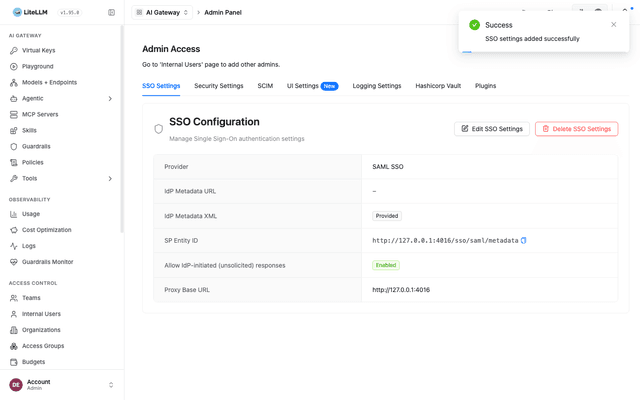
儲存後,SSO Settings 頁面會顯示已設定的提供者,包括您在 IdP 註冊的 SP Entity ID:
4. 啟動 proxy 並測試
啟動(或重新啟動)proxy。前往 https://<proxy_base_url>/ui 並點擊 SSO 登入按鈕。您應該會被重新導向至您的 IdP,完成驗證後再被重新導向回管理介面。
IdP 設定指南
- Okta
- Microsoft Entra ID (Azure AD)
- 其他 SAML IdP
步驟 1:在 Okta 建立 SAML 應用程式
在您的 Okta Admin Console 中,前往 Applications > Create App Integration 並選擇 SAML 2.0。
在 General Settings 頁面,為應用程式命名(例如「LiteLLM Proxy」)。
在 Configure SAML 頁面,填入:
| 欄位 | 值 |
|---|---|
| Single sign-on URL | https://<proxy_base_url>/sso/saml/callback |
| Audience URI (SP Entity ID) | https://<proxy_base_url>/sso/saml/metadata |
| Name ID format | EmailAddress |
在 Attribute Statements 下,新增 proxy 會讀取的屬性。預設值可直接與常見的 claim 名稱搭配使用,但您也可以新增明確對應:
| 名稱 | 值 |
|---|---|
email | user.email |
firstName | user.firstName |
lastName | user.lastName |
如果您想從 Okta 控制使用者角色,請新增 Group Attribute Statement 或名為 role 的自訂屬性,值可為 proxy_admin、proxy_admin_viewer、internal_user 或 internal_user_viewer。
步驟 2:複製 IdP 中繼資料 URL
建立應用程式後,前往 Sign On 分頁並複製 Metadata URL(看起來像 https://your-org.okta.com/app/abc123/sso/saml/metadata)。
步驟 3:設定環境變數
SAML_IDP_METADATA_URL="https://your-org.okta.com/app/abc123/sso/saml/metadata"
PROXY_BASE_URL="https://litellm.yourcompany.com"
步驟 4:指派使用者
在 Okta 應用程式的 Assignments 分頁中,指派應可存取 LiteLLM 管理介面的使用者或群組。
步驟 1:建立 Enterprise Application
在 Azure portal 中,前往 Microsoft Entra ID > Enterprise applications > New application > Create your own application。為其命名(例如「LiteLLM Proxy」),並選擇「Integrate any other application you don't find in the gallery (Non-gallery)」。
步驟 2:設定 SAML SSO
前往 Single sign-on > SAML 並設定:
| 欄位 | 值 |
|---|---|
| Identifier (Entity ID) | https://<proxy_base_url>/sso/saml/metadata |
| Reply URL (ACS URL) | https://<proxy_base_url>/sso/saml/callback |
在 Attributes & Claims 下,確認預設 claim 包含使用者電子郵件。預設的 Entra ID claims(emailaddress、givenname、surname)會被 LiteLLM 自動偵測。
若要對應 LiteLLM 角色,請新增名為 role 的自訂 claim,其值來源可為 App Role 或目錄屬性。
步驟 3:複製中繼資料 URL
在 SAML Certificates 下,複製 App Federation Metadata Url。
步驟 4:設定環境變數
SAML_IDP_METADATA_URL="https://login.microsoftonline.com/<tenant-id>/federationmetadata/2007-06/federationmetadata.xml?appid=<app-id>"
PROXY_BASE_URL="https://litellm.yourcompany.com"
步驟 5:指派使用者
在 Users and groups 中,指派應可存取的使用者或群組。
任何符合 SAML 2.0 的 IdP 都可使用。您需要:
- IdP 的中繼資料 XML(作為 URL 或直接貼上內嵌內容)。
- 在 IdP 註冊 proxy 的 ACS URL(
/sso/saml/callback)與 Entity ID(/sso/saml/metadata)。 - IdP 必須傳送已簽署的 assertion,且至少包含使用者電子郵件(作為 NameID 或屬性)。
# URL-based metadata
SAML_IDP_METADATA_URL="https://idp.example.com/metadata"

# Or paste the full metadata XML inline
SAML_IDP_METADATA_XML='<EntityDescriptor xmlns="urn:oasis:names:tc:SAML:2.0:metadata" entityID="https://idp.example.com">...</EntityDescriptor>'

PROXY_BASE_URL="https://litellm.yourcompany.com"
屬性對應
LiteLLM 會自動偵測常見的 SAML 屬性名稱(URN/OID 與友善名稱),用於電子郵件、名字、姓氏、角色與團隊。如果您的 IdP 使用非標準屬性名稱,請使用環境變數覆寫它們:
| 環境變數 | 預設候選項 | 說明 |
|---|---|---|
SAML_ATTRIBUTE_EMAIL | urn:oid:0.9.2342.19200300.100.1.3, emailaddress 聲明 URI, email, mail | 包含使用者電子郵件的屬性 |
SAML_ATTRIBUTE_USER_ID | NameID | 穩定使用者識別碼的屬性 |
SAML_ATTRIBUTE_FIRST_NAME | urn:oid:2.5.4.42, givenname 聲明 URI, givenName | 名字屬性 |
SAML_ATTRIBUTE_LAST_NAME | urn:oid:2.5.4.4, surname 聲明 URI, sn | 姓氏屬性 |
SAML_ATTRIBUTE_ROLE | role, roles, litellm_role | 映射到 LiteLLM 使用者角色的屬性 |
SAML_ATTRIBUTE_TEAM_IDS | teams, team_ids, groups | 映射到 LiteLLM 團隊 ID 的屬性 |
角色屬性值必須是以下其中之一:proxy_admin、proxy_admin_viewer、internal_user,或 internal_user_viewer。
設定參考
所有設定皆透過環境變數完成。當設定了 SAML_IDP_METADATA_URL 或 SAML_IDP_METADATA_XML 時,SAML 即會啟用。
| 變數 | 預設值 | 用途 |
|---|---|---|
SAML_IDP_METADATA_URL | 未設定 | 要擷取並解析的 IdP 中繼資料 URL |
SAML_IDP_METADATA_XML | 未設定 | 內嵌 IdP 中繼資料 XML(URL 的替代方案) |
SAML_IDP_METADATA_VALIDATE_CERT | true | 透過 HTTPS 擷取中繼資料時驗證 TLS 憑證 |
SAML_SP_ENTITY_ID | <proxy_base_url>/sso/saml/metadata | 服務提供者實體 ID |
SAML_SP_NAME_ID_FORMAT | emailAddress | 要求的 NameID 格式 |
SAML_STRICT | true | 強制嚴格 SAML 驗證(受眾、時間戳記、目的地) |
SAML_WANT_ASSERTIONS_SIGNED | true | 拒絕未簽署的 assertion |
SAML_WANT_MESSAGES_SIGNED | false | 要求 SAML 回應訊息本身必須已簽署 |
SAML_AUTHN_REQUESTS_SIGNED | false | 對外送的 AuthnRequests 進行簽署 |
SAML_ALLOW_UNSOLICITED | false | 接受 IdP 發起(未經請求)的回應 |
SAML_ATTRIBUTE_EMAIL | 自動偵測 | 覆寫電子郵件的 assertion 屬性名稱 |
SAML_ATTRIBUTE_USER_ID | NameID | 覆寫使用者 ID 的 assertion 屬性 |
SAML_ATTRIBUTE_FIRST_NAME | 自動偵測 | 覆寫名字的 assertion 屬性 |
SAML_ATTRIBUTE_LAST_NAME | 自動偵測 | 覆寫姓氏的 assertion 屬性 |
SAML_ATTRIBUTE_ROLE | role | 覆寫 LiteLLM 角色的 assertion 屬性 |
SAML_ATTRIBUTE_TEAM_IDS | teams/groups | 覆寫團隊 ID 的 assertion 屬性 |
SP 端點
此 proxy 會公開三個 SAML 端點:
| 方法 | 路徑 | 用途 |
|---|---|---|
GET | /sso/saml/login | SP 發起登入;將瀏覽器重新導向至 IdP |
GET | /sso/saml/metadata | 用於在 IdP 註冊 proxy 的 SP 中繼資料 XML |
POST | /sso/saml/callback | Assertion Consumer Service;驗證 IdP 的已簽署回應 |
現有的 GET /sso/key/generate 端點(管理員 UI 上的登入按鈕)在 SAML 是唯一已設定的 SSO 提供者時,會自動重新導向至 SAML IdP。
安全性
SP 發起的登入會使用 HttpOnly 狀態 cookie(litellm_saml_authn)將 SAML 回應繫結至啟動登入的瀏覽器。這可防止登入 CSRF 攻擊,也就是擷取已簽署的回應並將其重放到不同的瀏覽器工作階段。此 cookie 會在 HTTPS 下 Secure; SameSite=None(因此可透過 IdP 的跨網站 POST 保留),並且在純 HTTP 下 SameSite=Lax,以供本機開發使用。
系統會透過以 assertion ID 為鍵的已使用 assertion 保護機制檢查 assertion 是否遭重放。每個 assertion 在其有效期限內只能使用一次。
IdP 發起(未經請求)的回應無法與瀏覽器繫結,因此預設會遭拒絕。只有在您的部署需要 IdP 發起登入且您了解其取捨時,才設定 SAML_ALLOW_UNSOLICITED=true。
疑難排解
「SAML SSO 需要選用的 'python3-saml' 依賴項」(501 錯誤)。安裝 SAML 額外套件:pip install 'litellm[saml]'。官方 Docker 映像檔已包含它。
「無法從 SAML 中繼資料解析 IdP entityID/SSO URL/certificate」(502 錯誤)。中繼資料 URL 回傳的內容,解析器無法從中擷取 IdP 描述元。請確認 URL 正確且可從 proxy 存取。如果使用 SAML_IDP_METADATA_XML,請確保已設定完整 XML(未被 shell 引號截斷)。
「SAML 回應參照了未知或已使用過的登入請求」(401 錯誤)。assertion 中的 InResponseTo 與任何待處理登入都不符。這可能發生在登入狀態過期(10 分鐘視窗)、使用者將 IdP 重新導向頁面加入書籤,或 assertion 被重放時。請讓使用者從 /sso/saml/login 重新開始登入。
「未經請求(IdP 發起)的 SAML 回應已停用」(401 錯誤)。proxy 收到的 SAML 回應沒有 InResponseTo 屬性,這表示它是 IdP 發起的登入。如果您要允許此流程,請設定 SAML_ALLOW_UNSOLICITED=true。
在 IdP 的跨網站 POST 之後,assertion 驗證失敗。 請確認 PROXY_BASE_URL 已設定為 proxy 的公開 URL(包含 https://)。SP 中繼資料中的 ACS URL 與受眾都是由它衍生而來,而不符會導致驗證失敗。

