聊天介面
聊天介面是 LiteLLM 管理員介面中的聊天頁面,位於 /ui/chat。代理程式管理員會為閘道啟用它。之後,任何可以登入管理員介面的使用者都可以使用它。使用者可以向其有存取權的模型傳送訊息,並使用 MCP 伺服器的工具。
來自聊天介面的每個請求都會經過閘道。LiteLLM 會將相同的模型存取、預算與記錄套用到這些請求,與 API 請求相同。
聊天介面是一項 beta 功能。其頁面與控制項可能會在新版本中變更。聊天介面可用於 v1.92.0 及更新版本。
啟用聊天介面
聊天介面預設為關閉。代理程式管理員必須將其啟用。
- 以代理程式管理員身分登入管理員介面。
- 前往 Settings > Admin Settings。
- 點擊 UI Settings 分頁。
- 將 [BETA] Enable Chat page 設為開啟。頁面會重新整理。
![管理員設定頁面,已將 [BETA] Enable Chat page 開關開啟並標示](/assets/ideal-img/chat_ui_enable.9cb432a.640.png)
![管理員設定頁面,已將 [BETA] Enable Chat page 開關開啟並標示](/assets/ideal-img/chat_ui_enable_dark.6fef94a.640.png)
當聊天介面開啟時,管理員介面頂端的檢視切換器會顯示 Chat。選取 Chat 以開啟聊天介面。您也可以前往 PROXY_BASE_URL/ui/chat。
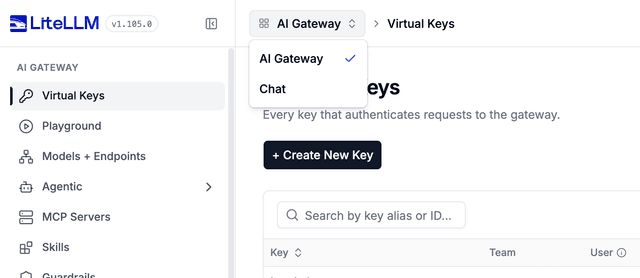
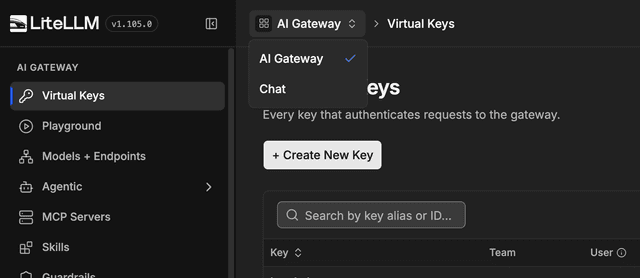
當聊天介面關閉時,檢視切換器會將 Chat 顯示為不可用。若使用者前往 /ui/chat,管理員介面會開啟儀表板。
若要在不使用管理員介面的情況下變更此值,請使用代理程式管理員金鑰傳送此請求:
curl -X PATCH "$PROXY_BASE_URL/update/ui_settings" \
  -H "Authorization: Bearer $LITELLM_MASTER_KEY" \
  -H "Content-Type: application/json" \
  -d '{"enable_chat_ui": true}'
LiteLLM 會將此值保存在資料庫中。閘道必須有 DATABASE_URL。
傳送訊息
- 點擊 New Chat。
- 在訊息方塊下方的模型清單中選取一個模型。
- 輸入您的訊息。
- 點擊 Send,或按 Enter。
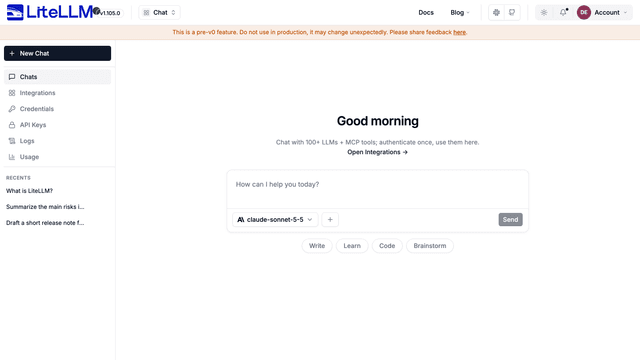
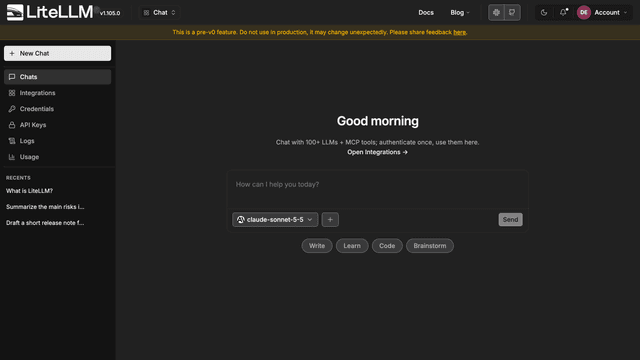
模型清單只會顯示您的使用者可以使用的模型。在搜尋方塊中輸入以尋找模型。
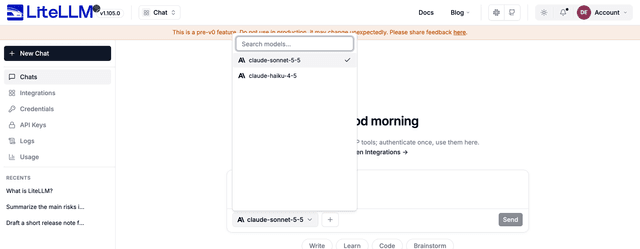
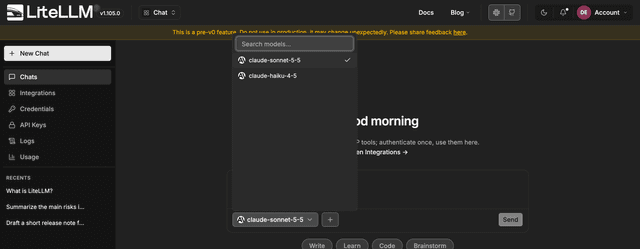
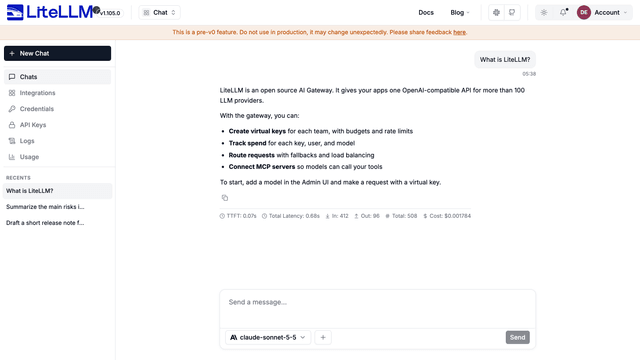
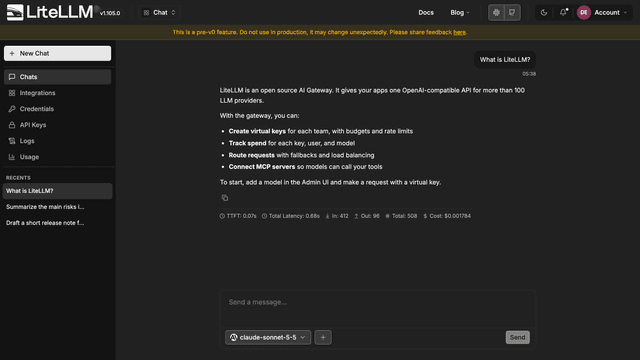
聊天介面會在模型傳送回應時顯示該回應。每則回應下方,聊天介面會顯示此請求的下列指標:
- TTFT:第一個 token 的時間
- Total Latency:完整回應所需時間
- In、Out 與 Total:輸入 token、輸出 token,以及這些 token 的總和
- Cost:請求成本
聊天記錄
聊天介面會將您的聊天儲存在瀏覽器的本機儲存空間中。閘道不會保留這些聊天。Recents 清單會顯示您的聊天。每個聊天的標題是其第一則訊息的開頭。
您的瀏覽器最多會保留 100 則聊天。當您再開始一則聊天時,聊天介面會刪除變更最舊的聊天。來自一個瀏覽器的聊天不會顯示在不同的瀏覽器或不同的電腦上。如果您清除瀏覽器資料,瀏覽器就會刪除您的聊天。
閘道會在記錄中記錄每個請求。請參閱 查看您的記錄。
在聊天中使用 MCP 工具
聊天介面可以將 MCP 伺服器的工具提供給模型。
- 點擊模型清單旁的 +。
- 對於您將使用的每個 MCP 伺服器,將開關設為開啟。
- 傳送您的訊息。
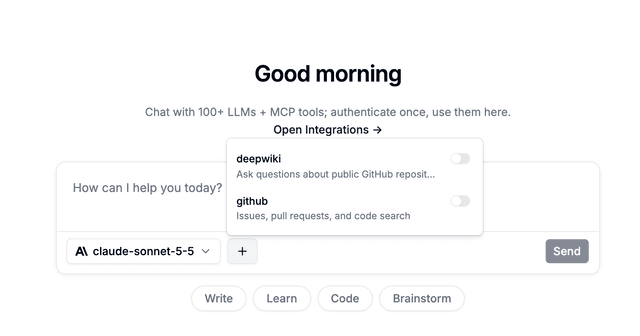
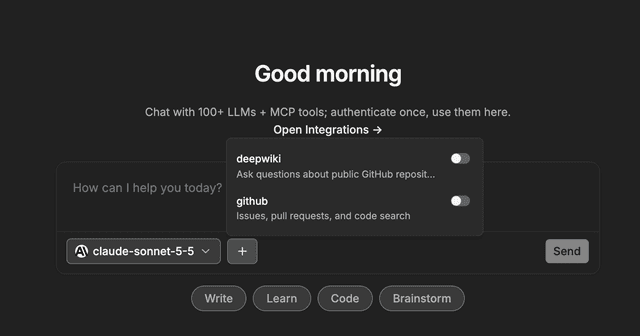
之後模型就可以呼叫您所選擇之伺服器的工具。清單只會顯示您的登入可存取的 MCP 伺服器。若要讓使用者可存取 MCP 伺服器,請參閱 授予 MCP 伺服器存取權。
使用 OAuth 連線至 MCP 伺服器
某些 MCP 伺服器必須為每位使用者登入一次。對於這些伺服器,LiteLLM 會為每位使用者保留一個 OAuth 權杖。
- 點擊 Integrations。
- 找到 MCP 伺服器。必須登入的伺服器會顯示 Connect 按鈕。
- 點擊 Connect。
- 在提供者的頁面上登入。
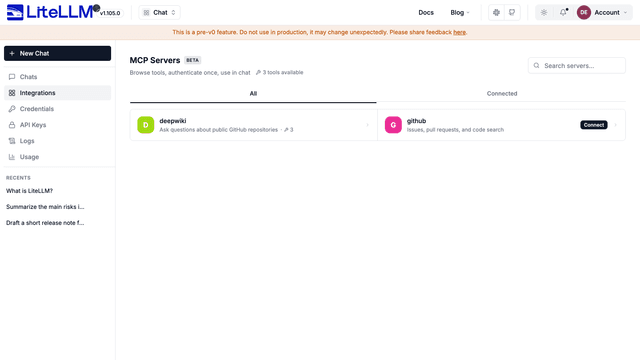
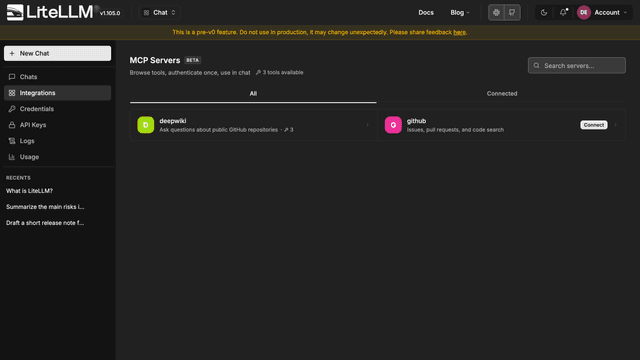
All 分頁會顯示您的登入可存取的所有 MCP 伺服器。每個伺服器都會顯示其工具數量。Connected 分頁會顯示已啟用供您聊天使用的伺服器。
Credentials 頁面會顯示您的 OAuth 連線。若要移除連線,請點擊其所在列上的刪除圖示(Revoke connection)。
若要為 MCP 伺服器顯示 Connect 按鈕,代理程式管理員會在伺服器上設定 auth_type: oauth2 與 oauth2_flow: authorization_code:
mcp_servers:
  github:
    url: https://api.githubcopilot.com/mcp/
    transport: http
    auth_type: oauth2
    oauth2_flow: authorization_code
    description: Issues, pull requests, and code search
在每個具有 auth_type: oauth2 的 MCP 伺服器上設定 oauth2_flow。如果缺少 oauth2_flow,閘道就不會啟動。
如需完整的 OAuth 設定,請參閱 MCP OAuth。
查看您的 API 金鑰
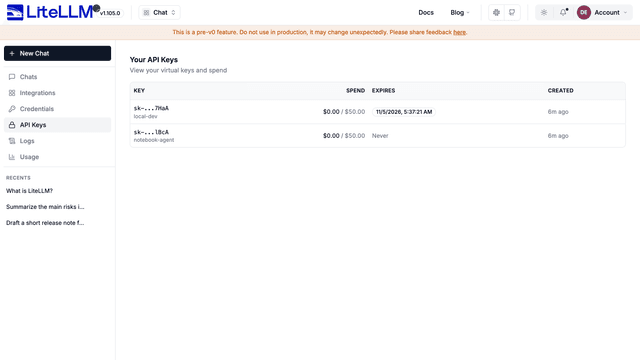
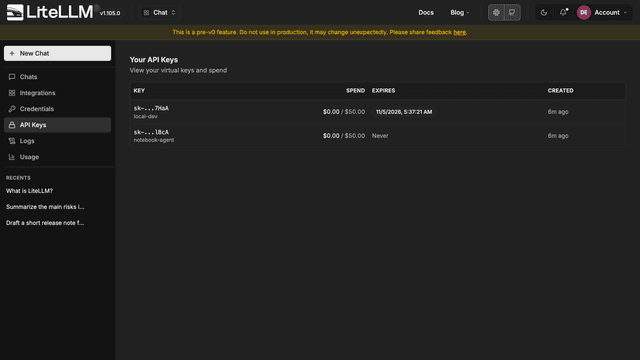
API Keys 頁面會顯示您使用者的虛擬金鑰。對於每個金鑰,頁面會顯示花費、預算、到期日與建立日期。
在 LiteLLM Enterprise 中,每個金鑰也有一個 Rotate 按鈕。Rotate 會為該金鑰產生新的密鑰值。
查看您的記錄
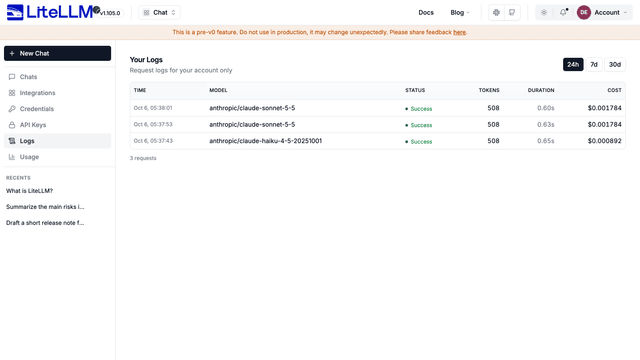
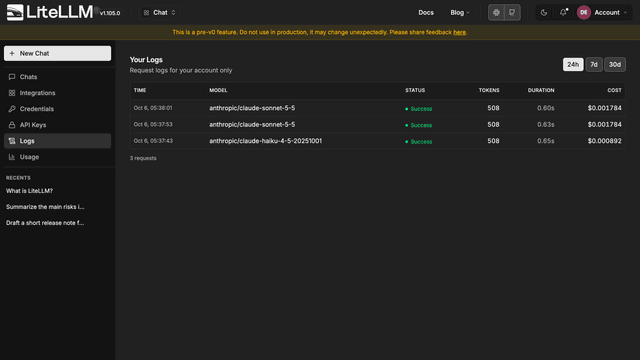
Logs 頁面只會顯示您使用者的請求。每列會顯示時間、模型、狀態、token、持續時間與成本。點擊 24h、7d 或 30d 以變更時間範圍。
點擊一列可查看請求詳細資訊。詳細資訊會顯示請求主體與回應主體。若要保留這些主體,請在 general_settings 中設定 store_prompts_in_spend_logs: true。
查看您的用量
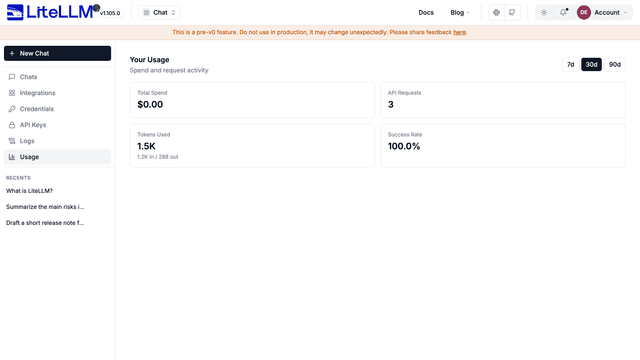
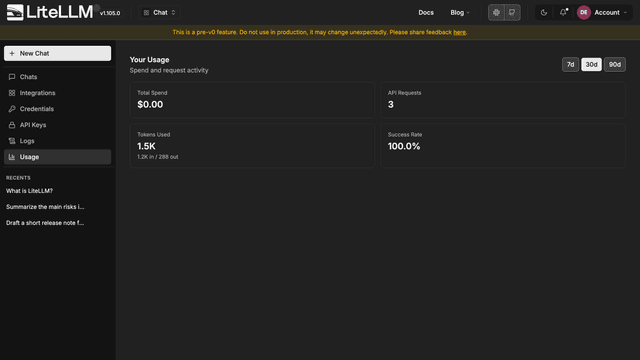
Usage 頁面會顯示您的總花費、API 請求數、token 數量與成功率。點擊 7d、30d 或 90d 以變更時間範圍。
Chat UI 請求的花費
聊天介面會使用使用者的登入工作階段傳送每個請求。LiteLLM 會將該請求的花費記錄在該使用者名下。這些花費不會計入使用者的虛擬金鑰。
Chat UI 與 Playground
管理員介面也有一個 Playground 頁面。使用 Playground 來對模型進行測試,並並排比較最多 3 個模型。聊天介面可保留聊天記錄、連線至 MCP 伺服器,並顯示您的金鑰、記錄與用量。
如需更多資訊,請參閱 Model Compare Playground UI、MCP Overview 與 Admin UI。

