為內部使用者控制頁面可見性
設定 LiteLLM UI 中哪些導覽分頁和頁面可供內部使用者(非管理員開發人員)查看。
使用此功能可簡化 UI,並控制內部使用者/開發人員登入時可以看到哪些頁面。
概覽
預設情況下,內部使用者可存取的所有頁面都會顯示在導覽側邊欄中。頁面可見性控制可讓管理員限制內部使用者可看到的頁面,打造更聚焦且更精簡的體驗。
設定頁面可見性
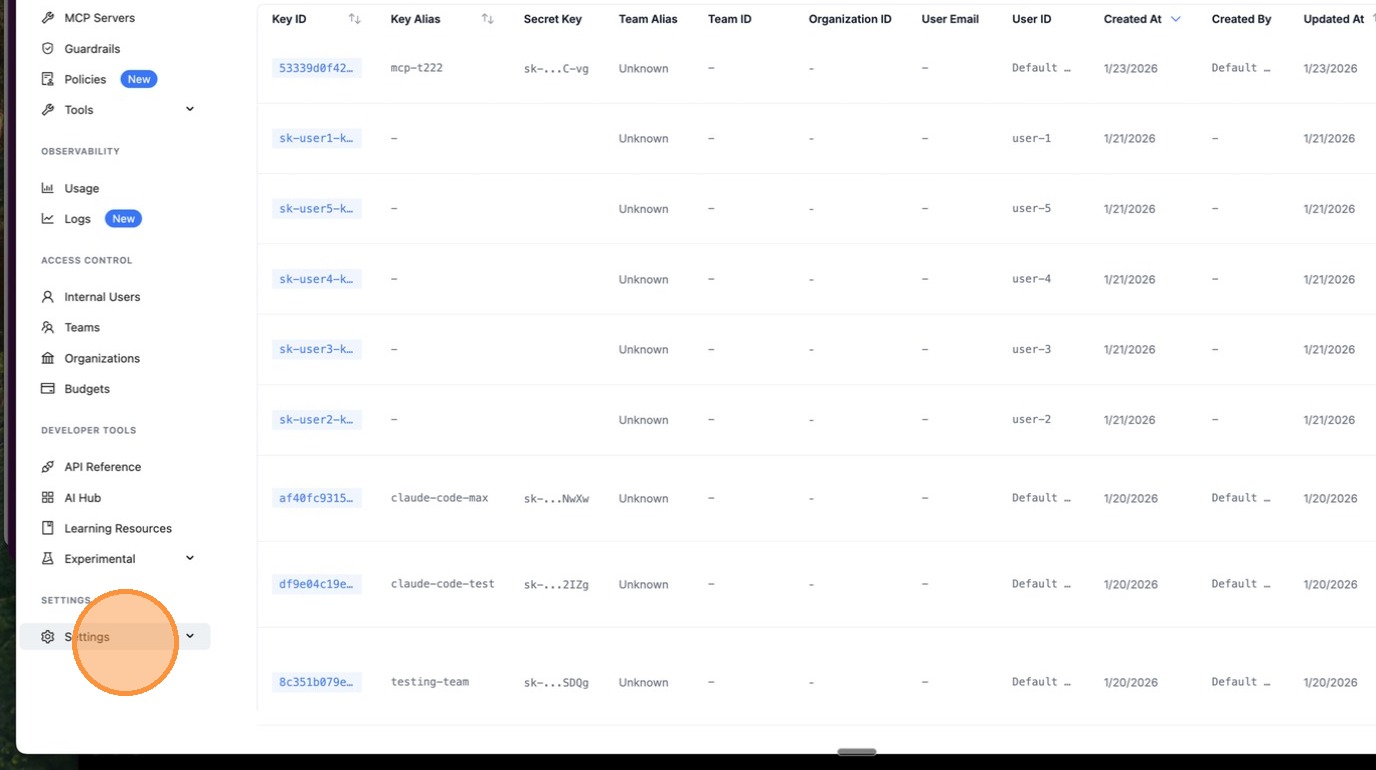
1. 前往設定
在側邊欄中按一下 Settings 圖示。
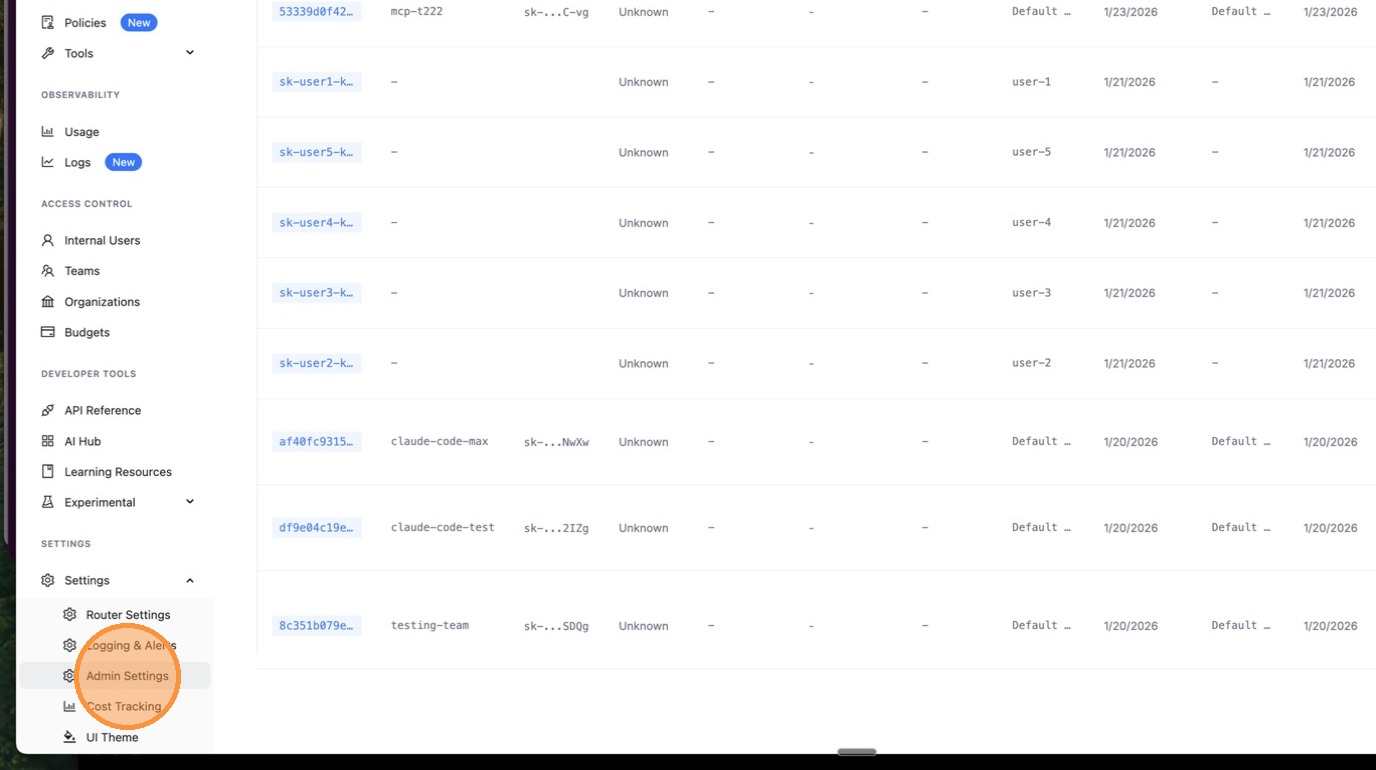
2. 前往管理員設定
從設定選單中按一下 Admin Settings。
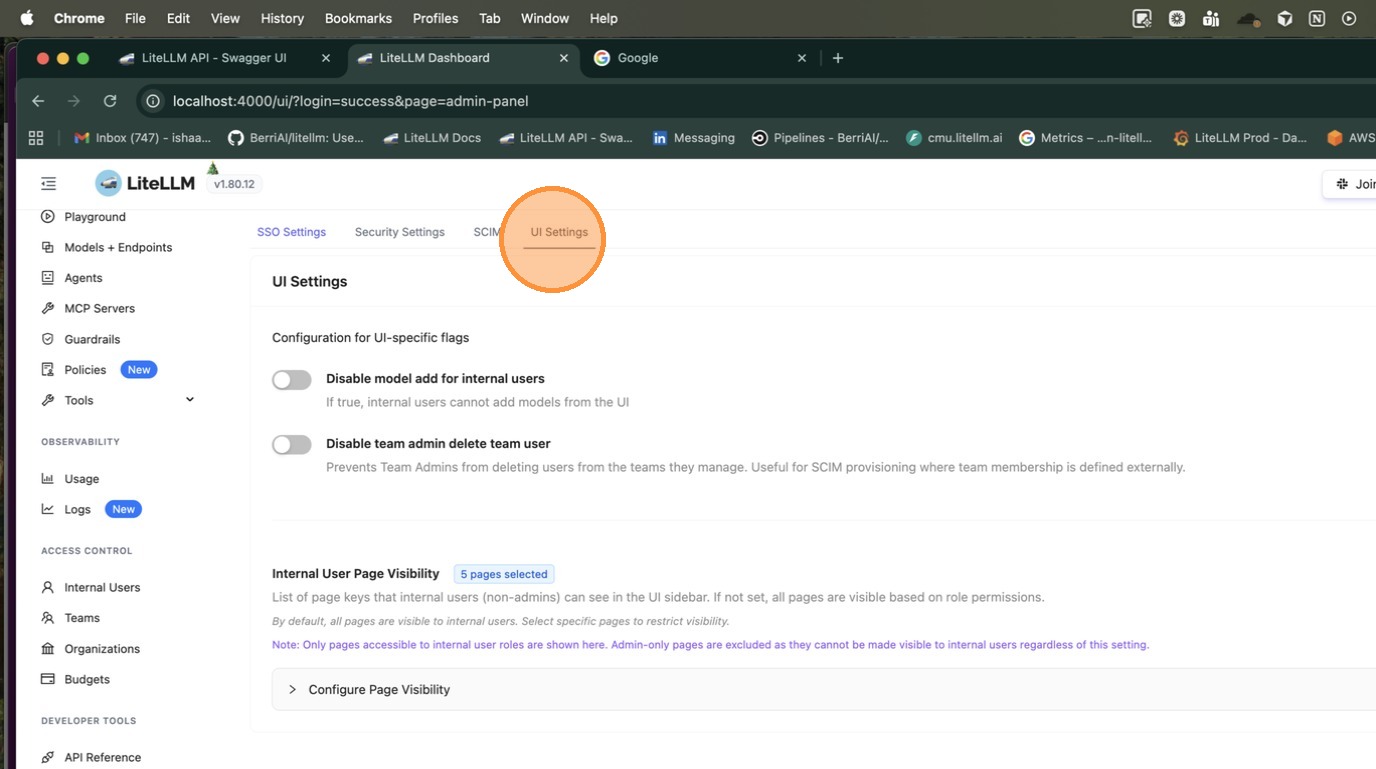
3. 選取 UI 設定
按一下 UI Settings 以存取頁面可見性控制項。
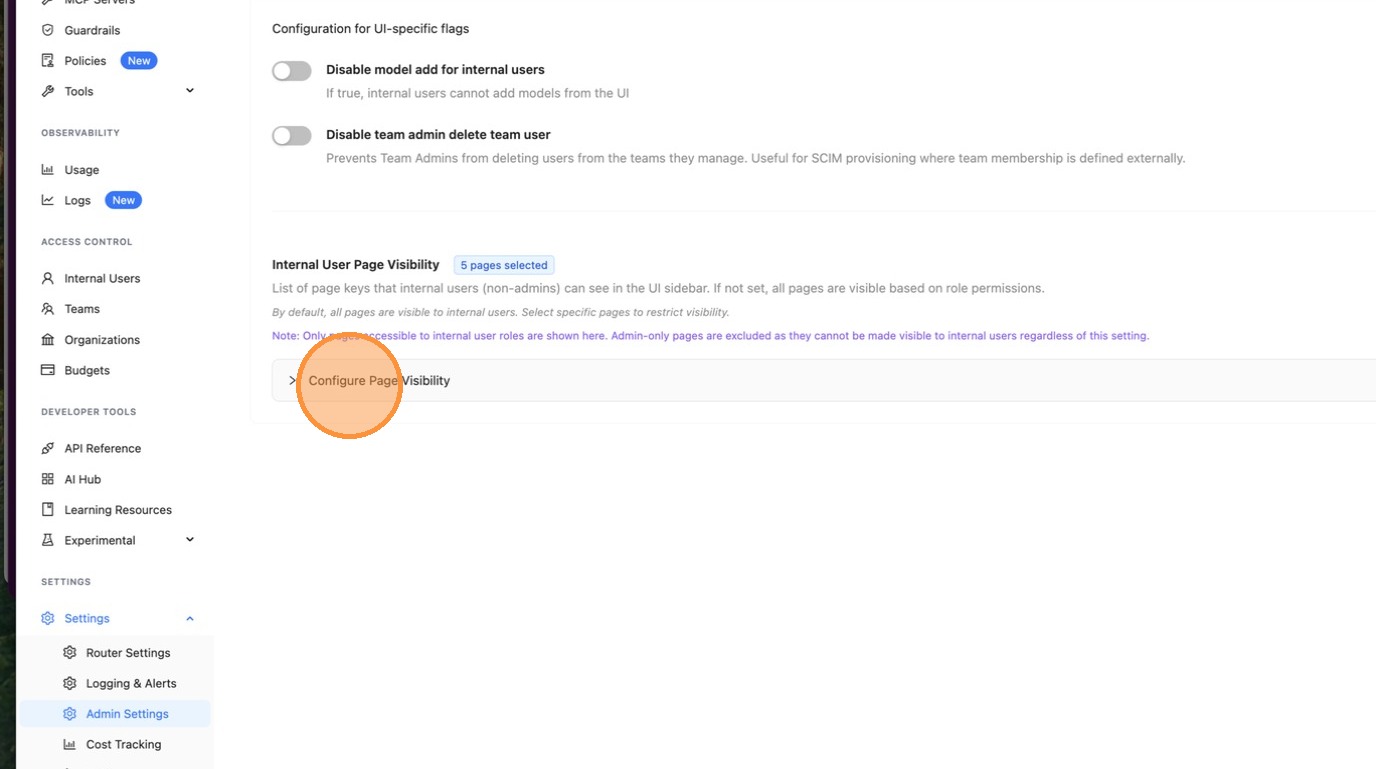
4. 開啟頁面可見性設定
按一下 Configure Page Visibility 以展開設定面板。
5. 選取要顯示的頁面
勾選您希望內部使用者看到的頁面。頁面依類別整理,方便導覽。
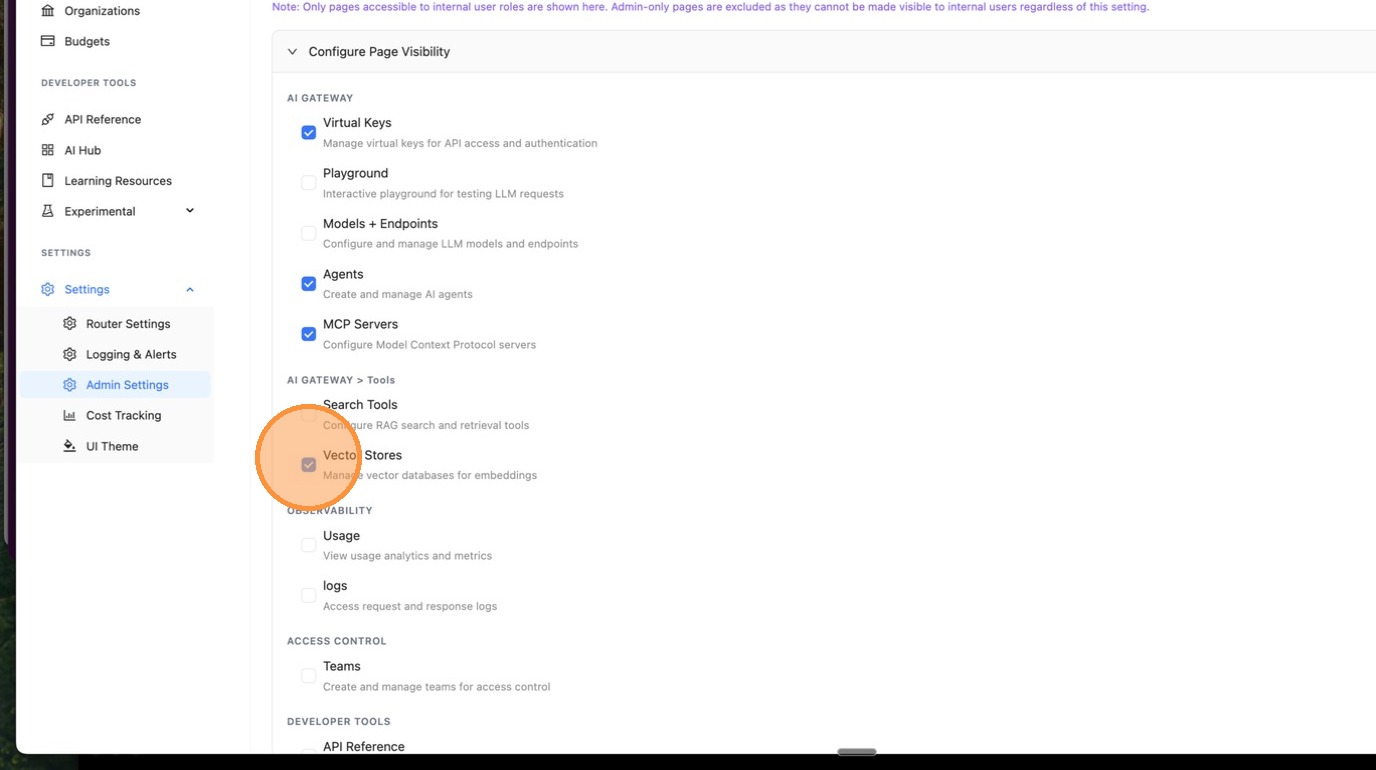
可用頁面包括:
- Virtual Keys
- Playground
- Models + Endpoints
- Agents
- MCP Servers
- Search Tools
- Vector Stores
- Logs
- Teams
- Organizations
- Usage
- Budgets
- And more...
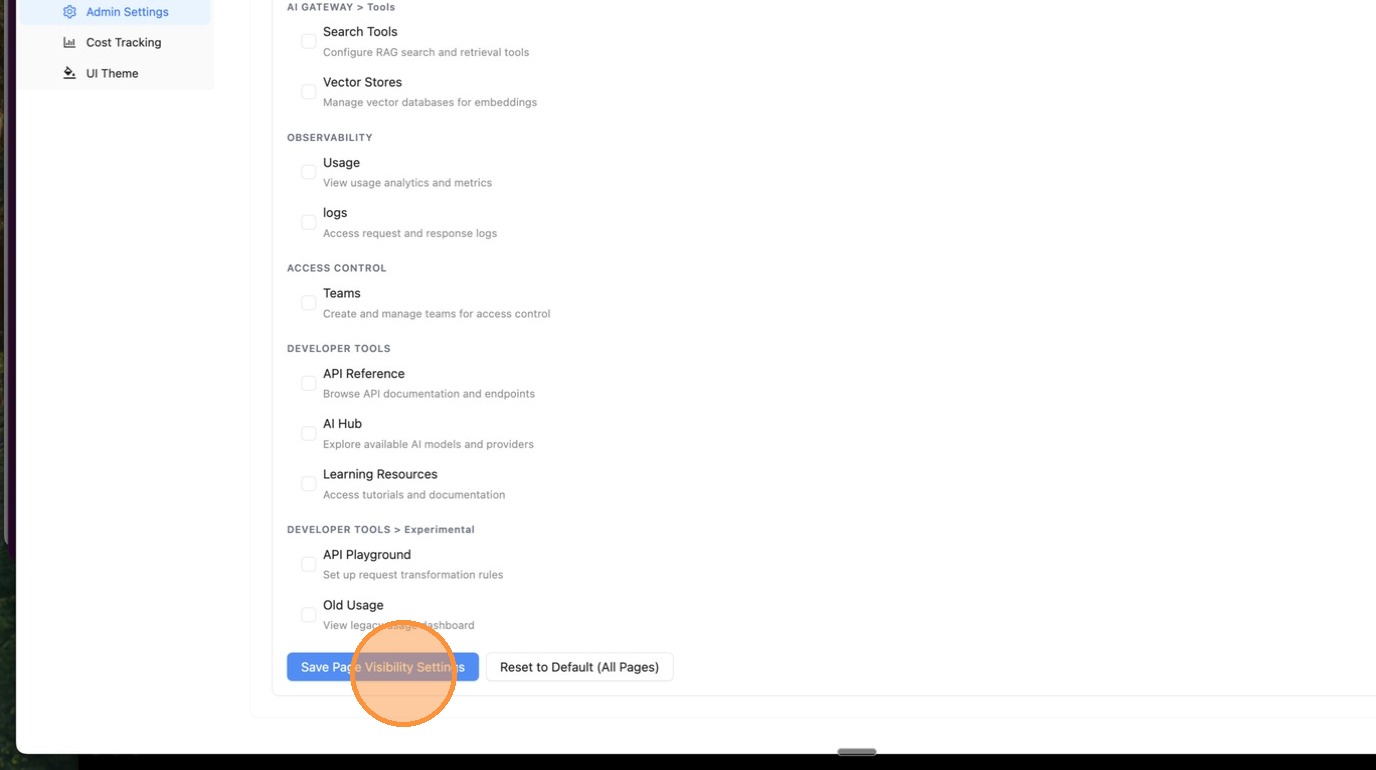
6. 儲存您的設定
按一下 Save Page Visibility Settings 以套用變更。
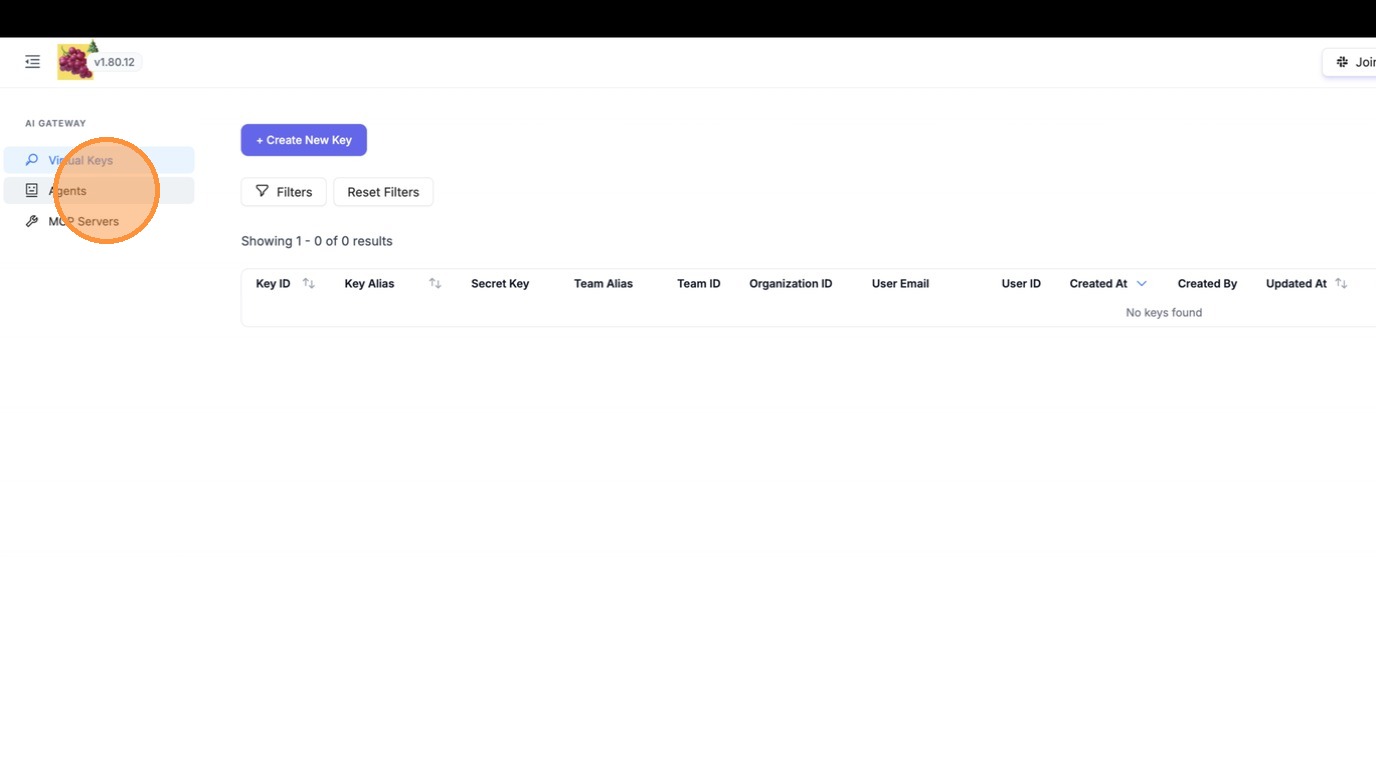
7. 驗證變更
內部使用者現在只會在其導覽側邊欄中看到所選取的頁面。
重設為預設值
若要還原內部使用者可見的所有頁面:
- 開啟頁面可見性設定
- 按一下 Reset to Default (All Pages)
- 按一下 Save Page Visibility Settings
這會清除限制,並向內部使用者顯示所有可存取的頁面。
API 設定
您也可以使用 API 以程式化方式設定頁面可見性:
取得目前設定
curl -X GET 'http://localhost:4000/get/ui_settings' \
  -H 'Authorization: Bearer <your-admin-key>'
更新頁面可見性
curl -X PATCH 'http://localhost:4000/update/ui_settings' \
  -H 'Authorization: Bearer <your-admin-key>' \
  -H 'Content-Type: application/json' \
  -d '{
    "enabled_ui_pages_internal_users": [
      "api-keys",
      "agents",
      "mcp-servers",
      "logs",
      "teams"
    ]
  }'
清除頁面可見性限制
curl -X PATCH 'http://localhost:4000/update/ui_settings' \
  -H 'Authorization: Bearer <your-admin-key>' \
  -H 'Content-Type: application/json' \
  -d '{
    "enabled_ui_pages_internal_users": null
  }'

