自訂 UI 標誌
透過以您自己的公司品牌識別取代預設標誌,為您的 LiteLLM 儀表板增添個人化設定。您可以透過 UI 或 API 設定自訂標誌。
透過 UI
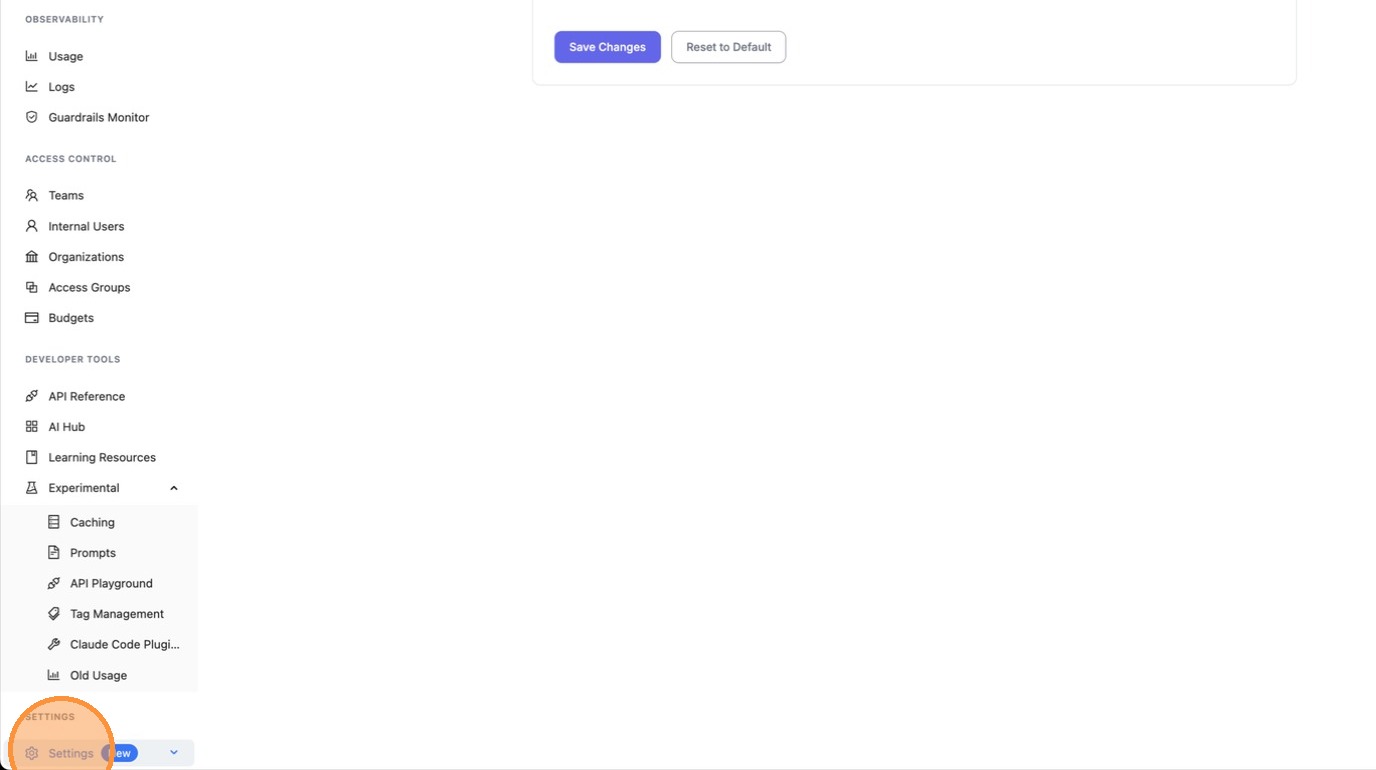
1. 前往設定
點擊側邊欄中的 Settings 圖示。
2. 開啟 UI 主題設定
在設定選單中點擊 UI Theme。

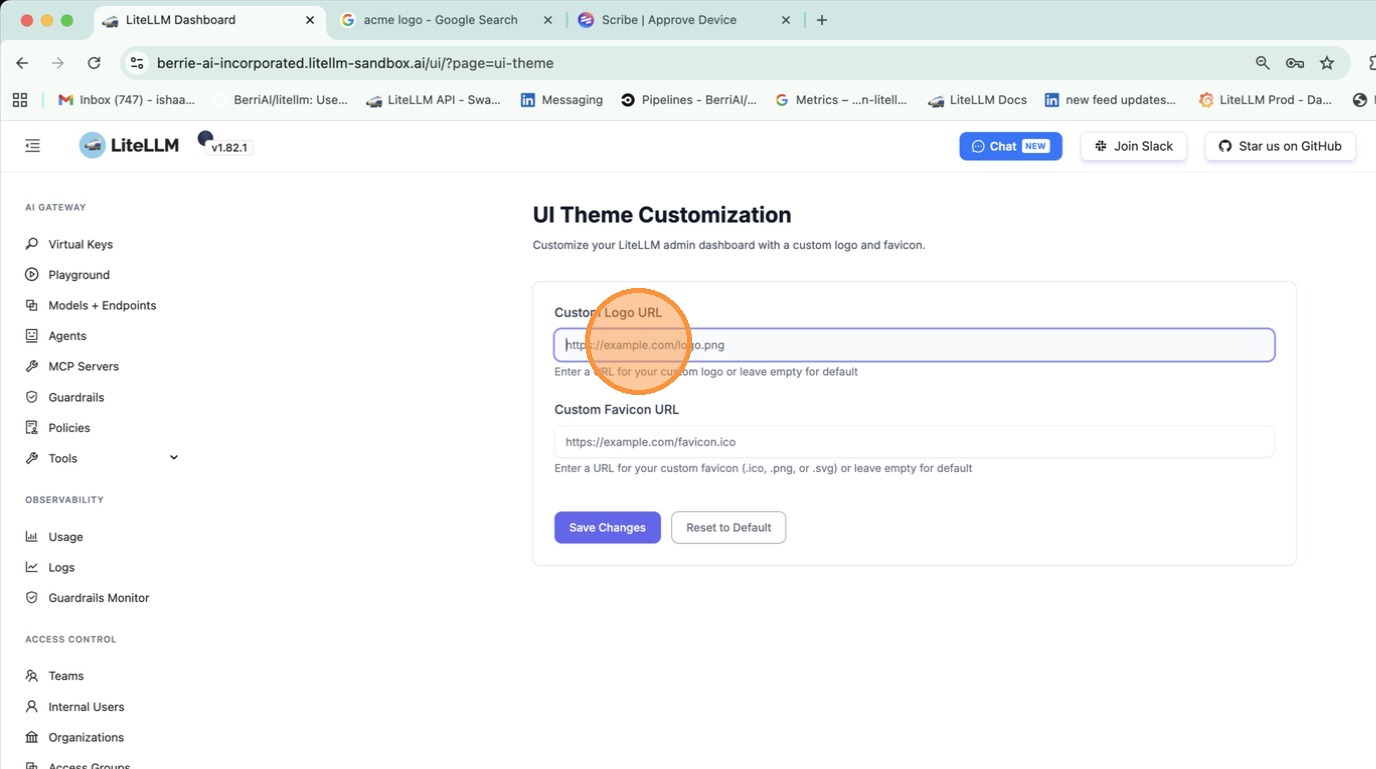
3. 點擊 Logo URL 欄位
點擊 Logo URL 文字欄位開始編輯。
4. 找到您的標誌圖片
開啟新的瀏覽器分頁,找到您想使用的標誌圖片(例如,搜尋 Google Images 找到您的公司標誌)。

5. 在標誌圖片上按右鍵
在您想用作標誌的圖片上按右鍵。

6. 複製圖片位址
從快顯選單中選取 Copy Image Address 以複製 URL。

7. 切回 LiteLLM
切回 LiteLLM UI 分頁(例如,按 Cmd + Left 或點擊該分頁)。
8. 貼上 Logo URL
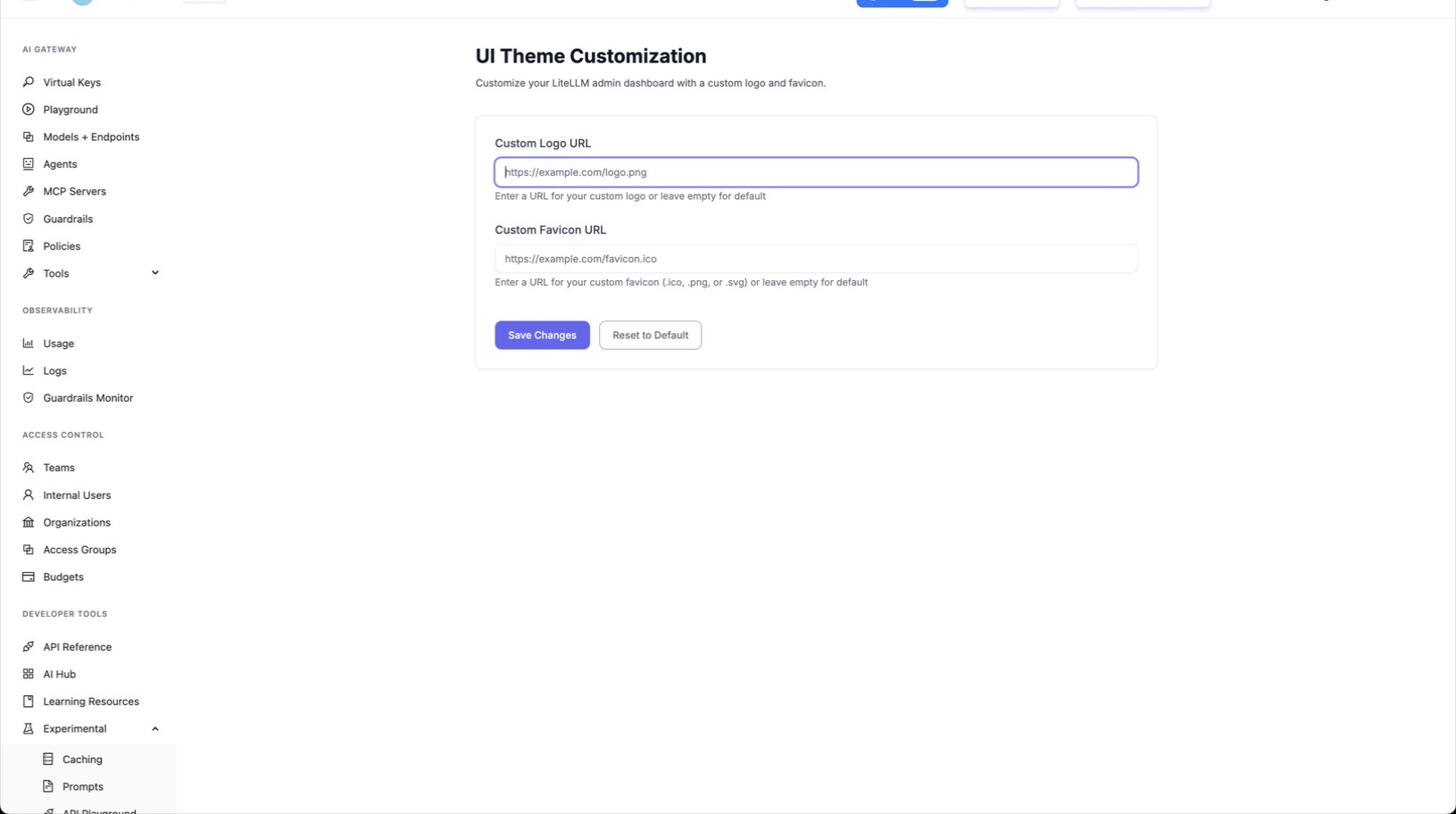
使用 Cmd + V 將複製的圖片 URL 貼到 Logo URL 欄位中。
9. 儲存變更
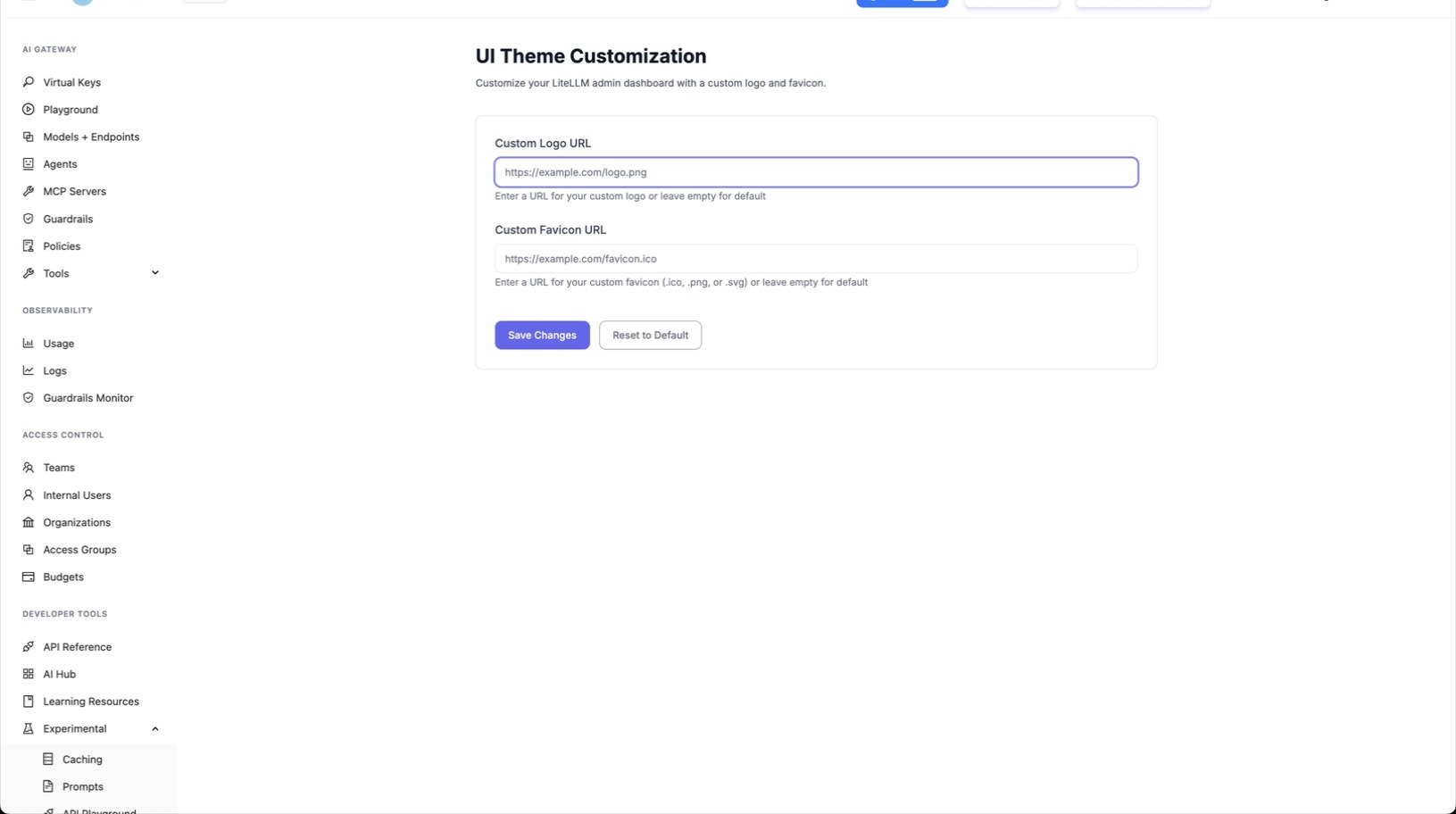
點擊 Save Changes 以套用您的新標誌。
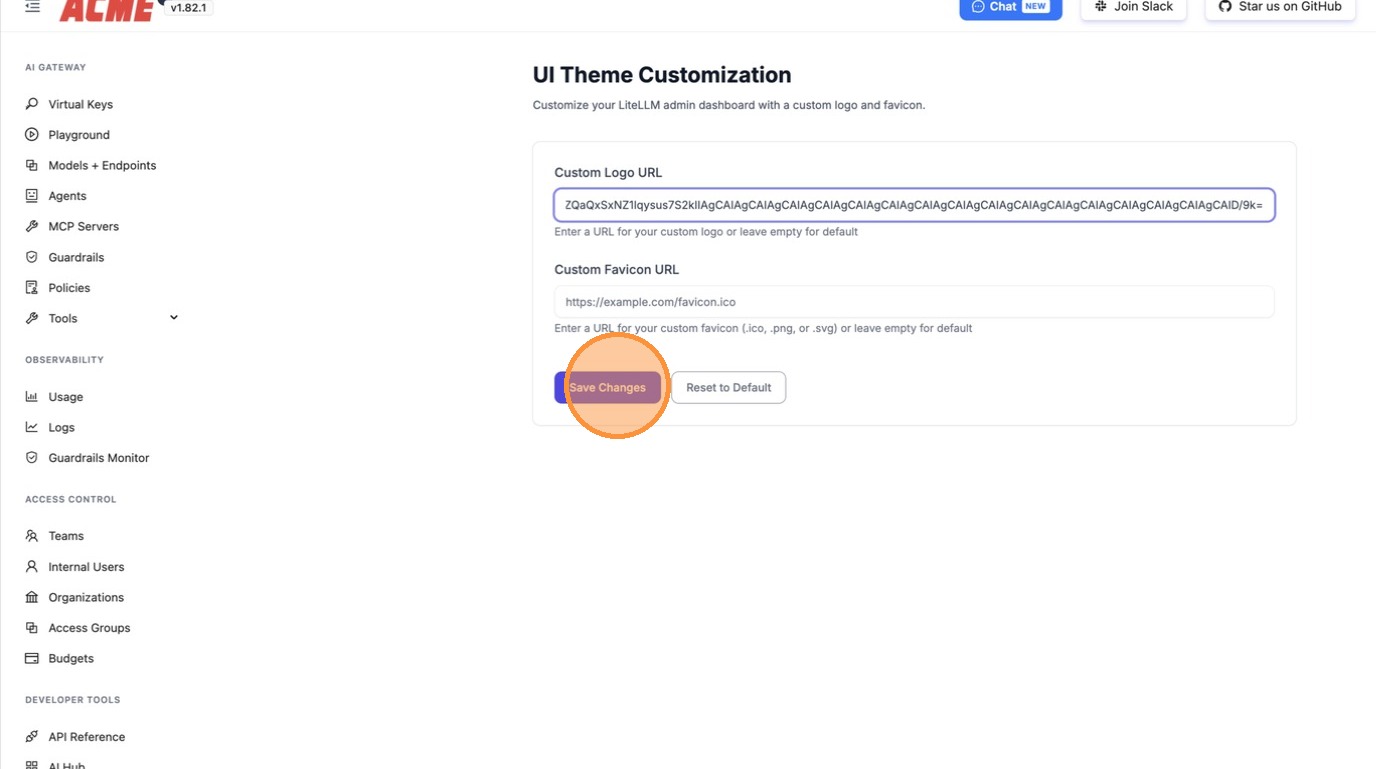
您的自訂標誌現在會顯示在 LiteLLM 儀表板側邊欄與登入頁面。
深色模式標誌
為淺色背景繪製的標誌,在深色背景上通常不易辨識,因此您可以設定第二個標誌,讓 LiteLLM 在儀表板處於深色模式時使用。請在相同的 UI Theme 頁面中填入 Custom Logo URL (dark mode),或設定 UI_LOGO_PATH_DARK
留空是一個有效的選擇。此時深色模式會重用您為淺色標誌設定的內容,因此仍會顯示您的品牌,而不會改回 LiteLLM 的品牌。如果已設定深色標誌但無法載入,也會發生同樣情況,這表示損壞或已刪除的圖片不會讓您的品牌受損
只設定深色標誌會讓淺色模式維持預設的 LiteLLM 標誌,因此若您希望每個主題都顯示自己的圖樣,請兩者都設定
透過 API
設定自訂標誌
curl -X PATCH 'http://localhost:4000/update/ui_theme_settings' \
  -H 'Authorization: Bearer <your-admin-key>' \
  -H 'Content-Type: application/json' \
  -d '{
    "logo_url": "https://example.com/your-company-logo.png",
    "logo_url_dark": "https://example.com/your-company-logo-dark.png"
  }'
logo_url_dark 為選用。若省略它,深色模式會重用 logo_url
設定自訂 favicon
您也可以自訂瀏覽器分頁的 favicon:
curl -X PATCH 'http://localhost:4000/update/ui_theme_settings' \
  -H 'Authorization: Bearer <your-admin-key>' \
  -H 'Content-Type: application/json' \
  -d '{
    "logo_url": "https://example.com/your-company-logo.png",
    "favicon_url": "https://example.com/your-favicon.ico"
  }'
取得目前主題設定
curl -X GET 'http://localhost:4000/get/ui_theme_settings'
重設為預設標誌
傳送空的 logo_url 以還原預設的 LiteLLM 標誌:
curl -X PATCH 'http://localhost:4000/update/ui_theme_settings' \
  -H 'Authorization: Bearer <your-admin-key>' \
  -H 'Content-Type: application/json' \
  -d '{
    "logo_url": ""
  }'
透過 proxy_config.yaml
您也可以在 proxy 設定檔中設定 logo URL:
litellm_settings:
  ui_theme_config:
    logo_url: "https://example.com/your-company-logo.png"
    logo_url_dark: "https://example.com/your-company-logo-dark.png"  # optional
    favicon_url: "https://example.com/your-favicon.ico"  # optional
或者將它們設為環境變數:
environment_variables:
  UI_LOGO_PATH: "https://example.com/your-company-logo.png"
  UI_LOGO_PATH_DARK: "https://example.com/your-company-logo-dark.png"
支援的標誌格式
| 格式 | 支援 |
|---|---|
| JPEG / JPG | 是 |
| PNG | 是 |
| SVG | 是 |
| ICO(僅限 favicon) | 是 |
| HTTP/HTTPS URL | 是 |
| 本機檔案路徑 | 是 |

