✨ [Beta] 專案管理 UI
直接從 LiteLLM 管理員 UI 管理專案。專案位於組織階層中的團隊與金鑰之間,可針對特定使用案例或應用程式提供細緻的存取控制與預算管理。
專案管理是 beta 功能。API 與 UI 可能變更。如需完整 API 文件,請參閱 專案管理。
概觀
專案可讓您:
- 依使用案例或應用程式整理 API 金鑰
- 設定專案層級的預算與速率限制
- 在專案層級追蹤支出與用量
- 控制每個專案可存取的模型
- 維持不同應用程式或團隊之間清楚的區隔
階層:Organizations > Teams > Projects > Keys
如需專案 API 與設定的詳細資訊,請參閱 專案管理。
前置條件
- 管理員或團隊管理員存取權限
- 至少已建立一個團隊(專案從屬於團隊)
- 本機或遠端執行中的 LiteLLM 管理員 UI
在 UI 設定中啟用專案
在您能建立專案之前,需要先在管理員 UI 設定中啟用 Projects 功能。
步驟 1:存取管理員設定
前往管理員 UI(例如,http://localhost:4000/ui/?login=success)。
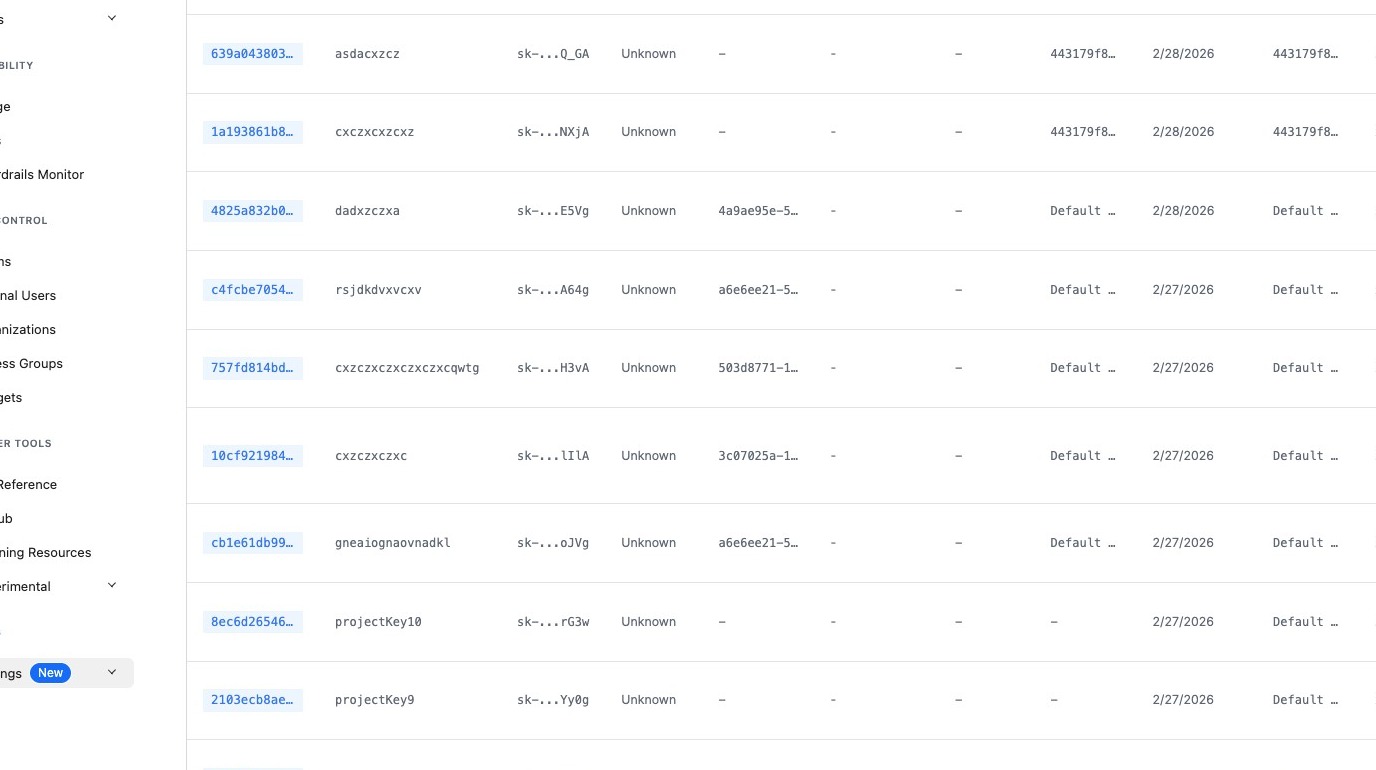
步驟 2:開啟設定選單
點選頂端導覽列中的 "New" 按鈕。
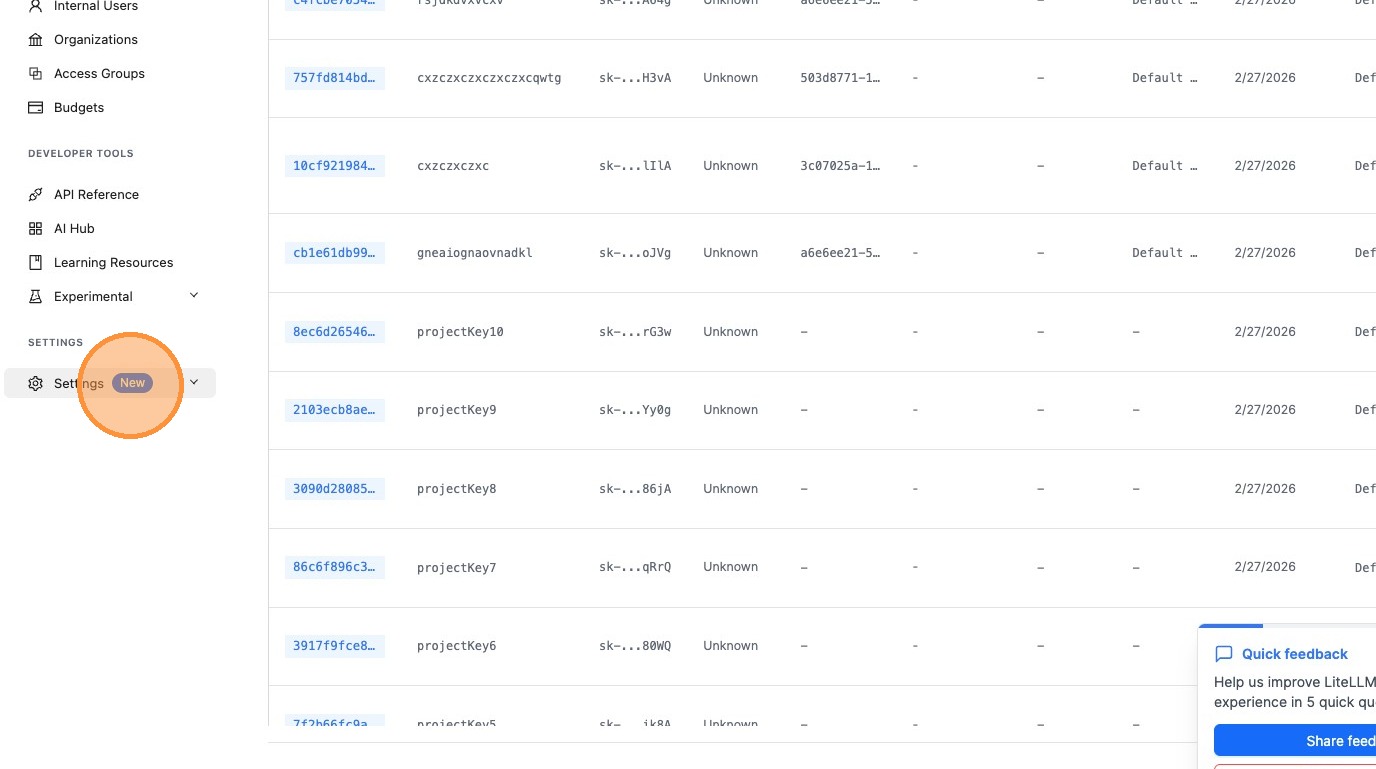
步驟 3:前往管理員設定
點選 "Admin Settings"。
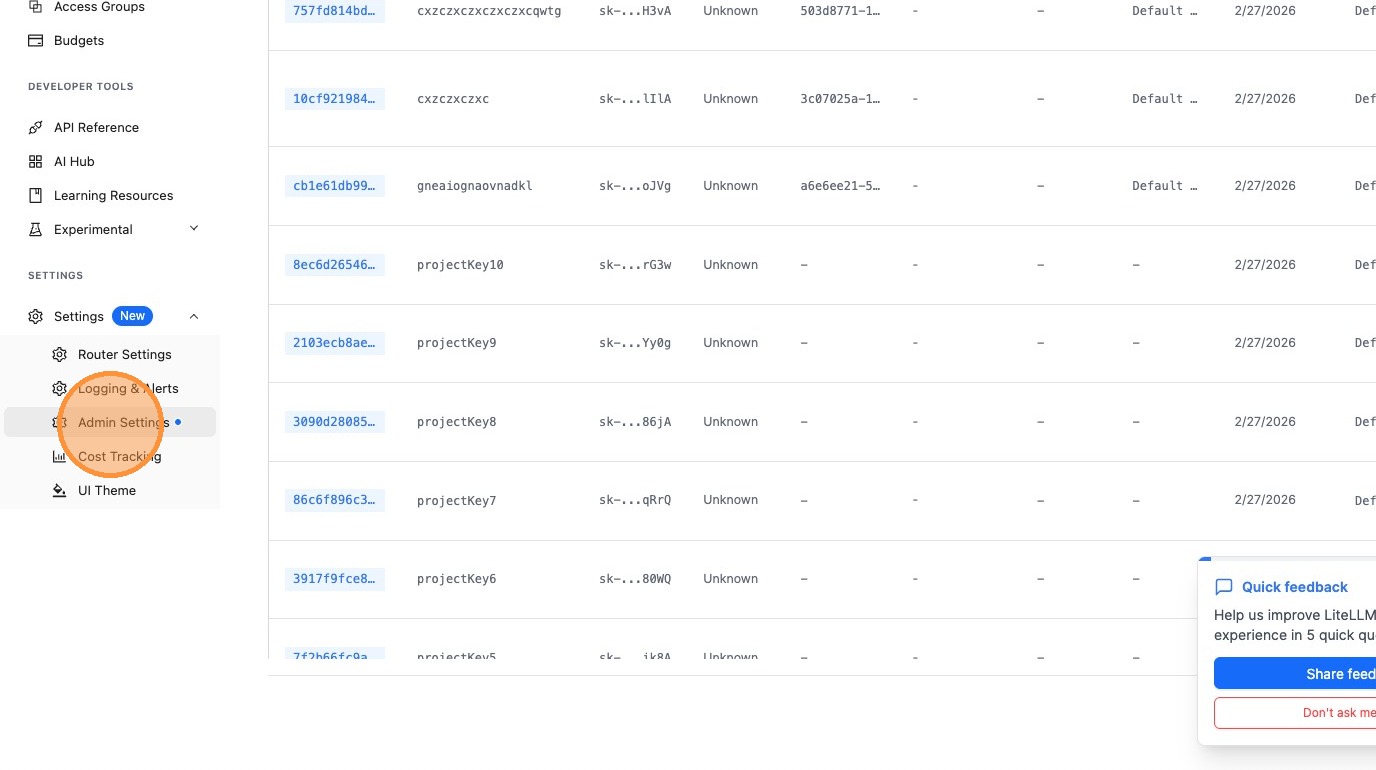
步驟 4:開啟 UI 設定
點選 "UI Settings New"。
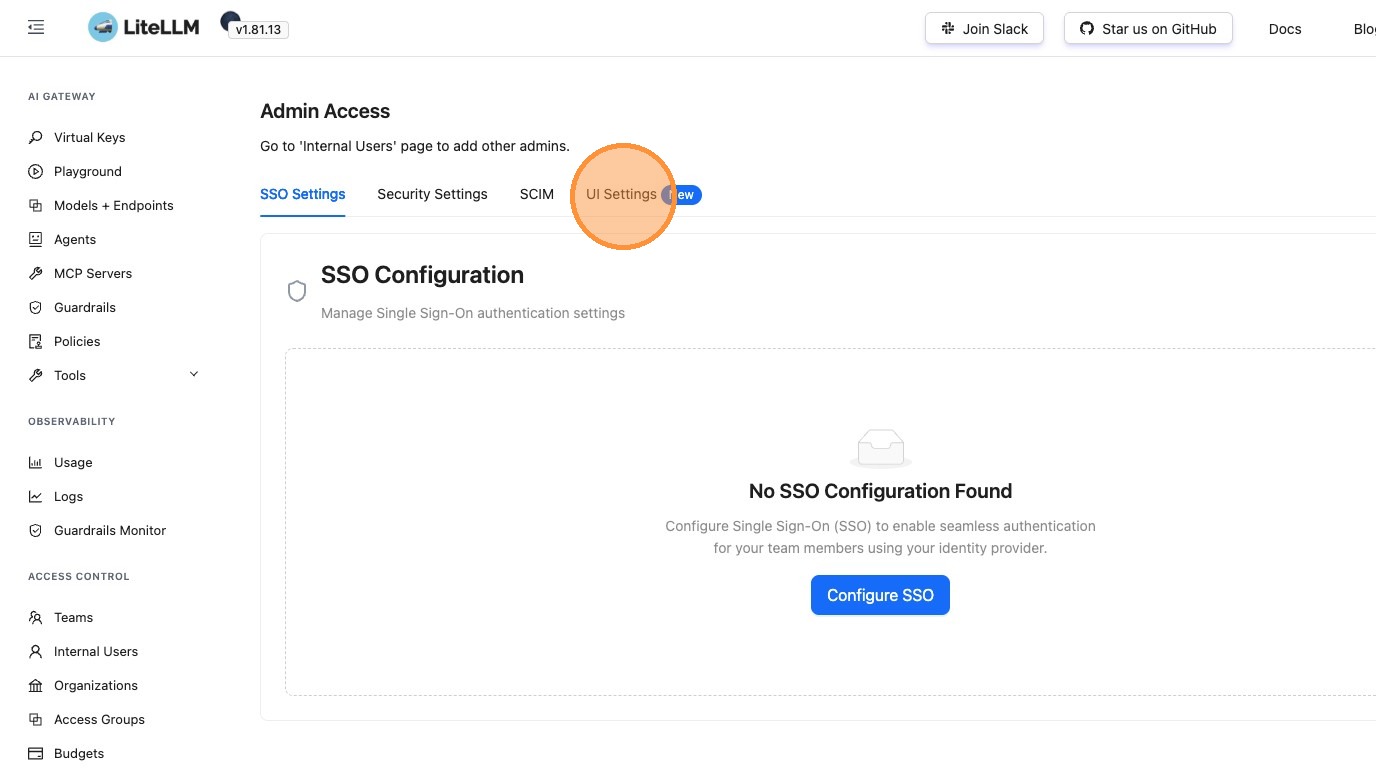
步驟 5:啟用 Projects 功能
點選切換開關以啟用 Projects 功能。
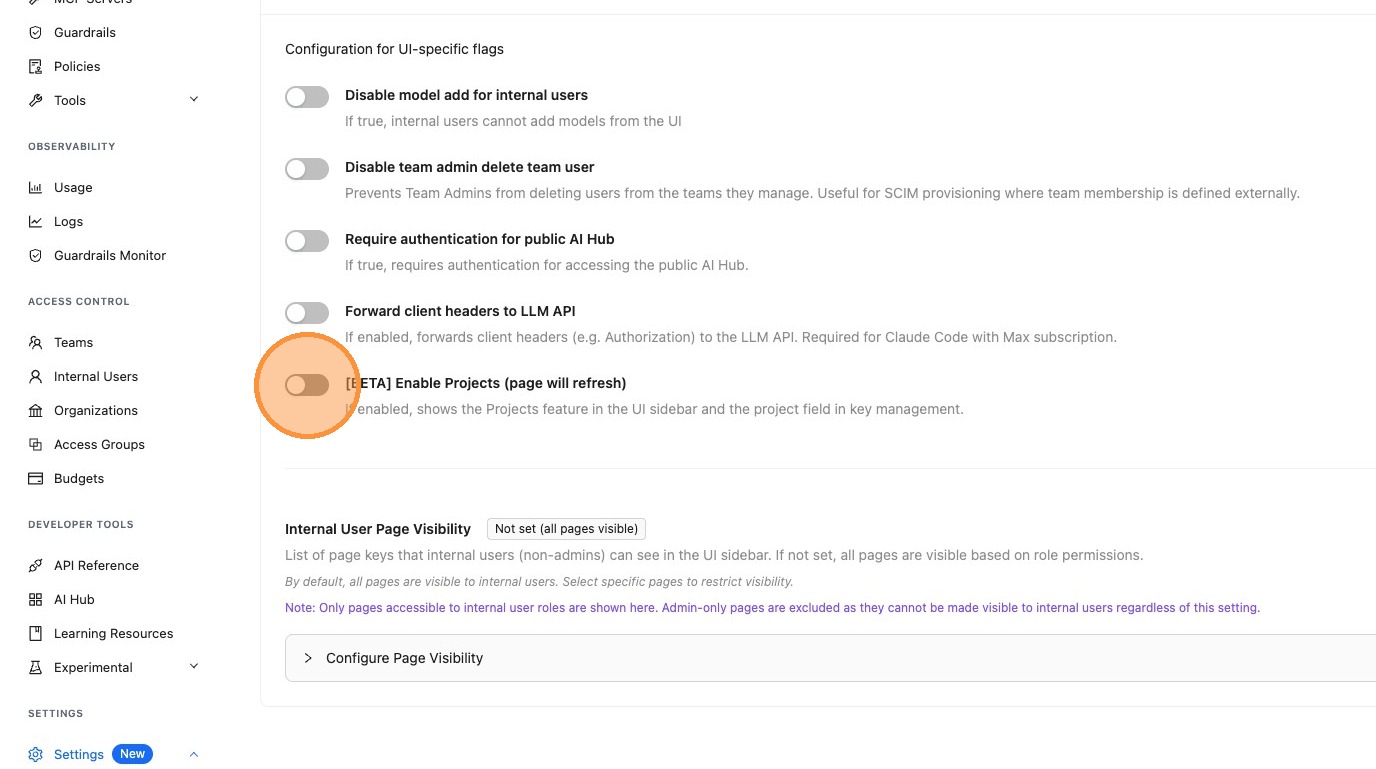
啟用後,Projects 區段會出現在管理員 UI 導覽中,您就能建立與管理專案。
建立與管理專案
啟用 Projects 功能後,您可以從 Projects 頁面建立專案。
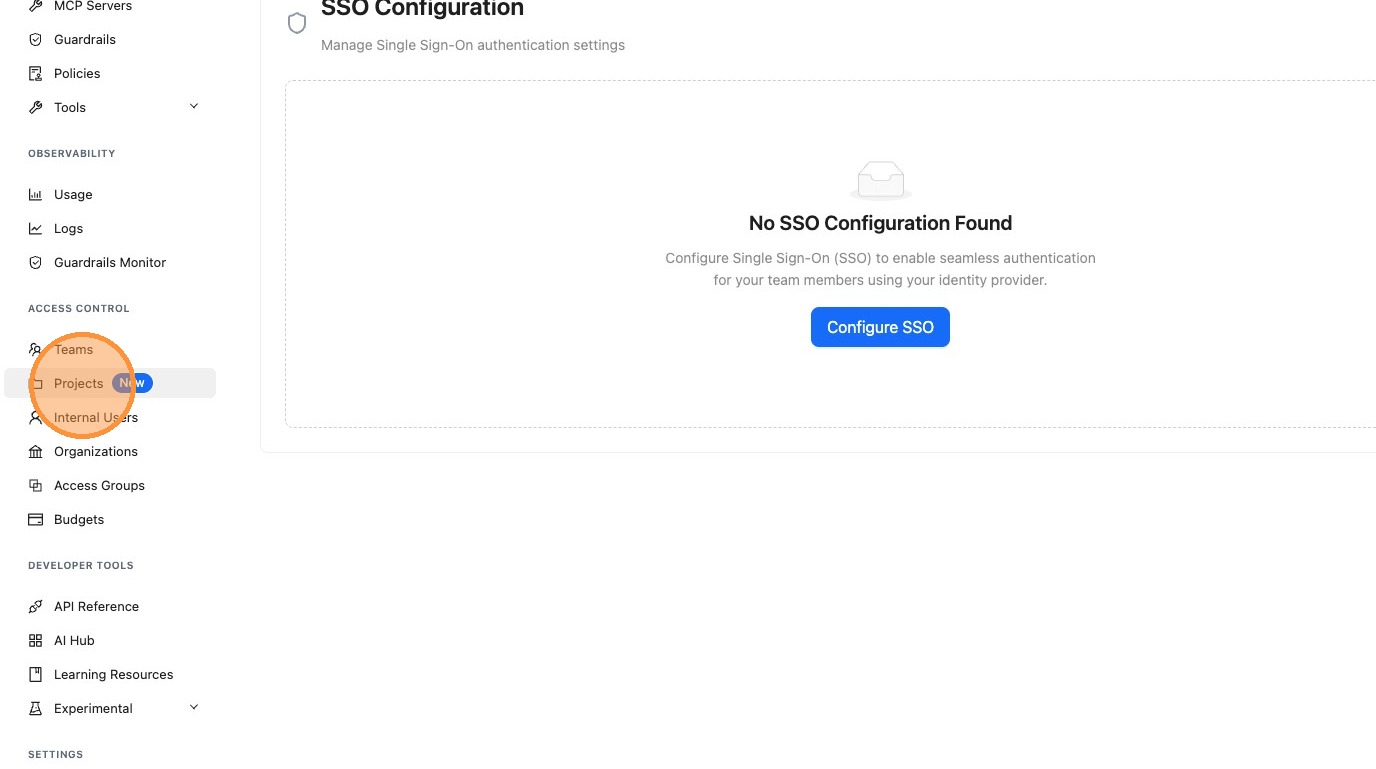
步驟 1:前往 Projects
在側邊欄中點選 "Projects New"。
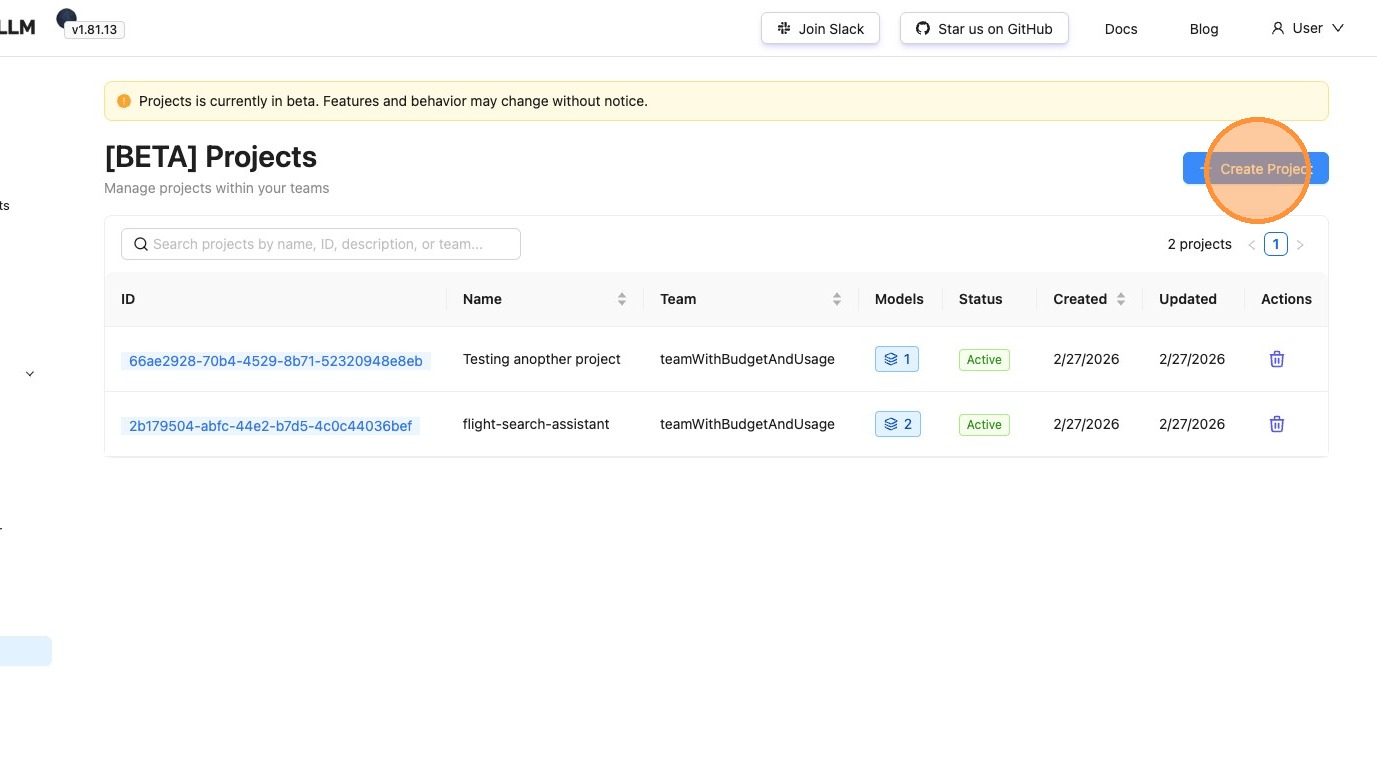
步驟 2:建立新專案
點選 "Create Project"。
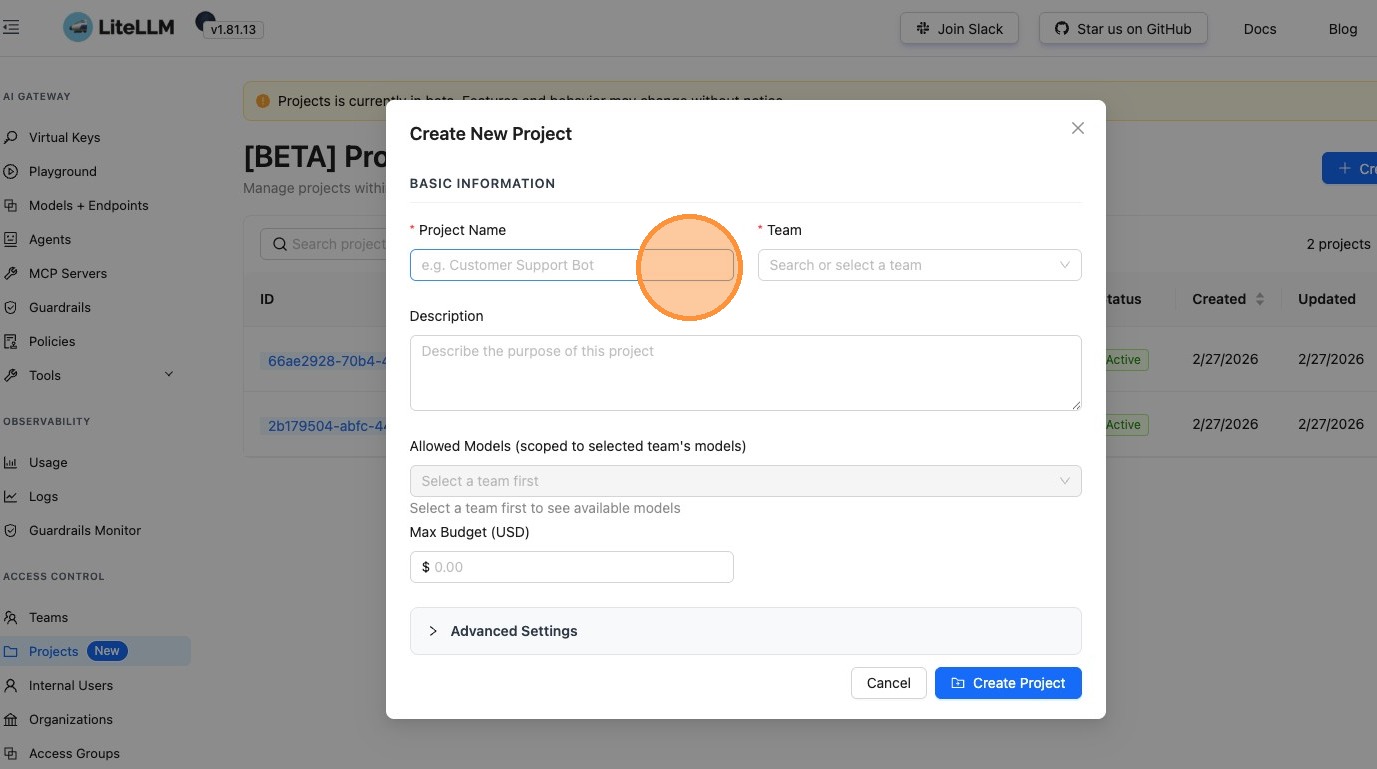
步驟 3:輸入專案名稱
點選 "Project Name" 欄位並輸入您的專案名稱。
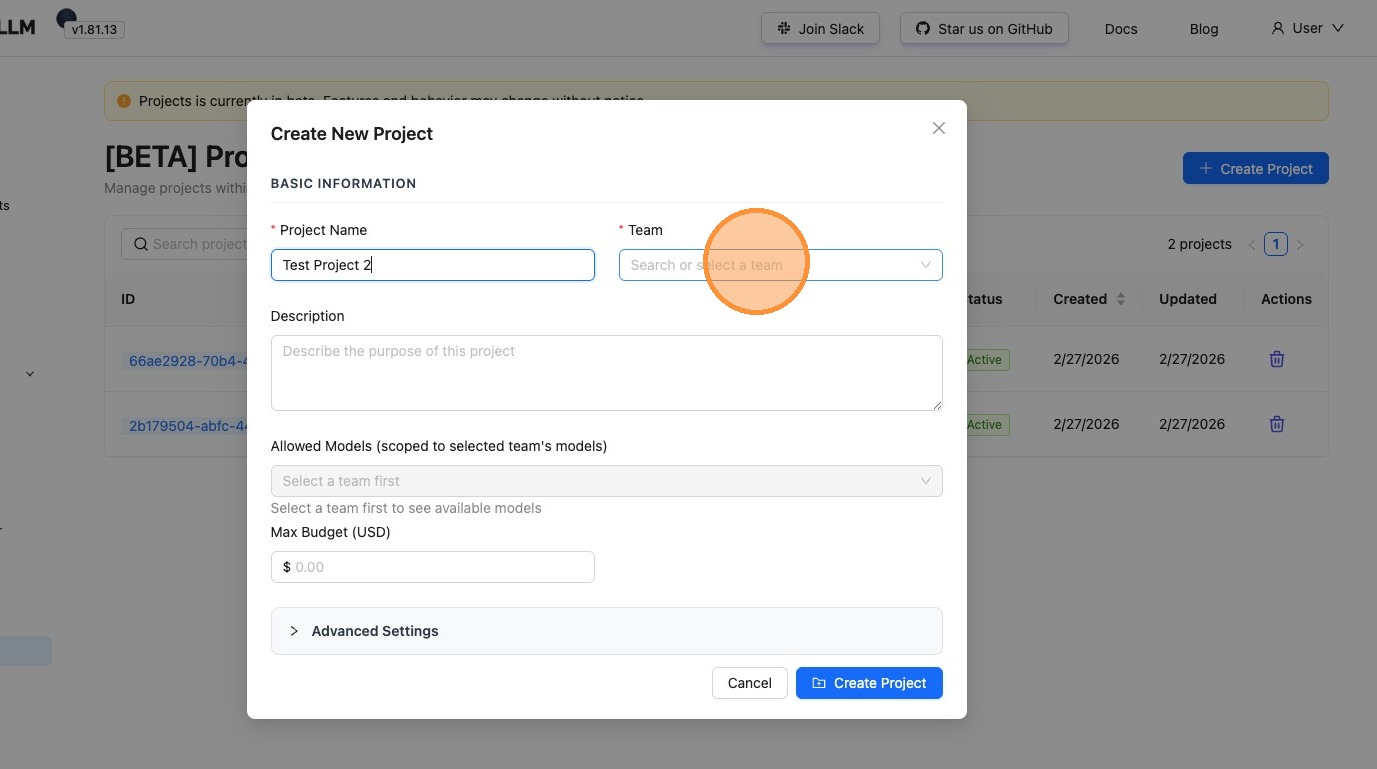
步驟 4:選擇團隊
選擇此專案所屬的團隊。專案的範圍限定於團隊,因此您只能存取該團隊可用的模型與功能。
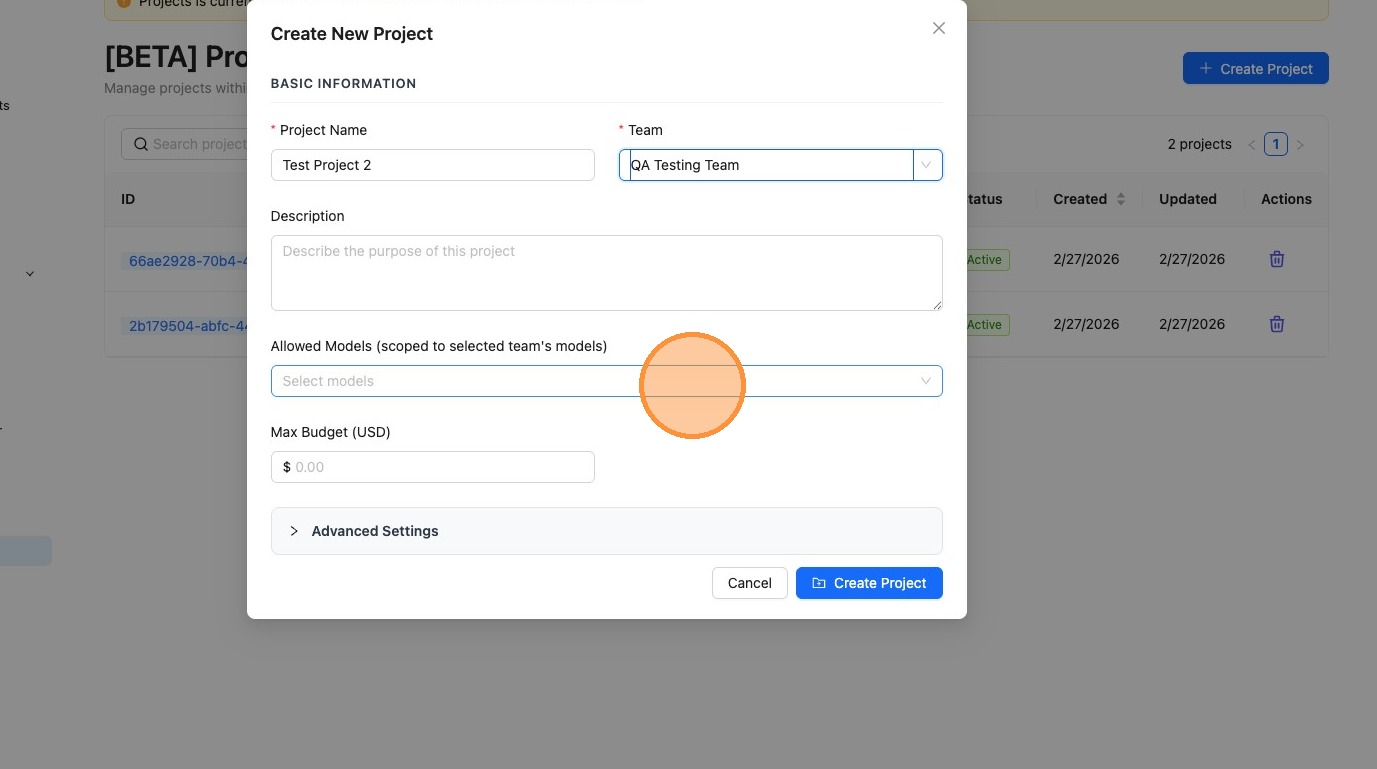
步驟 5:設定模型存取權限
選擇此專案可存取哪些模型。可用模型的範圍限定於團隊允許的模型。
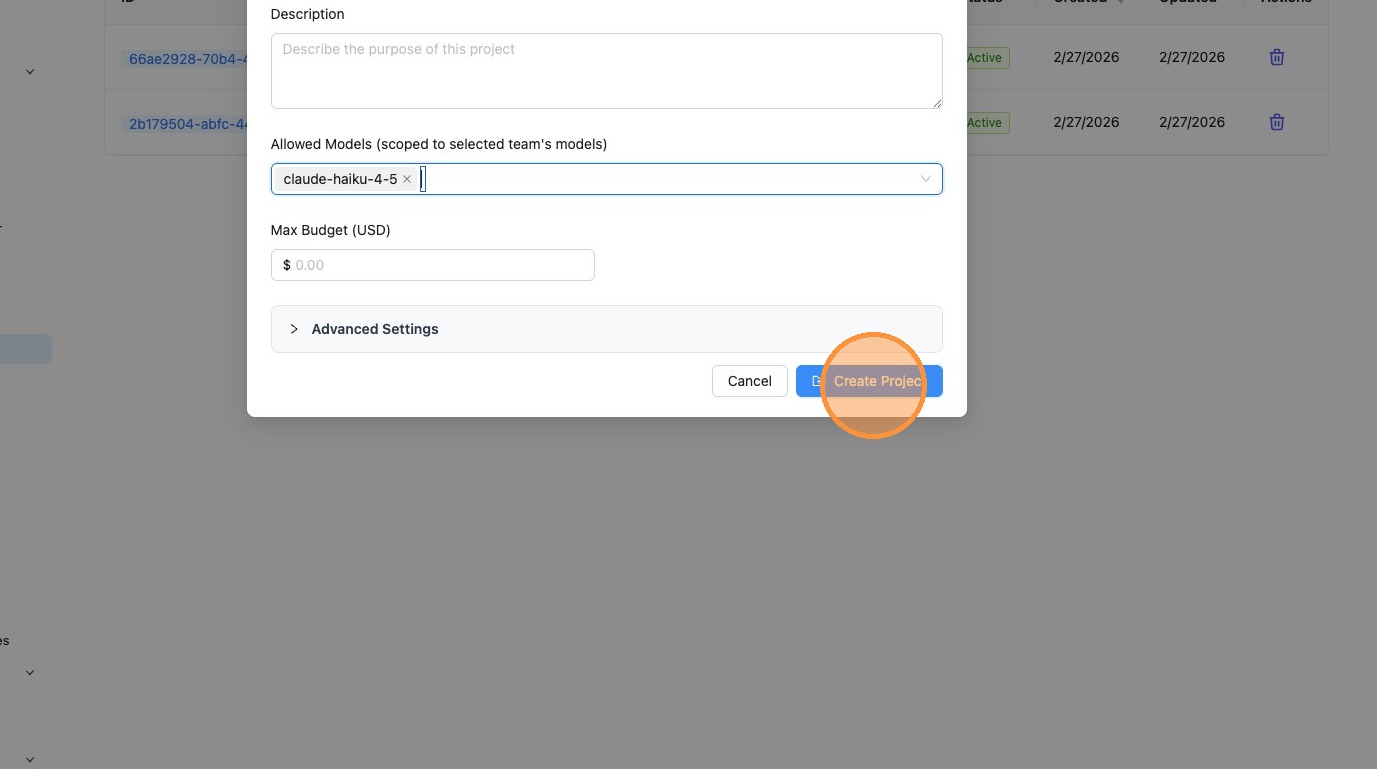
步驟 6:建立專案
點選 "Create Project" 以儲存您的專案。
使用案例
團隊內的金鑰整理
依使用案例或應用程式在團隊內整理 API 金鑰。將相關金鑰分組到專案中,讓您可以把預算、模型存取權限與權限視為一個整體來管理,而不是逐一管理。
成本分攤
將專案指派給不同的成本中心或團隊。追蹤每個專案的支出,並將成本回分配給負責的團隊或業務單位。
功能逐步推出
為新功能或實驗性使用案例建立專用專案。在測試期間控制可用模型並設定保守的速率限制。
客戶分群
如果您是平台方,請為不同的客戶分群或使用案例建立專案。針對每個分群獨立控制資源分配。
後續步驟
建立專案後:
- 產生 API 金鑰 – 建立範圍限定於您的專案、供應用程式使用的 API 金鑰
- 設定預算 – 透過 Project Management API 設定專案層級的預算上限
- 追蹤支出 – 在用量儀表板中檢視專案層級支出
- 管理存取權限 – 使用 Access Groups 控制模型與 MCP server 存取
相關文件
- Project Management API – 專案的完整 API 參考文件
- Access Groups – 為模型、MCP server 與代理程式定義可重複使用的存取控制
- Virtual Keys – 建立與管理範圍限定於專案的 API 金鑰
- Role-based Access Control – 組織、團隊與使用者角色
- Spend Logs – 追蹤詳細的請求層級成本與用量

