UI 支出記錄設定
您可以直接從管理員 UI 設定 spend log 行為,無需編輯設定檔或重新啟動 proxy。這對於雲端部署很有幫助,因為更新設定檔很困難,或需要很長的發佈流程。
概覽
過去,spend log 選項(例如儲存請求/回應內容與保留期間)必須在 proxy_config.yaml 的 general_settings 下進行設定。變更這些選項需要編輯設定檔並重新啟動 proxy,這對使用者而言是一個痛點,尤其是在雲端環境中,因為使用者無法輕鬆存取設定檔,或其部署流程使設定更新變得緩慢。
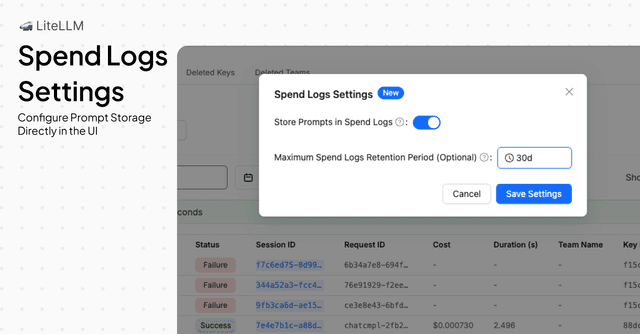
UI 支出記錄設定 可讓您:
- 在支出記錄中儲存提示詞 – 啟用或停用在支出記錄表格中儲存請求和回應內容(只會影響您變更設定之後建立的記錄)
- 設定保留期間 – 設定支出記錄在自動清除前保留多久(例如
7d、30d) - 立即套用變更 – 不需要重新啟動 proxy;儲存後設定會立即對新請求生效
在 UI 中變更的設定會覆寫您設定檔中的值。例如,如果 store_prompts_in_spend_logs 在 false 中明確設為 general_settings,在 UI 中將其開啟仍會啟用提示詞儲存。當您想要在不重新部署的情況下進行執行階段控制時,請使用 UI。
您可以設定的項目
| 設定 | 說明 |
|---|---|
| 在支出記錄中儲存提示詞 | 啟用時,請求訊息和回應內容會儲存在新的支出記錄中,因此您可以在 Logs UI 中檢視它們。在您啟用之前建立的記錄不會有請求/回應內容。停用時,新的記錄只會儲存中繼資料(例如 token、成本、模型)。 |
| 保留期間 | 在支出記錄自動刪除前,允許保留的最長時間(例如 7d、30d)。為選填;若未設定,記錄會依照您的設定或預設行為保留。 |
相同選項也可以透過 general_settings 在設定檔中設定(store_prompts_in_spend_logs、maximum_spend_logs_retention_period)。在 UI 中設定的值具有優先順序。
如何在 UI 中設定支出記錄設定
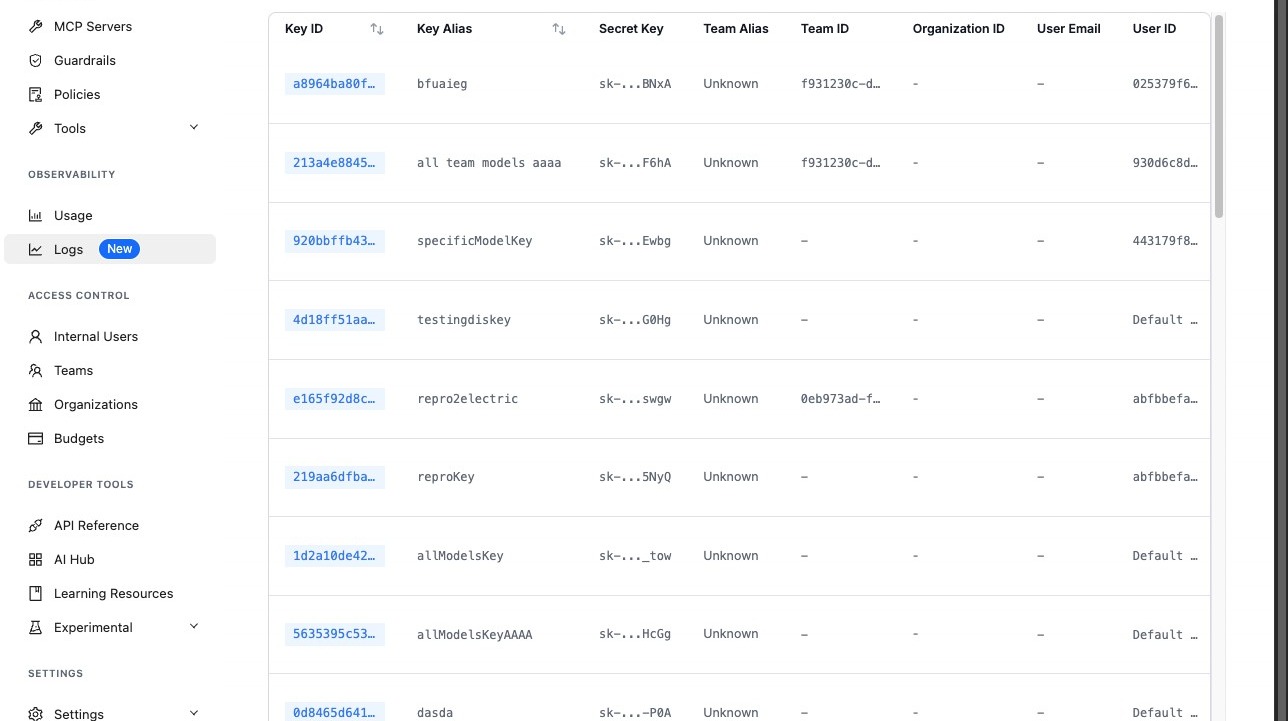
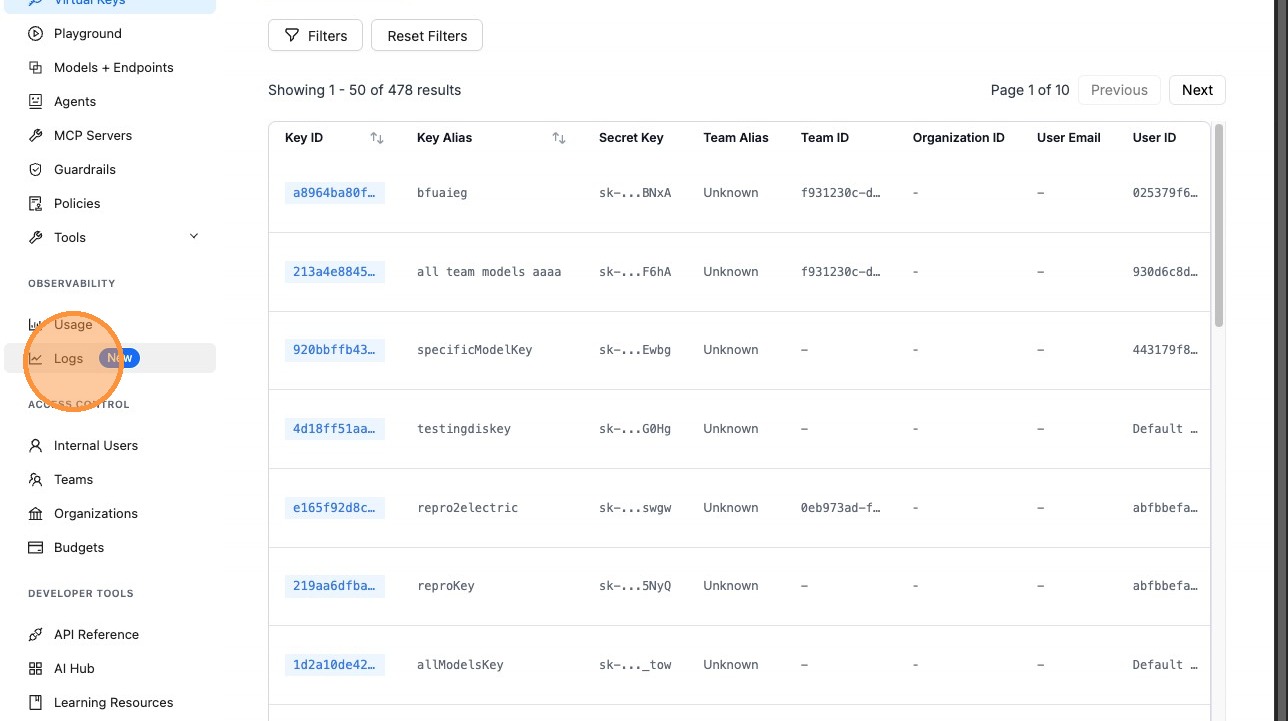
1. 開啟 Logs 頁面
前往 Admin UI(例如 http://localhost:4000/ui 或您的 PROXY_BASE_URL/ui),然後點擊 Logs。
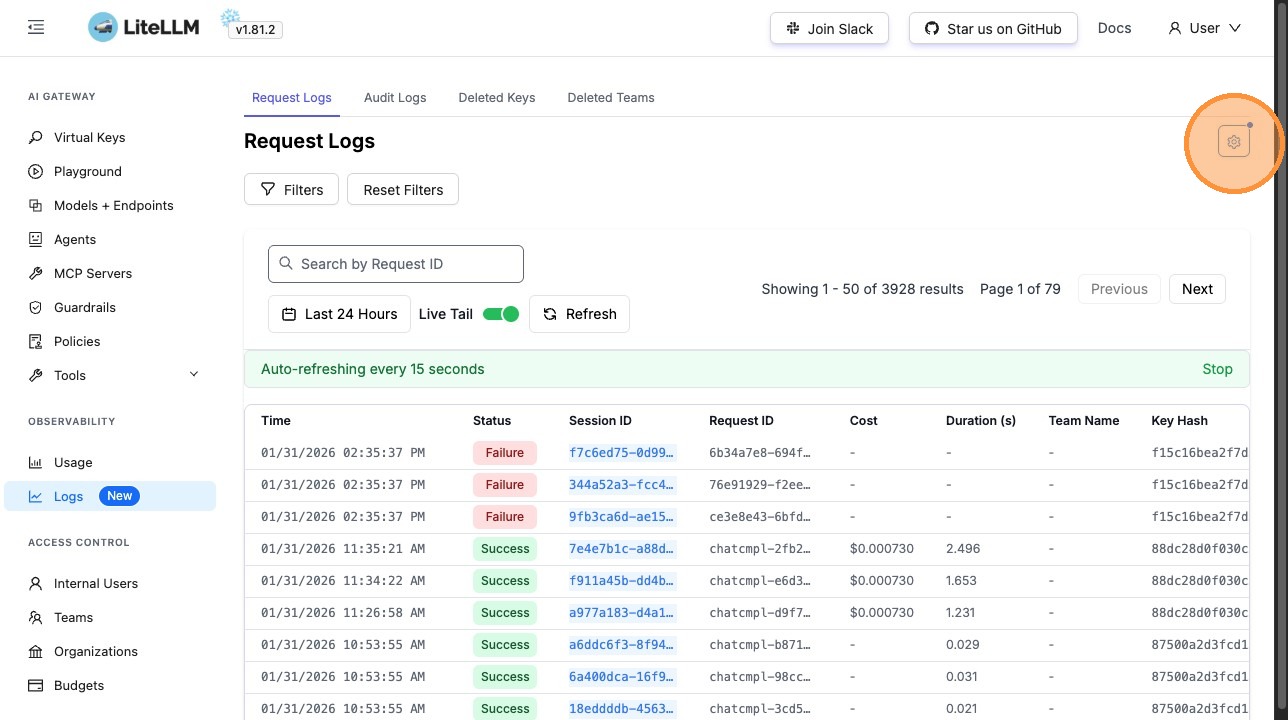
2. 開啟 Logs 設定
點擊 Logs 頁面上的 Settings(齒輪)圖示,開啟支出記錄設定面板。
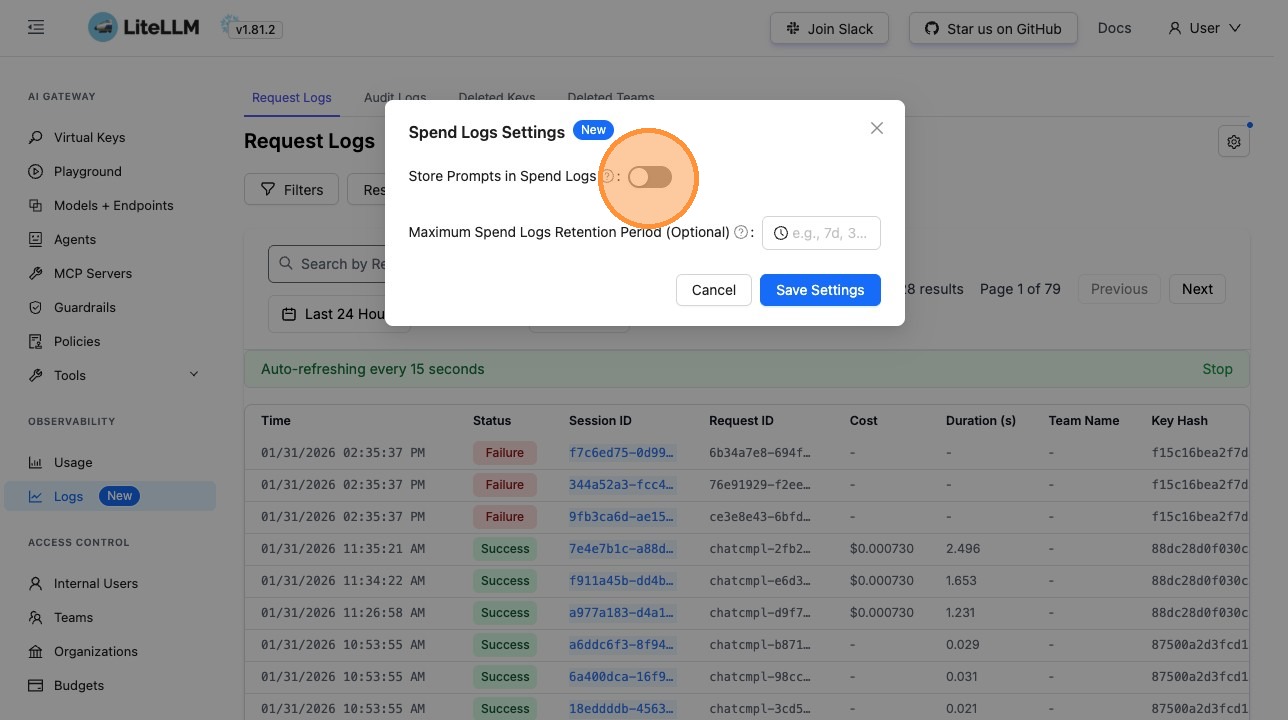
3. 啟用在支出記錄中儲存提示詞(選用)
如果您希望將請求和回應內容儲存在新的請求中,並在開啟那些記錄項目時可見,請開啟 Store Prompts in Spend Logs。這只會影響您啟用之後建立的記錄;既有記錄不會新增請求/回應內容。若您只需要中繼資料(token、成本、模型等),請保持關閉。
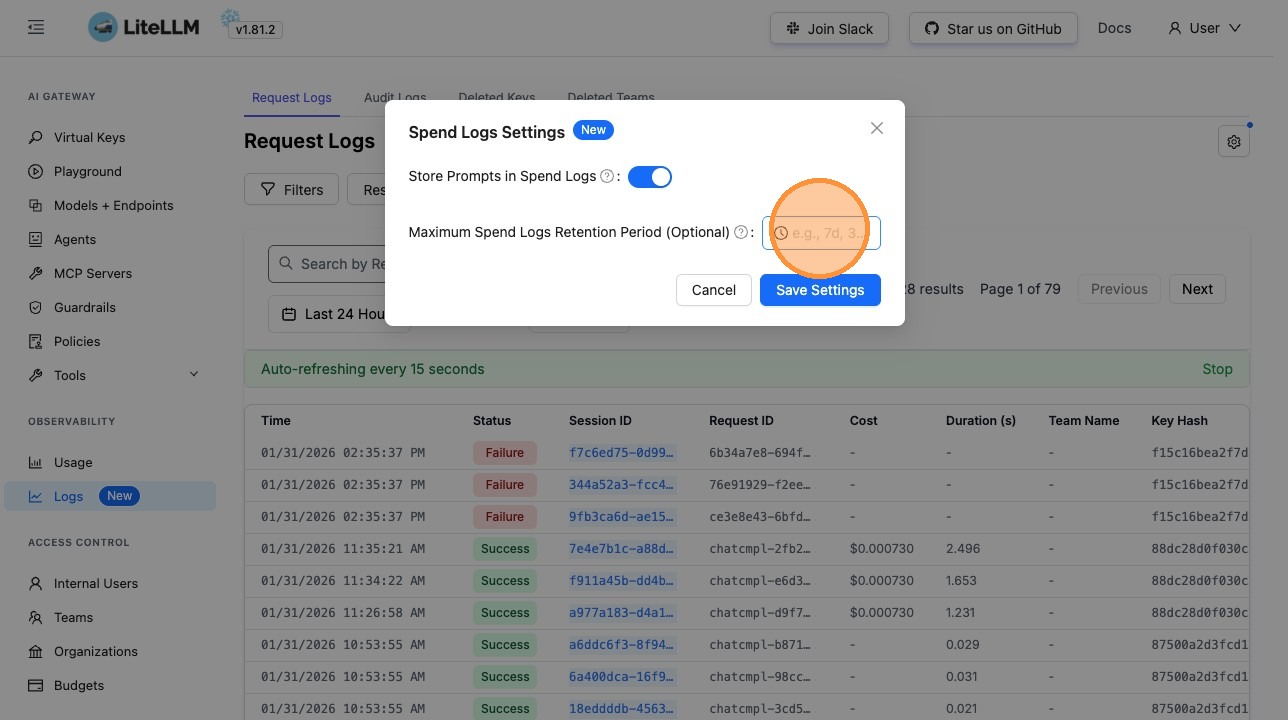
4. 設定保留期間(選用)
可選擇設定 Retention Period(例如 7d、30d),以控制支出記錄在自動清除前保留多久。格式與設定選項 maximum_spend_logs_retention_period 相同。
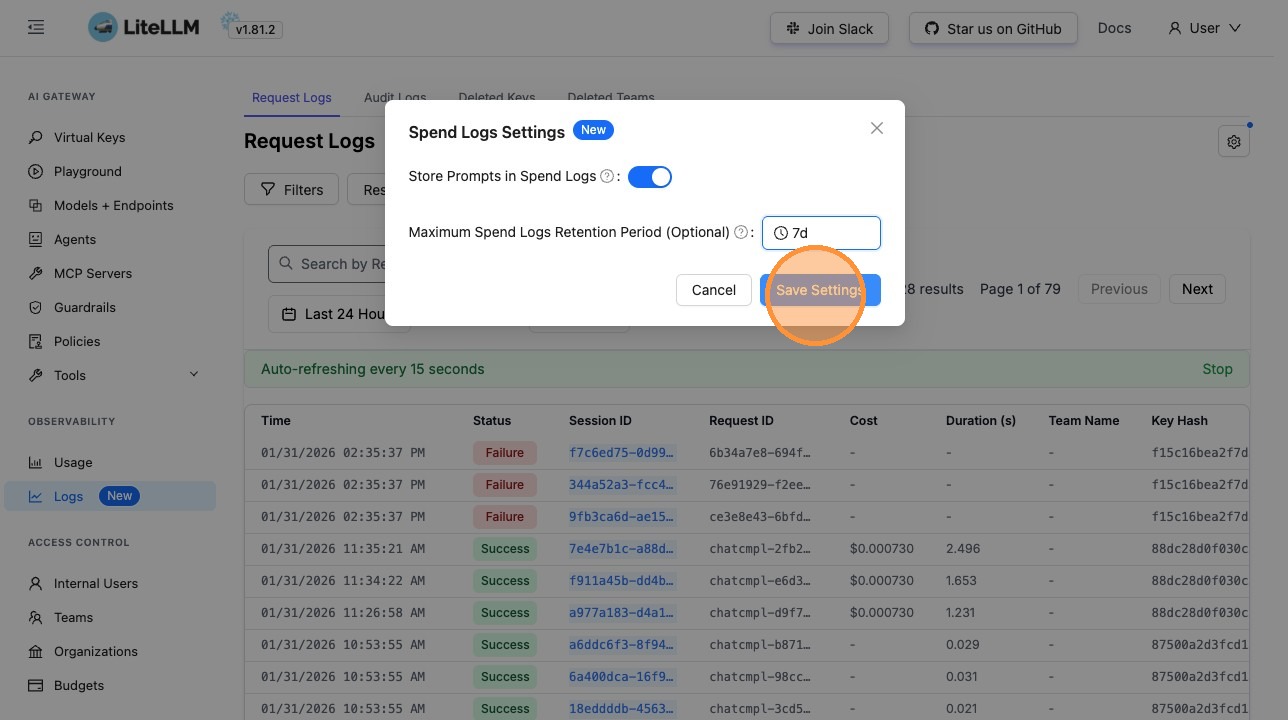
5. 儲存設定
點擊 Save Settings。變更會立即對新請求生效;不需要重新啟動 proxy。既有記錄不會更新。
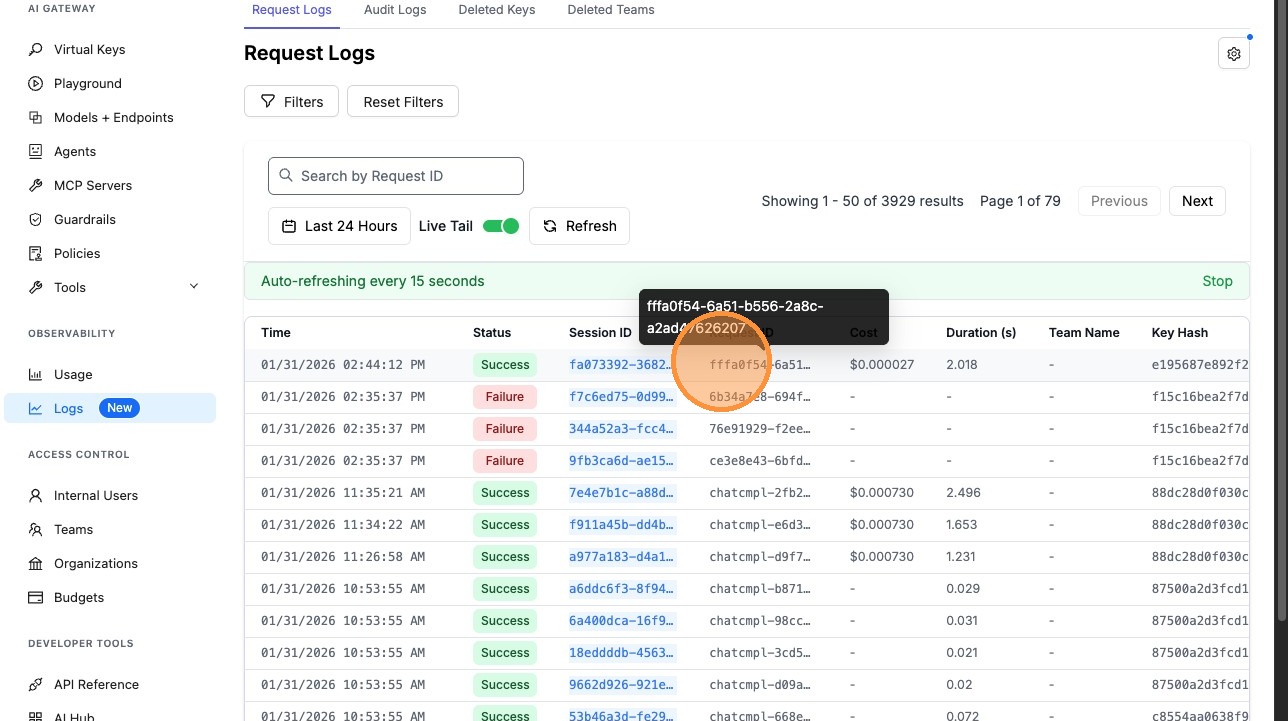
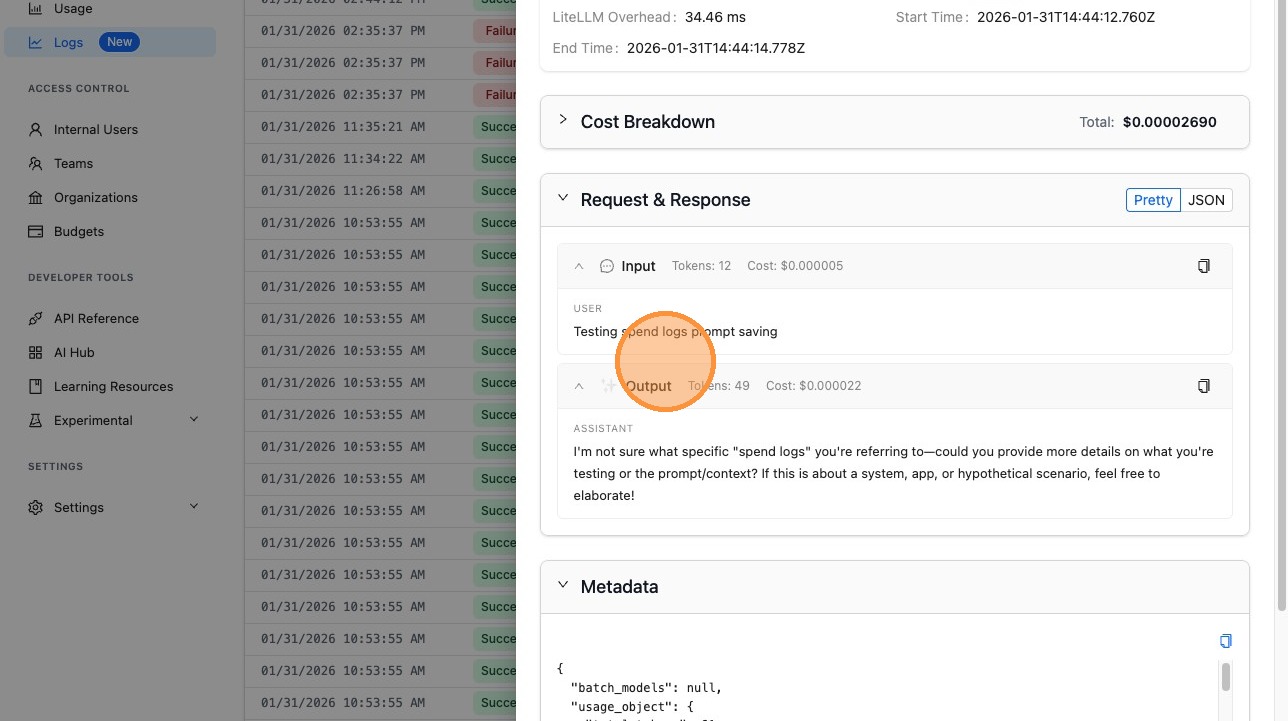
6. 驗證:在記錄中檢視請求和回應
啟用 Store Prompts in Spend Logs 後,透過 proxy 發出新的請求,然後開啟該記錄項目(或任何其他在您啟用設定後建立的記錄)。記錄詳細資料檢視將包含請求和回應內容。在您開啟設定之前已存在的記錄不會有這些內容。
使用案例
雲端與代管部署
當 proxy 執行於代管或雲端環境時,設定可能位於不同的 repo、需要很長的發佈流程,或由另一個團隊管理。使用 UI 可讓您變更支出記錄行為(例如啟用提示詞儲存以進行除錯,或設定保留期間),而無需經過該流程。
供除錯時快速切換
暫時啟用 Store Prompts in Spend Logs,即可在除錯時檢查新請求的請求/回應內容,之後再從 UI 將其關閉,無需編輯設定檔或重新啟動。只有在設定開啟期間建立的記錄才會包含這些內容。
不重新部署即可調整保留期間
調整支出記錄的保留時間(例如縮短以減少儲存空間,或延長以符合合規需求),新的保留期間與清除工作就會立即生效。
相關文件
- 開始使用 UI Logs – 記錄哪些內容與基於設定檔的選項概覽
- 設定檔設定 –
store_prompts_in_spend_logs、disable_spend_logs、maximum_spend_logs_retention_period於general_settings - Spend Logs 刪除 – 保留期間與清除如何運作

