團隊軟性預算警示
為團隊設定軟性預算,當支出超過門檻時接收電子郵件警示,且不會封鎖任何請求。
總覽
軟性預算是一個支出門檻,當超出時會觸發電子郵件通知,但不會阻擋請求。這與硬性預算(max_budget)不同,硬性預算會在達到限制後拒絕請求。
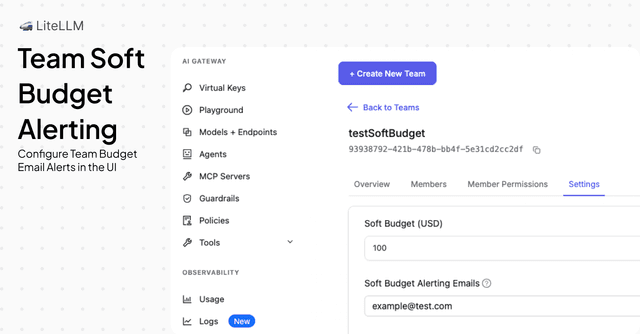
團隊軟性預算警示可讓您:
- 及早收到通知 — 當團隊支出超過軟性預算門檻時接收電子郵件警示
- 持續讓請求流動 — 與硬性預算不同,軟性預算永遠不會阻擋 API 呼叫
- 鎖定特定收件者 — 將警示傳送到特定電子郵件地址(例如團隊主管、財務),不只是團隊成員
- 不依賴全域警示 — 團隊軟性預算警示會透過電子郵件獨立傳送,不受 Slack 或其他全域警示設定影響
團隊軟性預算警示會透過電子郵件傳送。您必須在您的 proxy 上設定已啟用的電子郵件整合(SendGrid、Resend 或 SMTP),才能傳遞警示。請參閱 電子郵件通知 取得設定說明。
一旦您為團隊設定軟性預算,並至少設定一個警示電子郵件,團隊軟性預算警示就會自動啟用。不需要額外的 proxy 設定或重新啟動;系統會在每次請求時檢查警示。
運作方式
對於每一個使用屬於某個團隊之金鑰所發出的 API 請求,proxy 會檢查:
- 團隊是否已設定
soft_budget? - 團隊目前的
spend是否 >=soft_budget? soft_budget_alerting_emails中是否有設定任何電子郵件?
若三個條件皆符合,系統就會將電子郵件警示傳送給已設定的收件者。警示會進行去重,因此同一則警示在 24 小時內只會傳送一次。
如何設定團隊軟性預算警示
1. 前往 Admin UI
前往 Admin UI(例如 http://localhost:4000/ui 或您的 PROXY_BASE_URL/ui)。
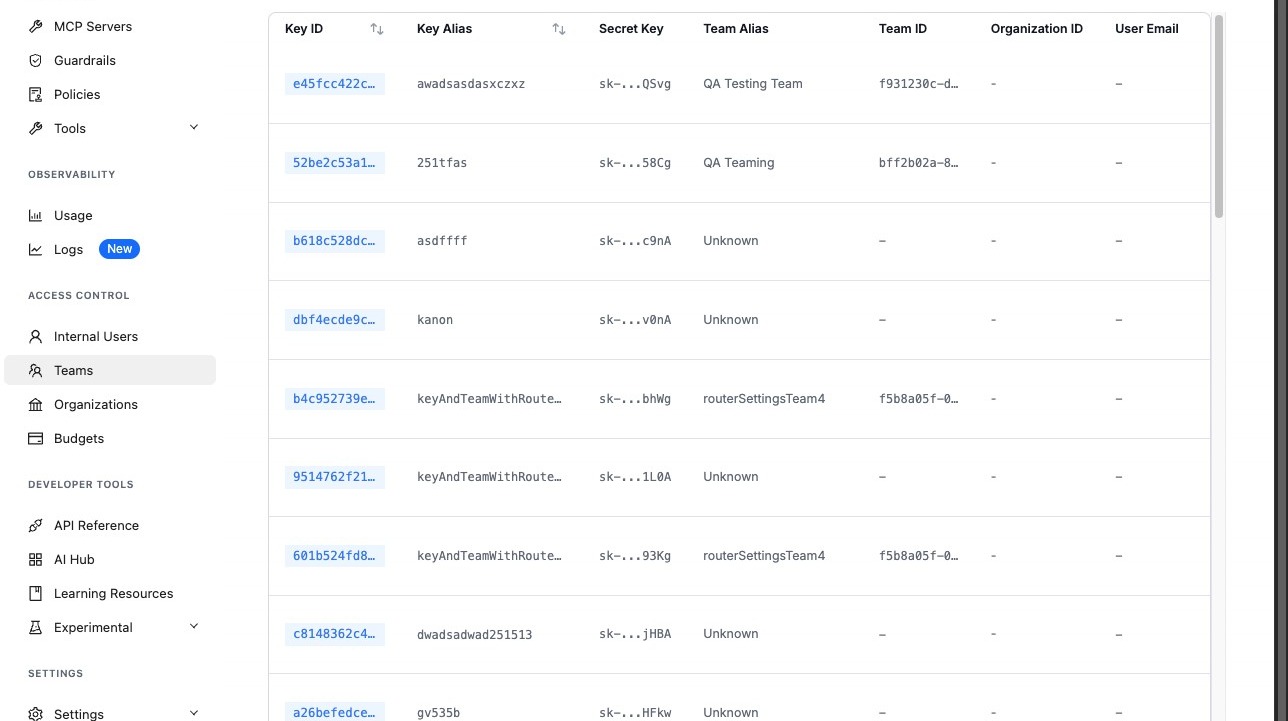
2. 前往 Teams
在側邊欄點擊 Teams。
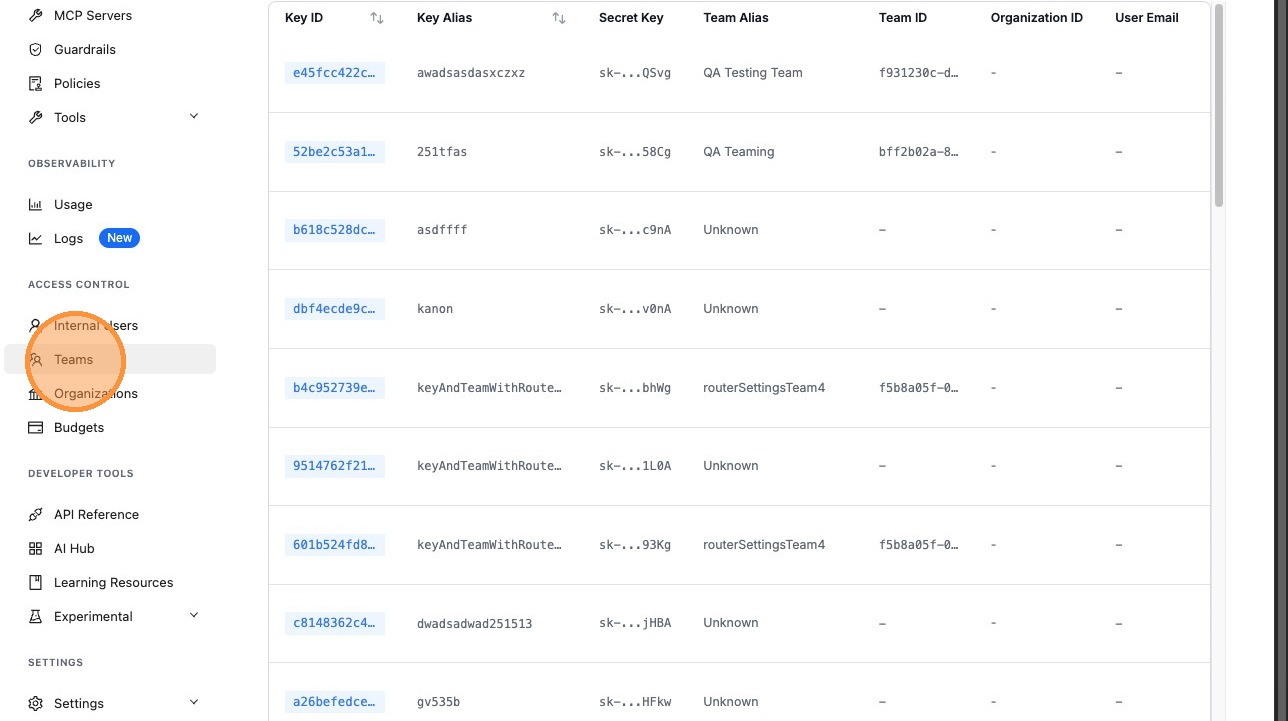
3. 選擇一個團隊
點擊您要設定軟性預算警示的團隊。
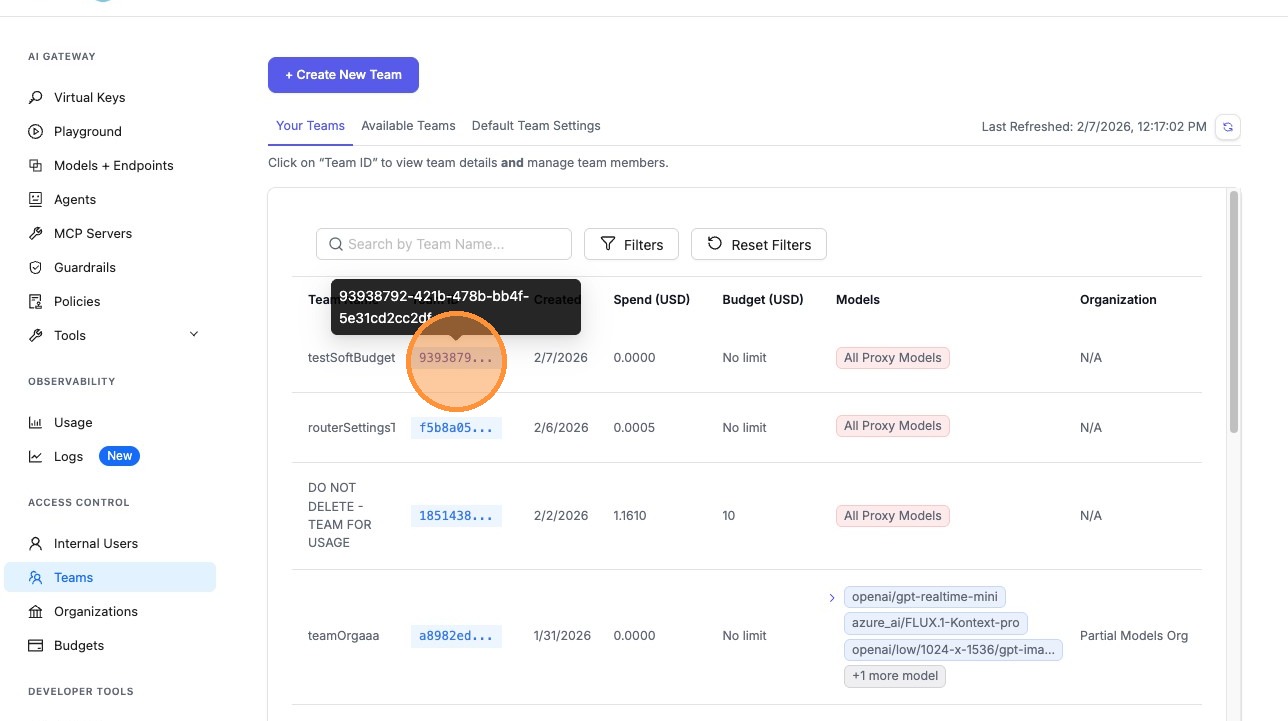
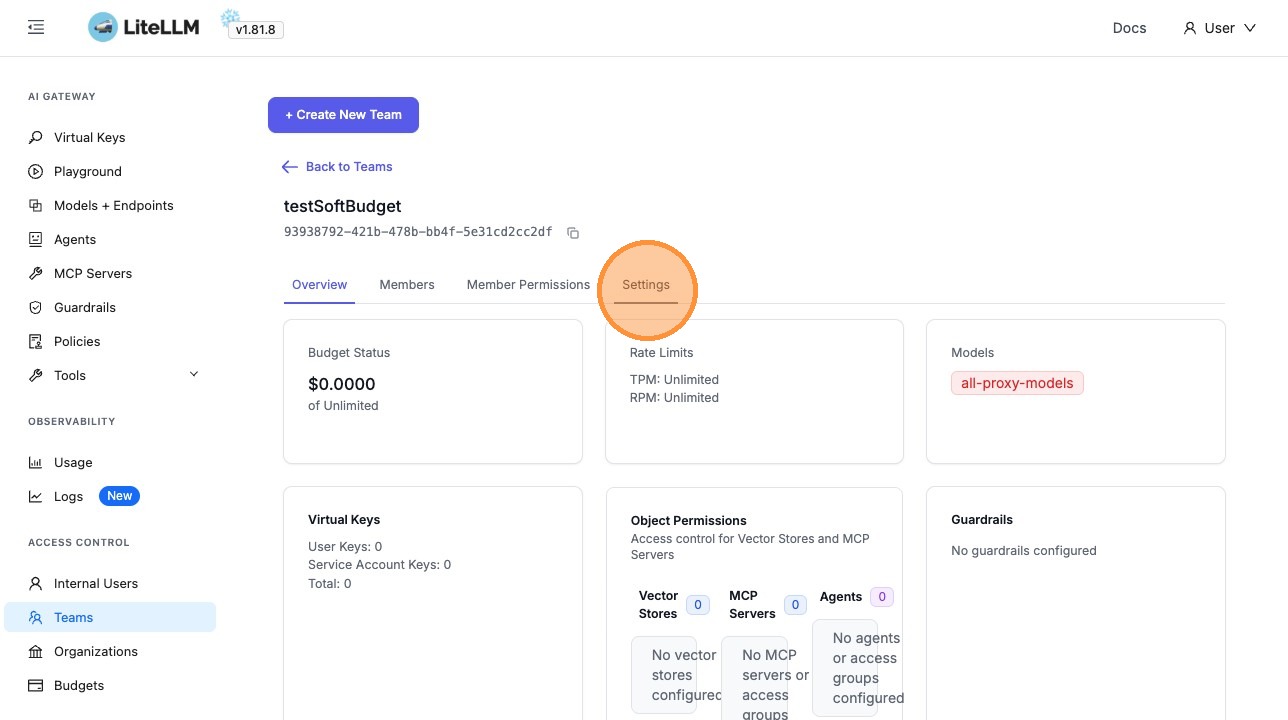
4. 開啟團隊 Settings
點擊 Settings 分頁以查看團隊設定。
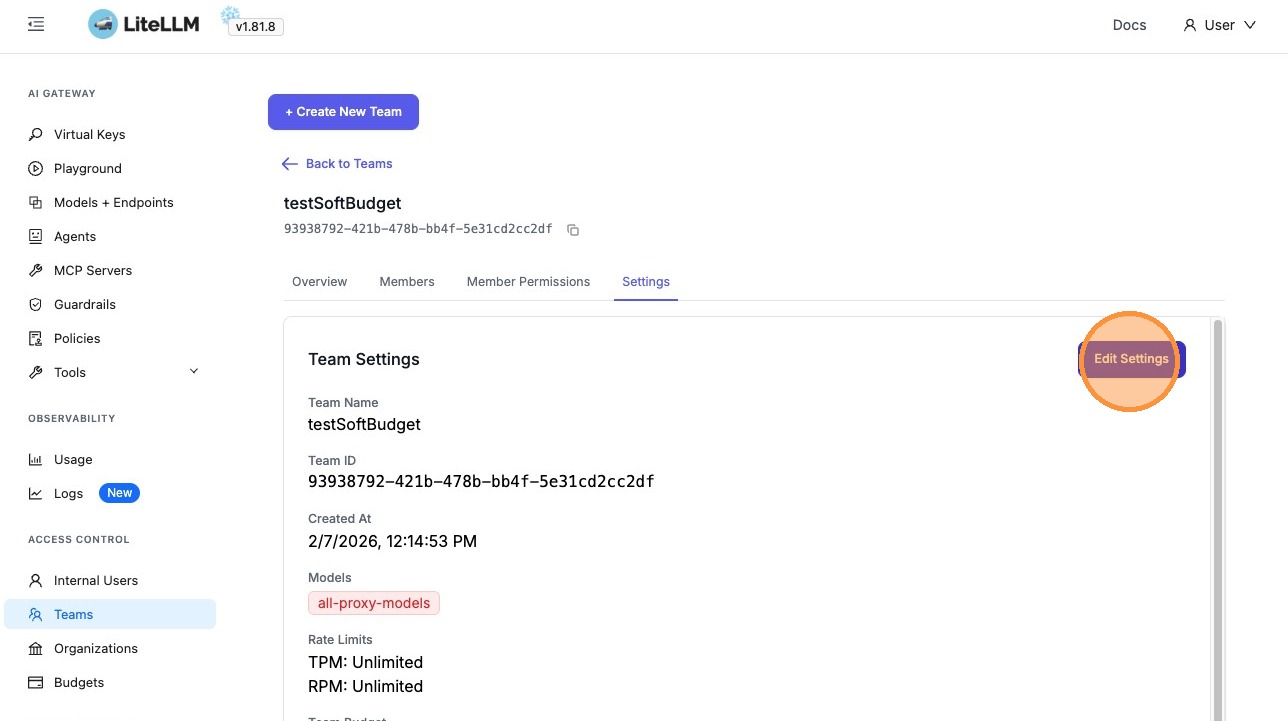
5. 編輯 Settings
點擊 Edit Settings 以修改團隊的預算設定。
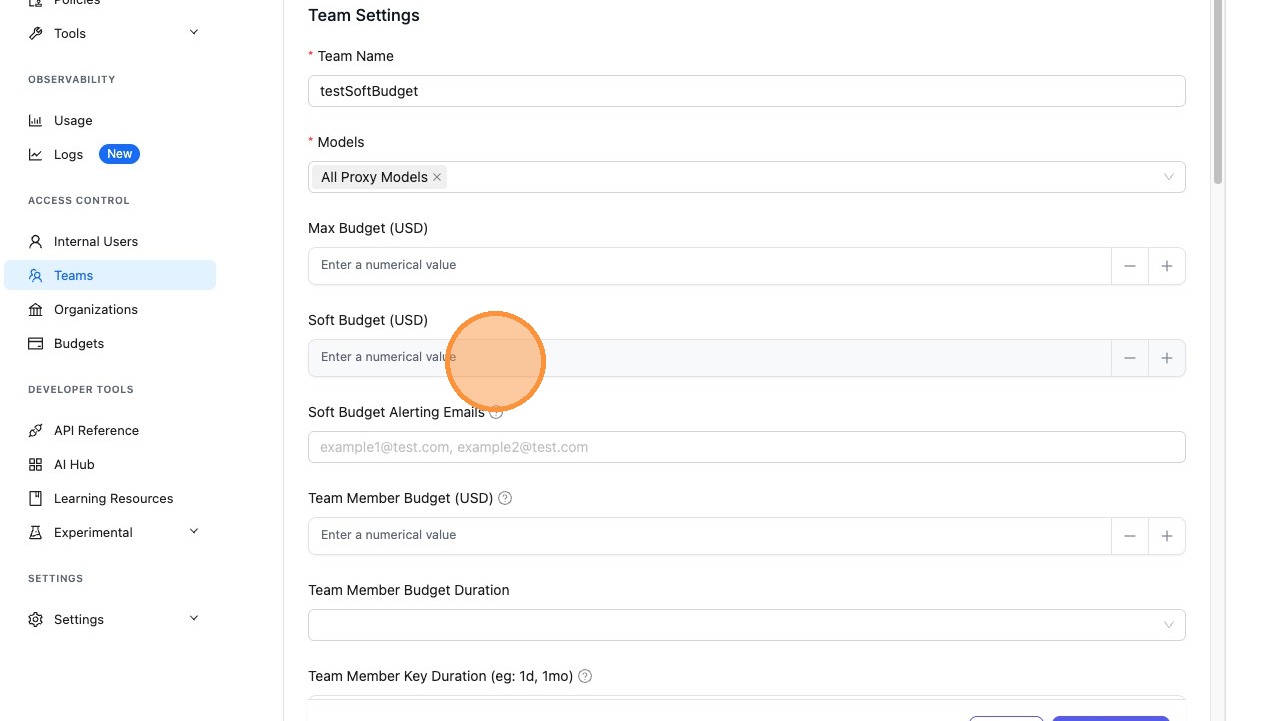
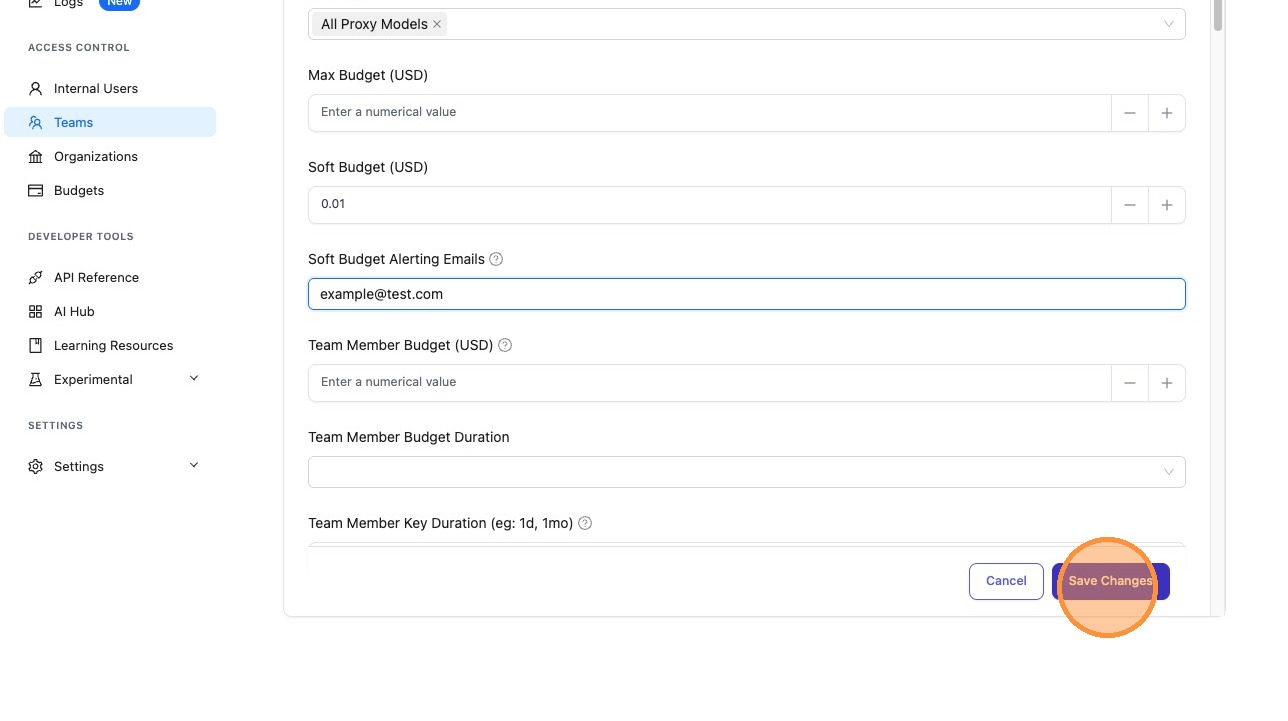
6. 設定 Soft Budget
點擊 Soft Budget (USD) 欄位並輸入您想要的門檻。例如,測試時可輸入 0.01,或在正式環境中輸入較高的值,例如 500。
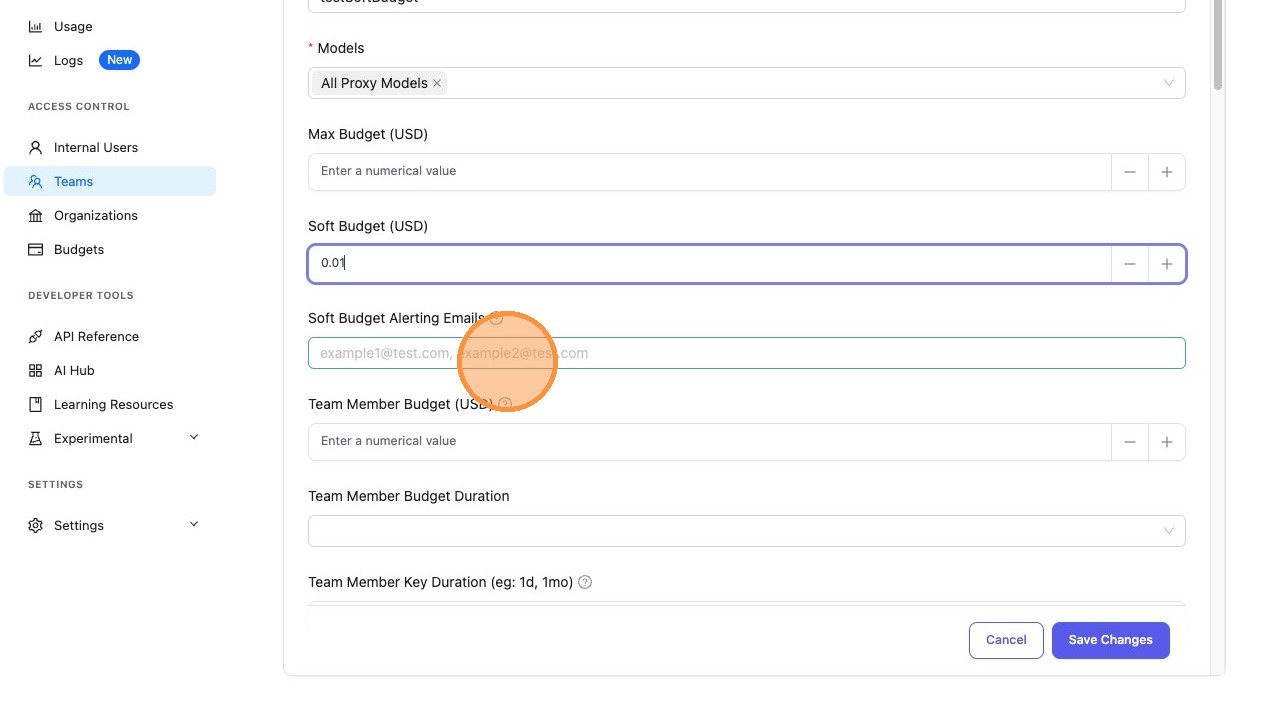
7. 新增警示電子郵件
點擊 Soft Budget Alerting Emails 欄位,並輸入一個或多個以逗號分隔、應接收警示的電子郵件地址。
8. 儲存變更
按一下 Save Changes。軟性預算警示現在已啟用,且不需要重新啟動 proxy。
9. 驗證:已收到電子郵件警示
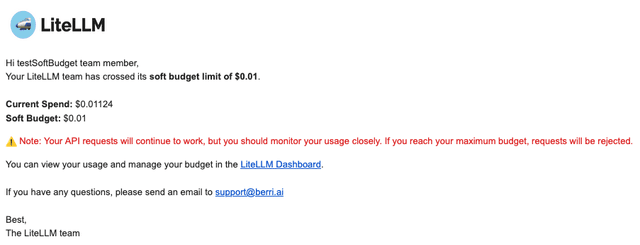
一旦團隊支出超過軟性預算,就會將電子郵件警示傳送給已設定的收件者。以下是警示電子郵件的範例:
設定參考
| 設定 | 說明 |
|---|---|
| Soft Budget (USD) | 觸發電子郵件警示的支出門檻。當超過此限制時,請求不會被阻擋。 |
| Soft Budget Alerting Emails | 在超過軟性預算時接收警示的、以逗號分隔之電子郵件地址。傳送警示至少需要一個電子郵件地址。 |
- 軟性預算:建議門檻。會傳送電子郵件警示,但不會封鎖請求。
- 最大預算:硬性上限。一旦超出預算就會封鎖請求。
您可以在同一個團隊上同時設定兩者,以取得早期警示(soft)與硬性停止(max)。
API 設定
您也可以在建立或更新團隊時,透過 API 設定團隊軟性預算:
curl -X POST 'http://localhost:4000/team/update' \
  --header "Authorization: Bearer $LITELLM_API_KEY" \
  --header 'Content-Type: application/json' \
  --data '{
    "team_id": "your-team-id",
    "soft_budget": 500.00,
    "metadata": {
      "soft_budget_alerting_emails": ["lead@example.com", "finance@example.com"]
    }
  }'

