CyberArk Conjur
| 功能 | 支援 | 說明 |
|---|---|---|
| 讀取密鑰 | ✅ | 讀取密鑰,例如 OPENAI_API_KEY |
| 寫入密鑰 | ✅ | 儲存密鑰,例如 Virtual Keys |
| 刪除密鑰 | ❌ | 必須透過政策更新移除密鑰 |
從 CyberArk Conjur(自架密鑰管理工具)讀取和寫入密鑰
步驟 1. 在您的環境中新增 CyberArk Conjur 詳細資訊
LiteLLM 支援兩種驗證方式:
- API key 驗證 -
CYBERARK_API_KEY(建議) - 憑證驗證 -
CYBERARK_CLIENT_CERT和CYBERARK_CLIENT_KEY
CYBERARK_API_BASE="http://your-conjur-instance:8080"
CYBERARK_ACCOUNT="default"
CYBERARK_USERNAME="admin"

# Authentication via API key (recommended)
CYBERARK_API_KEY="your-api-key-here"

# OR - Authentication via certificate
CYBERARK_CLIENT_CERT="path/to/client.pem"
CYBERARK_CLIENT_KEY="path/to/client.key"

# OPTIONAL
CYBERARK_REFRESH_INTERVAL="300" # defaults to 300 seconds (5 minutes), frequency of token refresh
CYBERARK_SSL_VERIFY="true" # defaults to true, set to "false" to disable SSL verification (for self-signed certificates)
步驟 2. 新增至 proxy config.yaml
general_settings:
  key_management_system: "cyberark"

  # [OPTIONAL SETTINGS]
  key_management_settings:
    store_virtual_keys: true # OPTIONAL. Defaults to False, when True will store virtual keys in secret manager
    prefix_for_stored_virtual_keys: "litellm/" # OPTIONAL. If set, this prefix will be used for stored virtual keys in the secret manager
    access_mode: "read_and_write" # Literal["read_only", "write_only", "read_and_write"]
步驟 3. 啟動 + 測試 proxy
$ litellm --config /path/to/config.yaml
將 Virtual Key 寫入 CyberArk
當您在 LiteLLM UI 中建立 virtual key 時,它會自動儲存在 CyberArk Conjur 中。
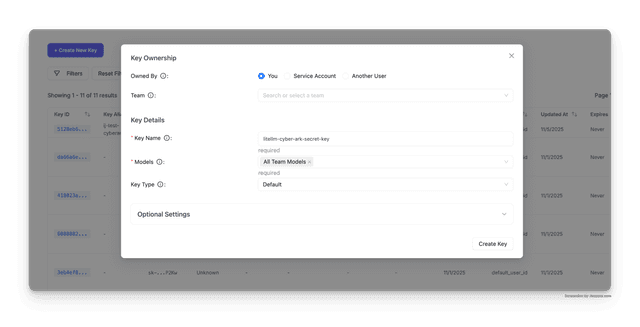
步驟 1: 在 LiteLLM Admin UI 中建立 virtual key
在這個範例中,我們建立一個名為 litellm-cyber-ark-secret-key 的 key:
步驟 2: 驗證該密鑰是否存在於 CyberArk
您可以透過查詢 secrets API 來驗證 virtual key 已儲存在 CyberArk 中:
TOKEN=$(curl -s -X POST http://0.0.0.0:8080/authn/default/admin/authenticate \
  -d "your-api-key" | base64 | tr -d '\n')

curl -H "Authorization: Token token=\"$TOKEN\"" \
  "http://0.0.0.0:8080/resources/default/variable" | jq .
回應顯示 litellm-cyber-ark-secret-key 存在於 CyberArk 中:
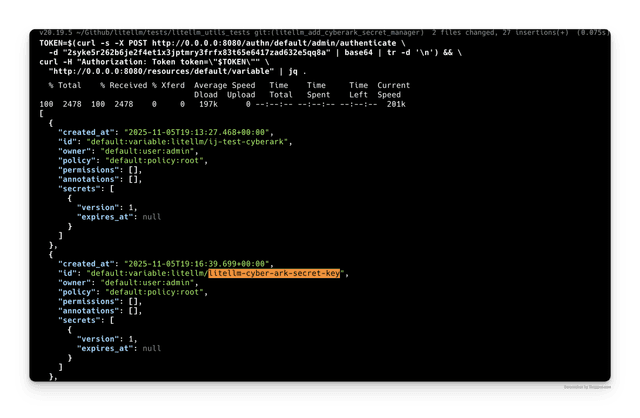
virtual key 會以完整路徑儲存:default:variable:litellm/litellm-cyber-ark-secret-key
運作方式
驗證
CyberArk Conjur 使用兩步驟驗證流程:
- LiteLLM 使用您的 API key 進行驗證以取得 session token
- session token(經 base64 編碼)用於後續的 API 請求
- token 會在約 8 分鐘後過期,因此 LiteLLM 會自動快取並重新整理它們
讀取密鑰
LiteLLM 使用下列 URL 格式從 CyberArk Conjur 讀取密鑰:
{CYBERARK_API_BASE}/secrets/{ACCOUNT}/variable/{SECRET_NAME}
例如,如果您有:
CYBERARK_API_BASE="http://conjur.example.com:8080"CYBERARK_ACCOUNT="default"- 密鑰名稱:
AZURE_API_KEY
LiteLLM 會查詢:
http://conjur.example.com:8080/secrets/default/variable/AZURE_API_KEY
寫入密鑰
當在 LiteLLM 上建立 Virtual Key 時,會自動發生以下動作:
- LiteLLM 建立一筆 policy 項目,在 Conjur 中定義該變數(若尚不存在)
- LiteLLM 透過 Conjur API 設定密鑰值
LiteLLM 會將密鑰儲存在 prefix_for_stored_virtual_keys 路徑下(預設:litellm/)
例如,virtual key 會儲存為:litellm/virtual-key-name
重要注意事項
- 變數必須先在 Conjur policy 中定義,才能設定其值
- LiteLLM 在寫入新密鑰時會自動建立 policy 項目
- 含有斜線的密鑰名稱(例如:
litellm/key)會自動進行 URL 編碼 - 預設會快取 session token 5 分鐘,以將 API 呼叫降到最低
疑難排解
如果您在 LiteLLM 整合上遇到問題,請先驗證您的 CyberArk Conjur 執行個體是否正常運作。直接針對您的 CyberArk 端點執行這些 curl 指令,以確認連線與驗證是否正常:
步驟 1:驗證並取得 token
將 http://conjur.example.com:8080 替換為您的 CYBERARK_API_BASE,並使用您的實際憑證:
TOKEN=$(curl -s -X POST http://conjur.example.com:8080/authn/default/admin/authenticate \
  -d "your-api-key" | base64 | tr -d '\n')
步驟 2:測試讀取密鑰
curl -H "Authorization: Token token=\"$TOKEN\"" \
  "http://conjur.example.com:8080/secrets/default/variable/test-secret"
步驟 3:測試寫入密鑰
curl -X POST \
  -H "Authorization: Token token=\"$TOKEN\"" \
  --data "my-secret-value" \
  "http://conjur.example.com:8080/secrets/default/variable/test-secret"
如果這些指令能在您的 CyberArk 執行個體上成功執行,則代表 CyberArk 運作正常,問題出在您的 LiteLLM 設定。請檢查:
- 您的環境變數是否已正確設定
CYBERARK_API_BASEURL 是否可從您的 LiteLLM 執行個體存取- 您的 API key 或憑證在 CyberArk 中是否具有必要權限
SSL 憑證錯誤
如果您遇到如下的 SSL 憑證驗證錯誤:
RuntimeError: Could not authenticate to CyberArk Conjur: [SSL: CERTIFICATE_VERIFY_FAILED] certificate verify failed: self-signed certificate in certificate chain
這通常發生在您的 CyberArk Conjur 執行個體使用自簽憑證時。您可以透過設定下列項目來停用 SSL 驗證:
CYBERARK_SSL_VERIFY="false"
停用 SSL 驗證是不安全的,且僅應在使用自簽憑證的測試或開發環境中使用。對於正式環境,請正確設定您的憑證鏈,或使用搭配 CYBERARK_CLIENT_CERT 和 CYBERARK_CLIENT_KEY 的憑證式驗證。
影片導覽
這部影片示範如何使用 CyberArk Conjur 作為 LiteLLM 的密鑰管理工具。我們會在 LiteLLM Admin UI 中建立一個 virtual key,並驗證它是否存在於 CyberArk 中。接著我們會輪替密鑰並驗證它是否存在於 CyberArk 中。

