Secret Managers 總覽
LiteLLM 支援從 Azure Key Vault、Google Secret Manager、Hashicorp Vault、CyberArk Conjur,以及 AWS Secret Manager 讀取密鑰(例如 OPENAI_API_KEY),以及寫入密鑰(例如虛擬金鑰)。
支援的 Secret Manager
- AWS Key Management Service
- AWS Secret Manager
- Azure Key Vault
- CyberArk Conjur
- Google Secret Manager
- Google Key Management Service
- Hashicorp Vault
所有 Secret Manager 設定
所有與密鑰管理相關的設定
general_settings:
  key_management_system: "aws_secret_manager" # REQUIRED
  key_management_settings:

    # Storing Virtual Keys Settings
    store_virtual_keys: true # OPTIONAL. Defaults to False, when True will store virtual keys in secret manager
    prefix_for_stored_virtual_keys: "litellm/" # OPTIONAL.I f set, this prefix will be used for stored virtual keys in the secret manager

    # Access Mode Settings
    access_mode: "write_only" # OPTIONAL. Literal["read_only", "write_only", "read_and_write"]. Defaults to "read_only"

    # Hosted Keys Settings
    hosted_keys: ["litellm_master_key"] # OPTIONAL. Specify which env keys you stored on AWS

    # K/V pairs in 1 AWS Secret Settings
    primary_secret_name: "litellm_secrets" # OPTIONAL. Read multiple keys from one JSON secret on AWS Secret Manager
團隊層級 Secret Manager 設定
團隊層級的 secret manager 設定可讓每個團隊帶入自己的金鑰管理設定。這些設定會在建立與該團隊綁定的虛擬金鑰時使用。
請依照以下步驟進行設定:
-
建立團隊
開啟 Teams 頁面並點擊Create Team以開啟對話框。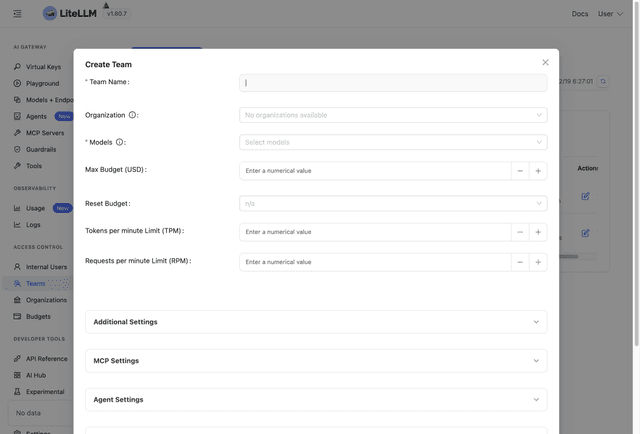
-
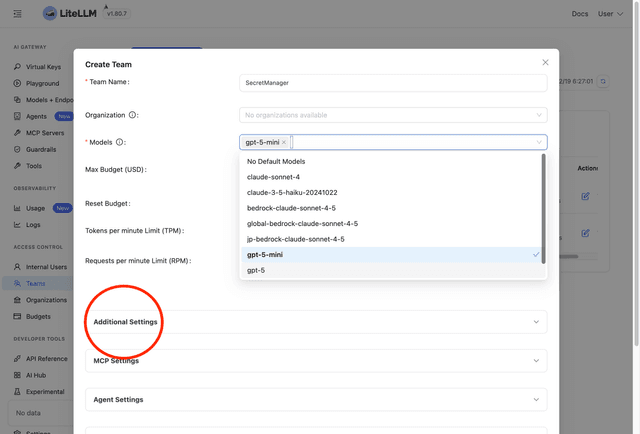
展開進階設定
使用Additional Settings切換開關來顯示進階設定面板。
-
設定 Secret Manager
在Secret Manager Settings面板中,貼上特定提供者的 JSON。請參考各提供者頁面(AWS、Azure、Google、Hashicorp 等)以了解支援的鍵/值。現階段必須使用 JSON,但我們計畫新增更符合 UI 使用習慣的編輯器。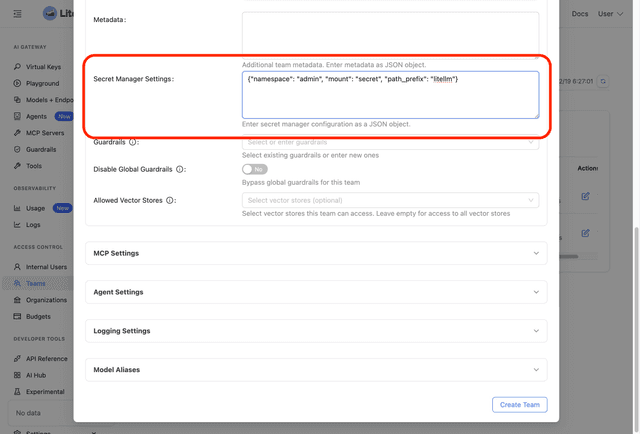
-
建立團隊
檢查輸入內容並點擊Create Team以儲存。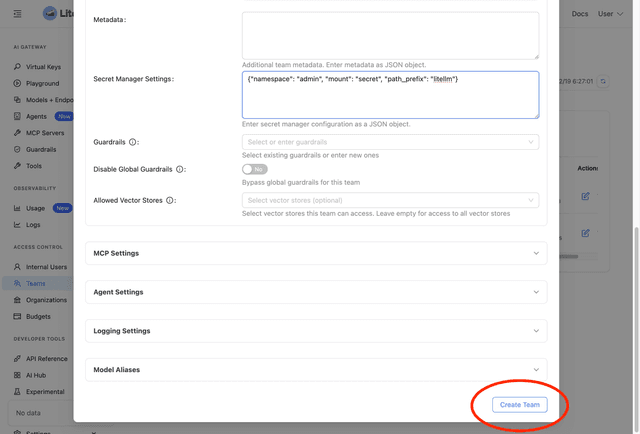
儲存後,LiteLLM 會使用此設定。

