Claude Code 快速入門
本教學示範如何透過 Claude Code 中的 LiteLLM proxy 呼叫 Claude 模型。
本教學以 Anthropic 的官方 LiteLLM 組態文件 為基礎。此整合可讓您透過 Claude Code 使用任何 LiteLLM 支援的模型,並具備集中式驗證、用量追蹤與成本控制。
影片導覽
先決條件
- 已安裝 Claude Code
- 您所選提供者的 API 金鑰
安裝
首先,安裝支援 proxy 的 LiteLLM:
uv tool install 'litellm[proxy]'
1. 設定 config.yaml
使用環境變數建立安全的設定:
model_list:
  # Configure the models you want to use
  - model_name: claude-opus-4-7
    litellm_params:
      model: anthropic/claude-opus-4-7
      api_key: os.environ/ANTHROPIC_API_KEY

  - model_name: claude-sonnet-4-6
    litellm_params:
      model: anthropic/claude-sonnet-4-6
      api_key: os.environ/ANTHROPIC_API_KEY

  - model_name: claude-haiku-4-5-20251001
    litellm_params:
      model: anthropic/claude-haiku-4-5-20251001
      api_key: os.environ/ANTHROPIC_API_KEY

general_settings:
  master_key: os.environ/LITELLM_MASTER_KEY
設定您的環境變數:
export ANTHROPIC_API_KEY="your-anthropic-api-key"
export LITELLM_MASTER_KEY="sk-<paste-a-long-random-key>"  # Generate a secure key
或者,您也可以將 ANTHROPIC_API_KEY 儲存在 proxy 目錄中的 .env 檔案裡。LiteLLM 會在啟動時自動載入。
2. 啟動 proxy
litellm --config /path/to/config.yaml

# RUNNING on http://0.0.0.0:4000
3. 驗證設定
測試您的 proxy 是否正常運作:
curl -X POST http://0.0.0.0:4000/v1/messages \
-H "Authorization: Bearer $LITELLM_MASTER_KEY" \
-H "Content-Type: application/json" \
-d '{
    "model": "claude-opus-4-7",
    "max_tokens": 1000,
    "messages": [{"role": "user", "content": "What is the capital of France?"}]
}'
4. 設定 Claude Code
靜態 API 金鑰
將固定的 LiteLLM 金鑰設為 ANTHROPIC_AUTH_TOKEN:
export ANTHROPIC_AUTH_TOKEN="$LITELLM_KEY"
$LITELLM_KEY 可以是您的 proxy master key 或 virtual key。master key 可讓 Claude Code 存取所有 proxy 模型。virtual key 則僅限於該金鑰可存取的模型。
方法 1:統一端點(建議)
將 Claude Code 設定為使用 LiteLLM 的統一端點:
export ANTHROPIC_BASE_URL="http://0.0.0.0:4000"
方法 2:提供者特定的直通端點
或者,使用 Anthropic 直通端點:
export ANTHROPIC_BASE_URL="http://0.0.0.0:4000/anthropic"
搭配 helper 的動態 API 金鑰
若要輪替金鑰或進行每位使用者驗證,Claude Code 可以執行腳本來擷取金鑰(例如 JWT),而不是使用靜態 ANTHROPIC_AUTH_TOKEN。
- 建立 API 金鑰 helper 腳本:
#!/bin/bash
# ~/bin/get-litellm-key.sh

# Example: Generate JWT token
jwt encode \
  --secret="${JWT_SECRET}" \
  --exp="+1h" \
  '{"user":"'${USER}'","team":"engineering"}'
- 設定 Claude Code 設定檔以使用 helper:
{
  "apiKeyHelper": "~/bin/get-litellm-key.sh"
}
- 設定 token 重新整理間隔:
# Refresh every hour (3600000 ms)
export CLAUDE_CODE_API_KEY_HELPER_TTL_MS=3600000
此值會以 Authorization 與 X-Api-Key 標頭傳送。apiKeyHelper 的優先順序低於 ANTHROPIC_AUTH_TOKEN 或 ANTHROPIC_API_KEY。
5. 使用 Claude Code
以您要使用的模型啟動 Claude Code:
# Specify model at startup (Opus 4.7 — newest Claude Code model)
claude --model claude-opus-4-7

# Or specify a different model
claude --model claude-sonnet-4-6
claude --model claude-haiku-4-5-20251001

# Or change model during a session
claude
/model claude-opus-4-7
或者,使用環境變數設定預設模型:
export ANTHROPIC_DEFAULT_OPUS_MODEL=claude-opus-4-7
export ANTHROPIC_DEFAULT_SONNET_MODEL=claude-sonnet-4-6
export ANTHROPIC_DEFAULT_HAIKU_MODEL=claude-haiku-4-5-20251001
claude
使用 1M Context Window
Claude Code 支援使用 [1m] 後綴的延伸上下文(100 萬個 token):
# Use Opus 4.7 with 1M context (requires quotes in shell)
claude --model 'claude-opus-4-7[1m]'

# Inside a Claude Code session (no quotes needed)
/model claude-opus-4-7[1m]
重要: 當在 shell 中使用 --model 搭配 [1m] 時,您必須使用引號,以避免 shell 解讀中括號。
運作方式:
- Claude Code 在傳送至 LiteLLM 前會移除
[1m]後綴 - Claude Code 會自動新增標頭
anthropic-beta: context-1m-2025-08-07 - 您的 LiteLLM 設定檔 不應 在模型名稱中包含
[1m]
驗證 1M context 已啟用:
/context
# Should show: 21k/1000k tokens (2%)
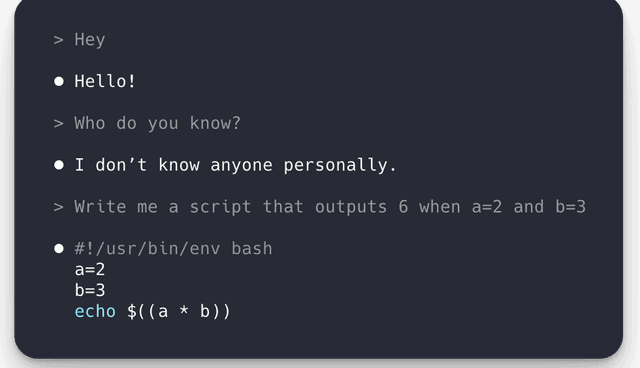
範例對話:
疑難排解
常見問題與解決方案:
Claude Code 無法連線:
- 驗證您的 proxy 是否正在執行:
curl http://0.0.0.0:4000/health - 檢查
ANTHROPIC_BASE_URL是否設定正確 - 確保您的
ANTHROPIC_AUTH_TOKEN與您的 LiteLLM master key 相符
驗證錯誤:
- 驗證您的環境變數是否已設定:
echo $LITELLM_MASTER_KEY - 檢查您的 API 金鑰是否有效且有足夠的額度
- 確保
ANTHROPIC_AUTH_TOKEN與您的 LiteLLM master key 相符
找不到模型:
- 確保 Claude Code 中的模型名稱與您的
config.yaml完全一致 - 使用
--model旗標或環境變數指定模型 - 檢查 LiteLLM 記錄以取得詳細錯誤訊息
填滿內容視窗的 MCP 工具:
- 當
ANTHROPIC_BASE_URL不是 Anthropic 第一方主機時,Claude Code 會關閉其工具搜尋,因此/context會將所有 MCP 工具 schema 直接內嵌顯示,而不是loaded on-demand - 設定
ENABLE_TOOL_SEARCH=true環境變數,最好放在env的.claude/settings.json區塊中;請參閱 將 MCP 工具排除在內容視窗之外
使用 Bedrock/Vertex AI/Azure Foundry 模型
擴充您的設定以支援多個提供者與模型:
Claude Code 功能與各提供者(Anthropic、Bedrock、Vertex AI、Azure)之間的相容性,會隨著 Claude Code 和 LiteLLM 的更新而變動。Claude Code × LiteLLM 相容性矩陣 會針對 Haiku 4.5、Sonnet 4.6 與 Opus 4.7,每日以最新的穩定版 LiteLLM proxy 重新產生。請先查看它,確認哪些 (feature, provider) 儲存格目前是綠色。
- 多提供者設定
model_list:
  # Anthropic models
  - model_name: claude-opus-4-7
    litellm_params:
      model: anthropic/claude-opus-4-7
      api_key: os.environ/ANTHROPIC_API_KEY

  - model_name: claude-sonnet-4-6
    litellm_params:
      model: anthropic/claude-sonnet-4-6
      api_key: os.environ/ANTHROPIC_API_KEY

  # AWS Bedrock (Invoke — recommended for Claude Code today, see note below)
  - model_name: claude-bedrock-opus
    litellm_params:
      model: bedrock/invoke/us.anthropic.claude-opus-4-7
      aws_access_key_id: os.environ/AWS_ACCESS_KEY_ID
      aws_secret_access_key: os.environ/AWS_SECRET_ACCESS_KEY
      aws_region_name: us-west-2

  - model_name: claude-bedrock-sonnet
    litellm_params:
      model: bedrock/invoke/us.anthropic.claude-sonnet-4-6
      aws_access_key_id: os.environ/AWS_ACCESS_KEY_ID
      aws_secret_access_key: os.environ/AWS_SECRET_ACCESS_KEY
      aws_region_name: us-west-2

  - model_name: claude-bedrock-haiku
    litellm_params:
      model: bedrock/invoke/us.anthropic.claude-haiku-4-5-20251001-v1:0
      aws_access_key_id: os.environ/AWS_ACCESS_KEY_ID
      aws_secret_access_key: os.environ/AWS_SECRET_ACCESS_KEY
      aws_region_name: us-west-2

  # Azure Foundry
  - model_name: claude-opus-azure
    litellm_params:
      model: azure_ai/claude-opus-4-7
      api_key: os.environ/AZURE_AI_API_KEY
      api_base: os.environ/AZURE_AI_API_BASE # https://my-resource.services.ai.azure.com/anthropic

  # Google Vertex AI
  - model_name: claude-opus-vertex
    litellm_params:
      model: vertex_ai/claude-opus-4-7
      vertex_ai_project: "my-test-project"
      vertex_ai_location: "us-east5"
      vertex_credentials: os.environ/VERTEX_FILE_PATH_ENV_VAR # os.environ["VERTEX_FILE_PATH_ENV_VAR"] = "/path/to/service_account.json"

general_settings:
  master_key: os.environ/LITELLM_MASTER_KEY
可在不變更程式碼的情況下切換模型:
# Use Anthropic API directly (newest Claude Code model)
claude --model claude-opus-4-7

# Use Bedrock deployment (Opus 4.7 via Invoke)
claude --model claude-bedrock-opus

# Use Azure Foundry deployment
claude --model claude-opus-azure

# Use Vertex AI deployment
claude --model claude-opus-vertex
Claude Code 的 Bedrock 專用設定
目前有兩個額外步驟可讓 Claude Code 透過 LiteLLM 乾淨地對接 Bedrock。請在以 Bedrock 為後端的模型上啟動 claude 之前,先完成這兩步。
下方的 Invoke 偏好設定與 beta-header 旗標都是暫時性的。LiteLLM 已在閘道內的 Bedrock 之上重新實作了許多 Anthropic API 功能,而且我們也持續在 Converse 路徑上擴充這些涵蓋範圍。不久之後,這些替代方案將不再需要。
1. 優先使用 Bedrock Invoke
在上方設定中,Bedrock 模型使用 bedrock/invoke/<model-id> 前綴,這目前是 Claude Code 流量較順暢的路徑。若您想嘗試 Converse,請將前綴從 bedrock/invoke/ 切換為 bedrock/converse/,並在矩陣中確認您需要的功能。
2. 停用 Claude Code 對 Bedrock 的實驗性 beta 標頭
Claude Code 會在每個請求附加 Anthropic 實驗性 beta 標頭(例如 anthropic-beta: prompt-caching-scope-2026-01-05,advanced-tool-use-2025-11-20)。這些標頭對 Anthropic 第一方 API 運作良好,但 Bedrock 目前不接受所有標頭,可能會回傳 400 invalid beta flag 錯誤。請將 CLAUDE_CODE_DISABLE_EXPERIMENTAL_BETAS 環境變數設為 1 以移除這些標頭。
建議將其設定在下列位置的 Claude Code 全域使用者設定檔:
~/.claude/settings.json
(在 macOS / Linux 上是 /Users/<you>/.claude/settings.json,在 Windows 上是 C:\Users\<you>\.claude\settings.json。所有 Claude Code 用戶端,包括 CLI、VS Code extension、JetBrains plugin 等,都會讀取此檔案。)
如何編輯:
-
在您慣用的編輯器中開啟
~/.claude/settings.json。如果尚不存在,請建立它。# macOS / Linux - open with your default editor
${EDITOR:-nano} ~/.claude/settings.json
# Or with VS Code
code ~/.claude/settings.json -
新增(或合併至現有的)
env區塊:~/.claude/settings.json{
"env": {
"CLAUDE_CODE_DISABLE_EXPERIMENTAL_BETAS": "1"
}
} -
完全結束並重新開啟 Claude Code,讓新設定生效。若是 IDE plugin(VS Code、JetBrains),請重新啟動 IDE。
如果您只想針對單一專案停用 beta 標頭,請將相同的 env 區塊放入專案根目錄中的 .claude/settings.json(已提交)或 .claude/settings.local.json(被 gitignore,個人用)中。
CLI 也可以使用 shell 層級的 export(在啟動 export CLAUDE_CODE_DISABLE_EXPERIMENTAL_BETAS=1 前先執行 claude),但 不適用 於 IDE plugin。