Cursor 整合
將 Cursor IDE 請求透過 LiteLLM 路由,以便統一記錄、預算控制,以及存取任何模型。若要將 Cursor 連接到 MCP 工具,請使用 MCP 設定參考 中的直接用戶端 URL 與標頭
支援模式: Ask、Plan、Agent。使用基礎 URL 覆寫時,agent 模式需要 LiteLLM v1.97.0+,它會將 Cursor agent 傳送的 Responses API 請求格式轉換為 chat completions 路徑。Cursor 會在其端依模式與模型限制自訂 API 金鑰,因此支援範圍取決於 Cursor 啟用的內容。
Cursor 並未正式支援 AI 閘道;這裡的實作是根據其 API 反向工程得到的最佳努力。Cursor CLI(agent / cursor-agent)完全無法目標指向 LiteLLM,請參閱 Cursor CLI。
較新的 Cursor 建置版本不再於每個方案都顯示 Override OpenAI Base URL 設定。若您的 Cursor 沒有此設定,請改用下方的 Azure OpenAI 備援,而非本節中的設定。
快速參考
| 設定 | 值 |
|---|---|
| 基底 URL | <LITELLM_PROXY_BASE_URL>/cursor |
| API 金鑰 | 您的 LiteLLM 虛擬金鑰 |
| 模型 | 來自 LiteLLM 的公開模型名稱 |
設定
1. 設定基底 URL
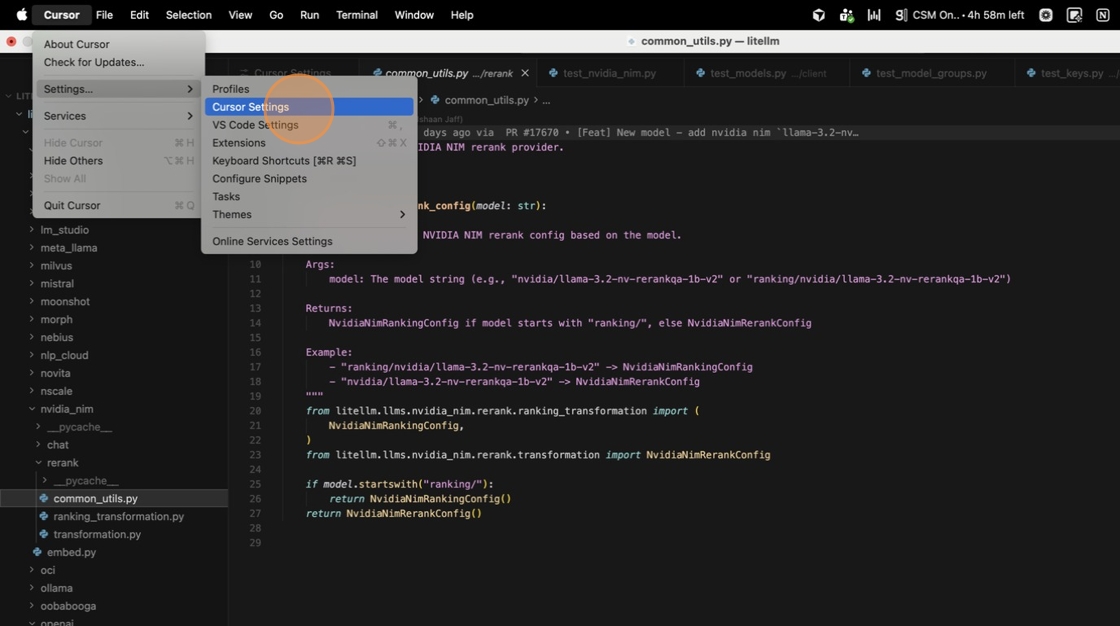
開啟 Cursor → Settings → Cursor Settings → Models。
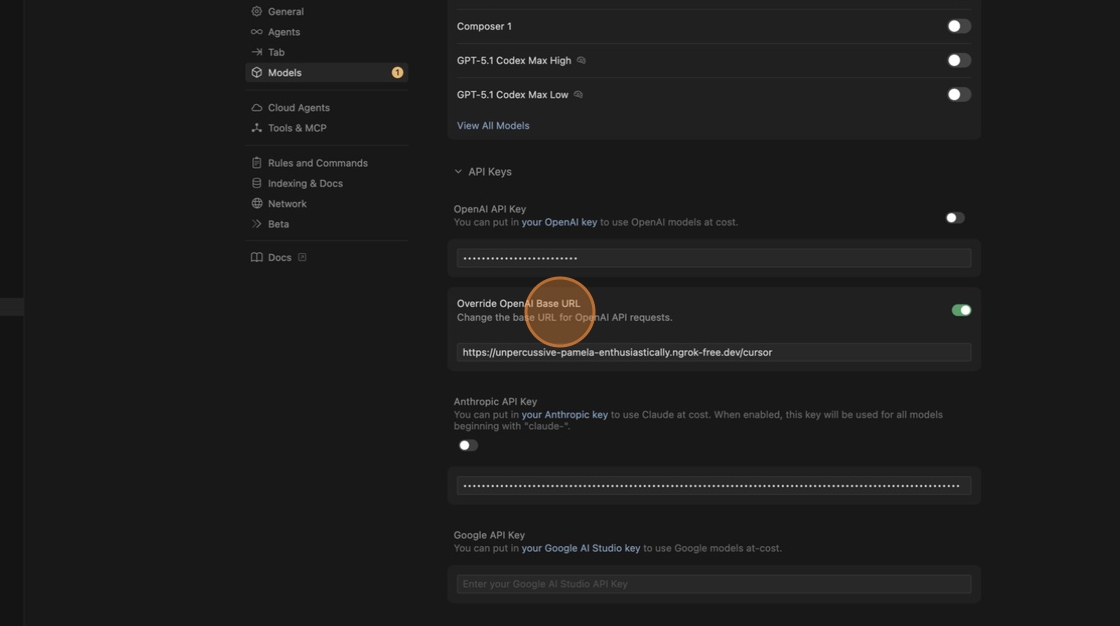
啟用 Override OpenAI Base URL,並輸入您的 proxy URL 與 /cursor:
https://your-litellm-proxy.com/cursor
此代理必須可從網際網路存取:Cursor 會從其自己的伺服器傳送請求,而不是從您的電腦,並使用 User-Agent: Cursor/1.0。位於 VPN、IP allowlist 之後,或位於私有位址上的代理,會在任何請求到達 LiteLLM 之前就從 Cursor 端失敗;疑難排解 列出了 Cursor 在各種情況下顯示的內容。

2. 建立虛擬金鑰
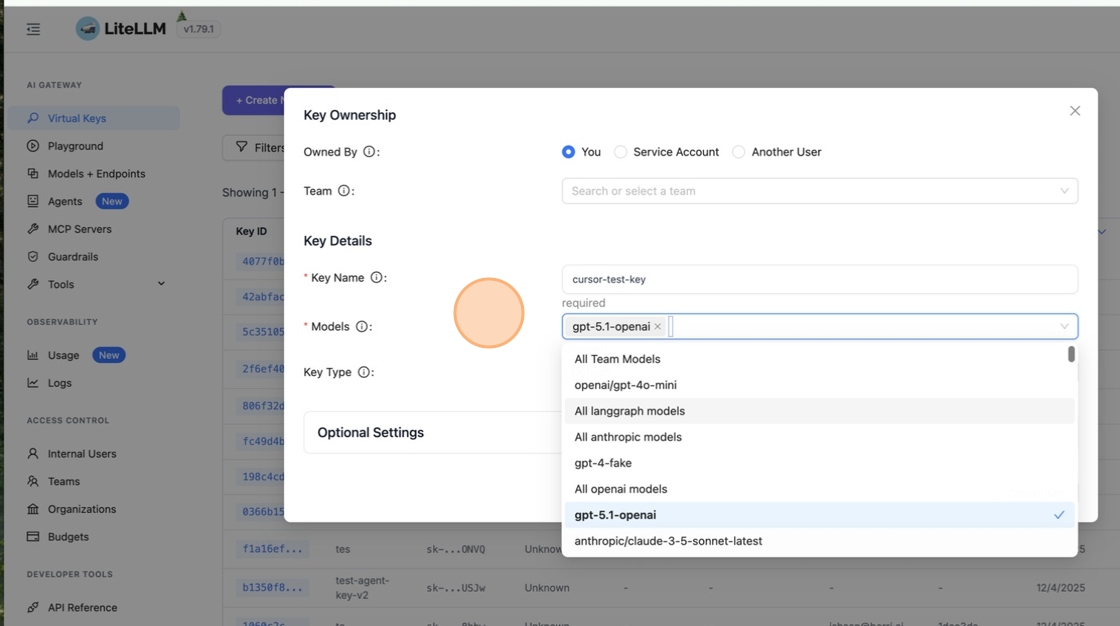
在 LiteLLM 儀表板中,前往 Virtual Keys → + Create New Key。

替您的金鑰命名,並選取它可存取的模型。
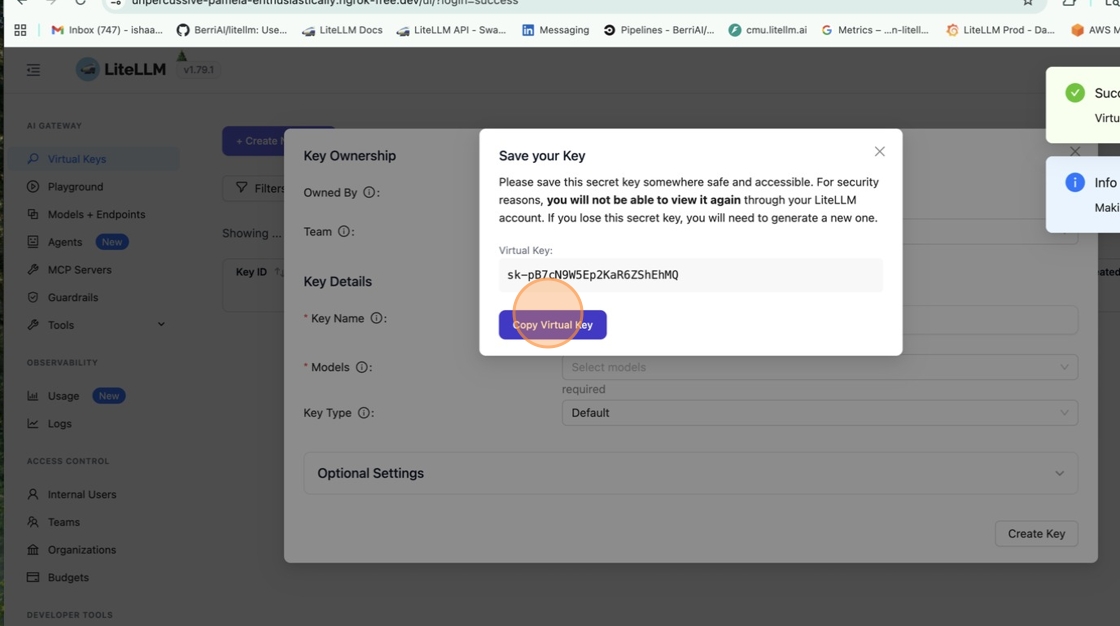
點選 Create Key,然後立即複製,因為之後就再也看不到了。
將它貼到 Cursor 的 OpenAI API Key 欄位中。
3. 新增自訂模型
在 Cursor Settings 中點擊 + Add Custom Model。
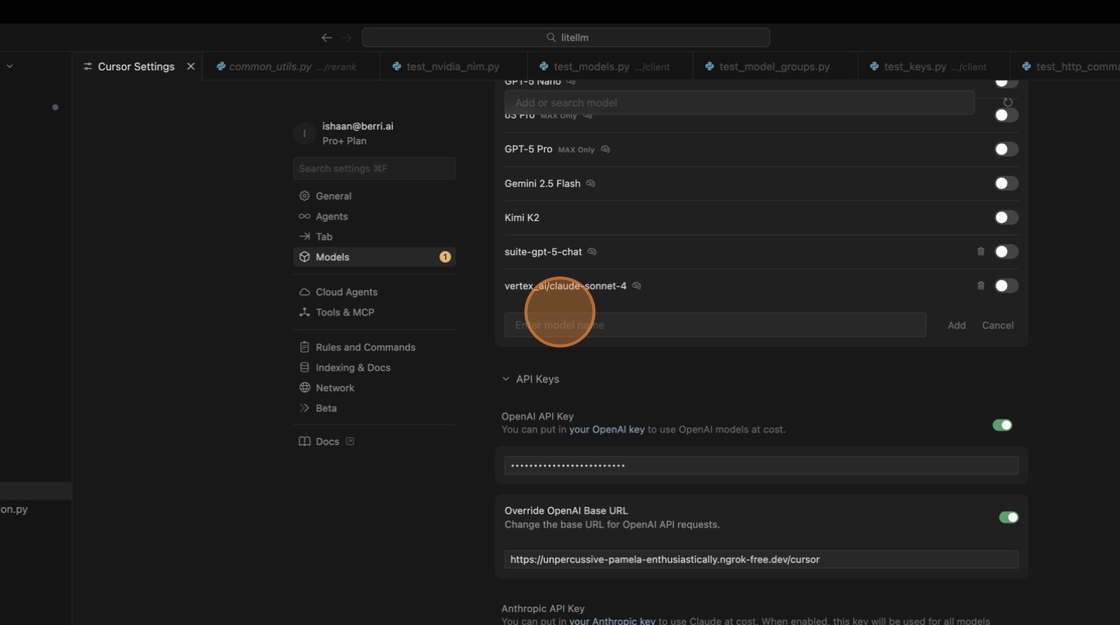
從 LiteLLM 儀表板 → Models + Endpoints 取得 Public Model Name。
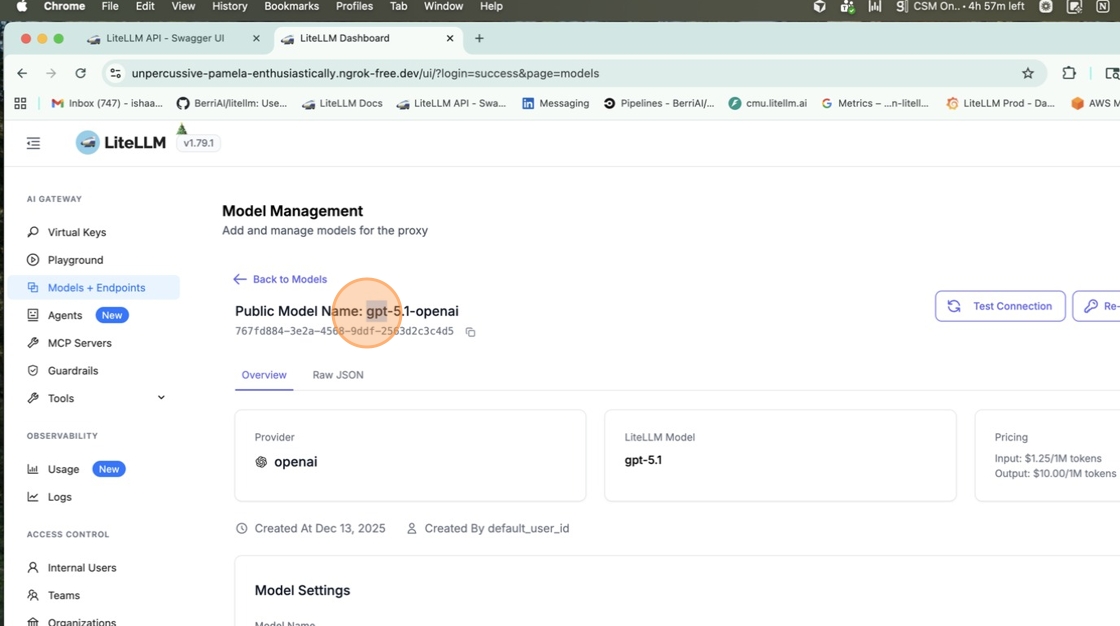
將名稱貼到 Cursor 中並啟用切換開關。

Cursor 會拒絕名稱與其內建模型之一相同的自訂模型,並使用 The model "X" is already available as "Y"。Cursor 會在本機執行這項檢查,在任何請求到達 LiteLLM 之前。請新增一筆 model_list 項目,為相同的部署使用不同的公開模型名稱,並在 Cursor 中使用該名稱:
model_list:
  - model_name: litellm-claude-sonnet-5
    litellm_params:
      model: anthropic/claude-sonnet-5
Cursor 的模型選擇器可能會輸出模型名稱的 thinking 與 fast 變體,例如 claude-opus-5-thinking-high 或 claude-opus-5-fast。LiteLLM v1.97.0+ 會去除尾端的 -fast 與 -thinking-<effort> 後綴,其中 <effort> 是 reasoning_effort 值(none、minimal、low、medium、high、xhigh、max),LiteLLM 會將其作為請求的 reasoning effort 轉送,除非請求本身已設定。金鑰範圍與每個模型的預算會套用到解析後的模型,因此您不需要為這些變體建立個別的 model_list 項目。沒有 effort 等級的單純 -thinking 後綴,例如 claude-opus-5-thinking,不會被解析,並會回傳 Invalid model name,除非它有自己的 model_list 項目
4. 測試
以 Cmd+L / Ctrl+L 開啟 Ask 模式,並選取您的模型。

傳送訊息。所有請求現在都會透過 LiteLLM 路由。

備援:Azure OpenAI 設定
如果您的 Cursor 建置版本沒有 Override OpenAI Base URL 設定,Cursor 的 Azure OpenAI 設定仍可接受自訂基礎 URL,並將流量路由到您的 LiteLLM 代理。此路徑使用 LiteLLM 與 Azure 相容的 /openai/deployments/<deployment>/chat/completions 路由,該路由自 2023 年起就存在於 LiteLLM 中,因此不需要升級代理。Ask、Plan 與 Agent 模式都可透過它運作(已在 Cursor 3.17.21 驗證);Cursor 的 Azure 用戶端在 agent 模式下也會傳送標準的 chat completions 請求,因此此處不適用基礎 URL 覆寫路徑中的 v1.97.0 要求。
| 設定 | 值 |
|---|---|
| Base URL | <LITELLM_PROXY_BASE_URL>(沒有 /cursor 後綴) |
| Deployment Name | LiteLLM 的公開模型名稱 |
| API Key | 您的 LiteLLM Virtual Key |
1. 啟用 Azure OpenAI
開啟 Cursor → Settings → Cursor Settings → Models,展開 API Keys,然後啟用 Azure OpenAI 切換開關。Cursor 會顯示一個確認對話框,警告某些功能無法計入 API 金鑰;請予以確認。
填入欄位:
- Base URL:您的 LiteLLM 代理 URL,例如
https://your-litellm-proxy.com。不要附加/cursor。此代理必須可從網際網路存取:Cursor 會從其後端傳送請求,而不是從您的電腦。 - Deployment Name:要使用的 LiteLLM 公開模型名稱,例如
claude-sonnet-5。這會決定每個請求由哪個模型提供服務(請參閱下方警告)。 - API Key:您的 LiteLLM 虛擬金鑰。
2. 新增自訂模型
當 Azure OpenAI 切換開關開啟時,只有自訂模型可用。Cursor 會以 This model does not support custom API keys 拒絕其自身的模型(Composer、Cursor Grok),而且它仍會將內建 Claude 與 GPT 模型路由到您的代理,但格式為 Anthropic Messages 或 Azure Responses,而 chat completions 的部署路由無法接受,因此這些對話會卡住。點選 + Add Custom Model,輸入一個不會與內建模型衝突的名稱(例如 litellm-claude),將其啟用,然後在聊天模型選擇器中選取它。
若要在您的 Cursor 訂閱中使用 Composer 或其他內建模型,請關閉 Azure OpenAI 切換開關;再將其開啟,即可再次透過 LiteLLM 路由。
在此路徑下,Cursor 會將每個請求傳送到 /openai/deployments/<Deployment Name>/chat/completions,而 LiteLLM 會提供該路徑所命名的模型。您在 Cursor 中選取的自訂模型只是一個標籤:選擇不同的自訂模型不會改變回應的是哪個模型。若要切換模型,請編輯 Azure OpenAI 設定中的 Deployment Name。請只保留一個已啟用的自訂模型,這樣選擇器就不會誤導您。
3. 測試
在 Ask 模式中傳送訊息,然後嘗試 Agent 模式。請求會以 chat completions 的形式出現在您的 LiteLLM 記錄中,位於 /openai/deployments/<Deployment Name>/chat/completions,並歸屬於該部署的模型。
連接 MCP 伺服器
您也可以透過 LiteLLM Proxy 將 MCP 伺服器連接到 Cursor。
有關在 Cursor 中設定 MCP 整合的官方說明,請參閱此處的 Cursor 文件:https://cursor.com/en-US/docs/context/mcp。
-
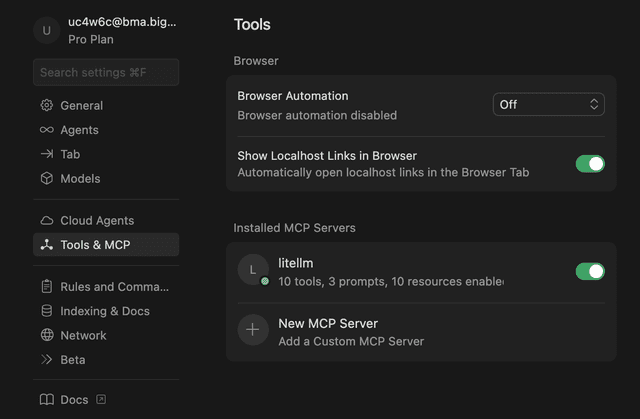
在 Cursor Settings 中,前往 "Tools & MCP" 分頁並點擊 "New MCP Server"。
-
在您的
mcp.json中,加入以下設定:
{
  "mcpServers": {
    "litellm": {
      "url": "http://localhost:4000/everything/mcp",
      "type": "http",
      "headers": {
        "Authorization": "Bearer sk-LITELLM_VIRTUAL_KEY"
      }
    }
  }
}
- LiteLLM 的 MCP 現在會顯示在 Cursor 的 "Installed MCP Servers" 下方。
Cursor Cloud Agents
LiteLLM 也可以作為 Cursor Cloud Agents API 的前端,因此透過 api.cursor.com 啟動的代理程式會獲得相同的憑證管理與記錄。請參閱 Cursor Cloud Agents。
Cursor CLI(cursor-agent)
Cursor CLI(agent,也安裝為 cursor-agent)無法目標指向 LiteLLM 或任何其他閘道。其 --endpoint 旗標與 CURSOR_API_ENDPOINT 變數決定 CLI 登入哪個 Cursor 後端,而不是 OpenAI 相容 API:CLI 啟動時會將您的金鑰 POST 到 <endpoint>/auth/exchange_user_api_key,以換取 Cursor 工作階段權杖,之後的每個請求都是 Cursor 私有 RPC。Cursor 沒有記錄此旗標,也沒有在 CLI 中提供自訂端點或 OpenAI 相容金鑰(open feature request);其唯一的自備憑證選項 agent bedrock,仍然會透過 Cursor 的後端路由。
將 CLI 指向代理會在到達任何模型之前失敗(已在公開的 Cursor CLI 2026.08.31 建置版本中驗證):
export CURSOR_API_KEY=<LITELLM_VIRTUAL_KEY>
agent --endpoint https://your-litellm-proxy.com
⚠ Warning: The provided API key is invalid.
The API key was loaded from the CURSOR_API_KEY environment variable.
Please check you have the right key, create a new one, or authenticate without it.
CLI 會對任何低於 500、且未攜帶 Cursor 工作階段權杖的回應輸出此警告(5xx 則會改為固定的 Failed to reach the Cursor API 錯誤),因此缺少該路由的代理(LiteLLM 在根路徑回應 404,而在 /cursor 下回應 401)看起來完全就像錯誤的 Cursor 金鑰,而代理中的任何文字都永遠不會顯示在畫面上。若要透過 LiteLLM 路由 Cursor,請使用本頁的 Cursor IDE 設定;若要使用支援自訂端點的終端機代理程式,請參閱 Claude Code、Codex CLI、Gemini CLI 或 OpenCode。
疑難排解
| 問題 | 解決方案 |
|---|---|
| 模型沒有回應 | 檢查 base URL 是否以 /cursor 結尾,且 key 是否有模型存取權限 |
使用 Cursor CLI 時出現 The provided API key is invalid(agent / cursor-agent) | Cursor CLI 無法使用閘道:--endpoint 選取的是 Cursor 後端,而非 OpenAI 相容 API,因此當任何缺少 Cursor 驗證路由的 proxy 使其登入失敗時,就會顯示此警告。請參閱 Cursor CLI |
Invalid API key / Unauthorized User API key | 當 proxy 回應 401 時,Cursor 會顯示此訊息。API Key 欄位必須填入 LiteLLM 虛擬金鑰(會以 sk- 開頭);占位值會被拒絕 |
User API Key Rate limit exceeded | 當 Cursor 對 proxy 的請求收到 429 或 5xx 時,以及完全沒有收到任何回應時,Cursor 都會顯示此訊息;VPN 或 IP allowlist 將來自 Cursor 伺服器的流量丟棄時也會如此(已在 Cursor 3.18.25 驗證:聊天會停在 Taking longer than expected 約一分鐘,然後顯示此訊息)。因此,原因通常不是速率限制。首先,從您網路外的一台機器執行 curl <LITELLM_PROXY_BASE_URL>/cursor/models -H "Authorization: Bearer <LITELLM_VIRTUAL_KEY>";如果它卡住,表示 proxy 從網際網路無法存取,而 LiteLLM 從未看到這些請求。如果它有回應,請在 LiteLLM 記錄中查找這些請求(它們會帶有 User-Agent: Cursor/1.0)以取得真正的錯誤。那裡常見的原因是該金鑰的 rpm 或 tpm 限制,因為每個 Cursor 請求都會攜帶約 25k token 的系統提示,以及提供者 429 |
Network Error / We're having trouble connecting to the model provider | base URL 主機名稱在公開網際網路上無法解析,例如是內部 DNS 名稱。Cursor 會在重試約一分鐘時顯示 Rate limited by model provider, retrying,然後顯示此訊息。請使用公開 DNS 可解析的主機名稱 |
Provider returned error: Access to private networks is forbidden | base URL 指向私有位址(10.x、192.168.x、localhost 等),Cursor 的伺服器會拒絕呼叫。請將 proxy 放在公開位址上 |
| 代理程式模式無法運作 | 升級至 LiteLLM v1.97.0+,並確認模型支援 Cursor 中的自訂 API 金鑰 |
| Cursor 不會列出您的 LiteLLM 模型 | 升級至 LiteLLM v1.97.0+,其會提供 GET /cursor/models。較早版本不會提供該路由,並回應 401 或 404。請使用 curl <LITELLM_PROXY_BASE_URL>/cursor/models -H "Authorization: Bearer <LITELLM_VIRTUAL_KEY>" 驗證 |
The model "X" is already available as "Y" | Cursor 會封鎖與其內建模型相符的名稱。請以不同的公開模型名稱新增該模型(請參閱步驟 3 的警告) |
This model does not support custom API keys | 您選擇了 Cursor 原生模型(Composer、Cursor Grok),同時啟用了自訂 API 金鑰。請選擇您新增的自訂模型,或停用 Azure OpenAI 切換開關,以在您的訂閱中使用 Cursor 的模型 |
| 在啟用 Azure OpenAI 時選取內建模型後,聊天卡住 | Cursor 仍會將內建的 Claude 和 GPT 模型路由到您的 proxy,且其格式會被 deployment 路由拒絕。請選擇您新增的自訂模型 |
| 沒有 Override OpenAI Base URL 設定 | 您的 Cursor 版本沒有提供此設定。請使用 Azure OpenAI 備援 |
| Azure 備援一律以相同模型回應 | 預期行為:Deployment Name 會決定模型,而無論選取哪個自訂模型。請編輯 Deployment Name 以切換 |

