Microsoft SSO:使用 LiteLLM 同步群組、成員
使用 LiteLLM Teams 同步 Microsoft SSO 群組、成員。
先決條件
- 具備管理權限的 Azure Entra ID 帳戶
- 已在您的 Azure 入口網站中設定好的 LiteLLM Enterprise App
- 可存取 Microsoft Entra ID(Azure AD)
本教學概覽
- 在 LiteLLM Teams 上自動建立 Entra ID 群組
- 同步 Entra ID 團隊成員資格
- 為 LiteLLM 上自動建立的新團隊與使用者設定預設參數
1. 在 LiteLLM Teams 上自動建立 Entra ID 群組
在這一步中,我們的目標是:當 Azure Entra ID 中的 LiteLLM Enterprise App 新增了群組時,讓 LiteLLM 自動在 LiteLLM DB 中建立一個新團隊。
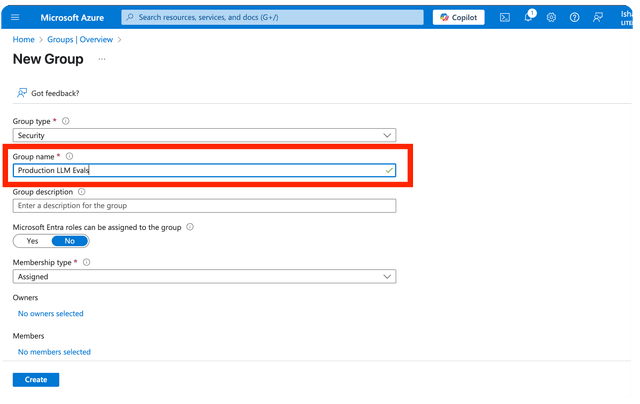
1.1 在 Entra ID 中建立新群組
前往 您的 Azure 入口網站 > 群組 > 新增群組。建立一個新群組。
1.2 將群組指派給您的 LiteLLM Enterprise App
在您的 Azure 入口網站中,前往 Enterprise Applications > 選取您的 litellm app
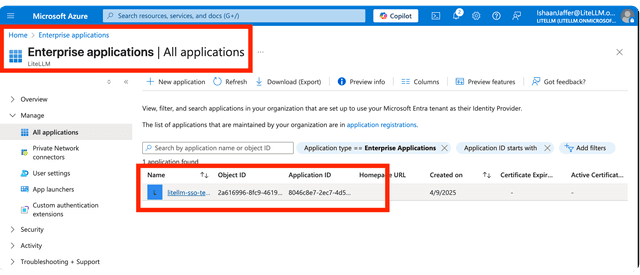
選取您的 litellm app 後,點擊 Users and Groups > Add user/group
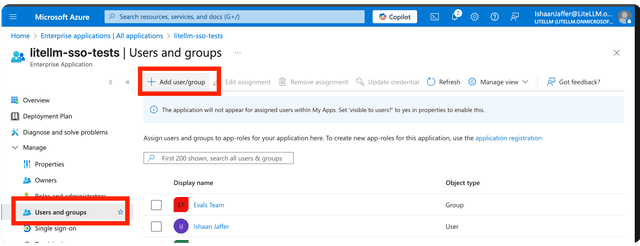
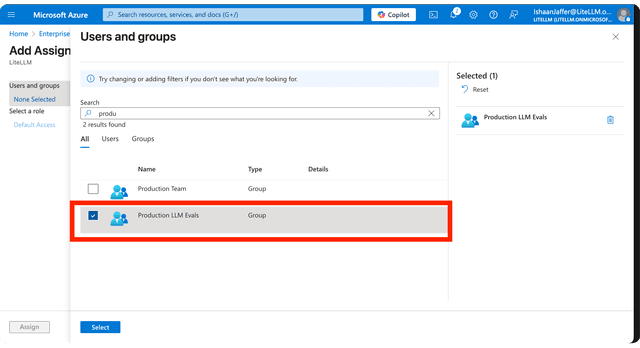
現在選取您在步驟 1.1 建立的群組,並將其新增至 LiteLLM Enterprise App。此時我們已將 Production LLM Evals Group 新增至 LiteLLM Enterprise App。接下來的步驟是讓 LiteLLM 在新使用者登入時,自動在 LiteLLM DB 中建立 Production LLM Evals Group。
1.3 透過 SSO 登入 LiteLLM UI
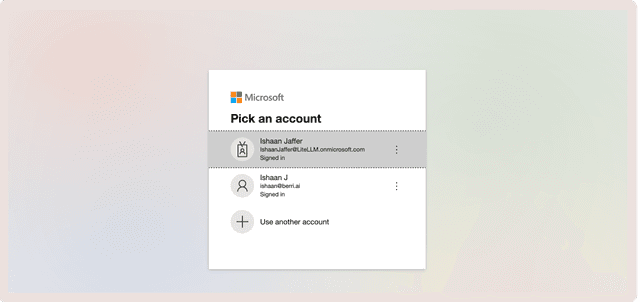
透過 SSO 登入 LiteLLM UI。您應該會被重新導向至 Entra ID SSO 頁面。這個 SSO 登入流程會觸發 LiteLLM 從 Azure Entra ID 取得最新的群組與成員。
1.4 在 LiteLLM UI 上查看新團隊
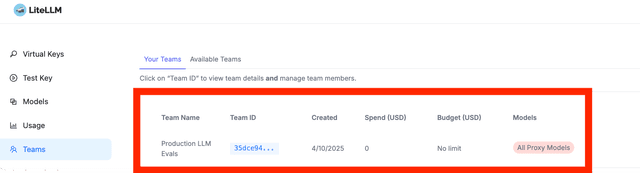
在 LiteLLM UI 中,前往 Teams,您應該會看到新團隊 Production LLM Evals Group 已由 LiteLLM 自動建立。
這是如何運作的
當 SSO 使用者登入 LiteLLM 時:
- LiteLLM 會自動擷取 LiteLLM Enterprise App 底下的群組
- 它會找出指派給 LiteLLM Enterprise App 的 Production LLM Evals Group
- LiteLLM 會檢查這個群組的 ID 是否存在於 LiteLLM Teams Table 中
- 由於該 ID 不存在,LiteLLM 會自動建立一個新團隊,包含:
- 名稱:Production LLM Evals Group
- ID:與 Entra ID 群組的 ID 相同
2. 同步 Entra ID 團隊成員資格
在這一步中,當 Entra ID 中的 Production LLM Evals 群組新增使用者時,LiteLLM 會自動將使用者加入 LiteLLM DB 中的 Production LLM Evals 團隊。
2.1 前往 Entra ID 中的 Production LLM Evals 群組
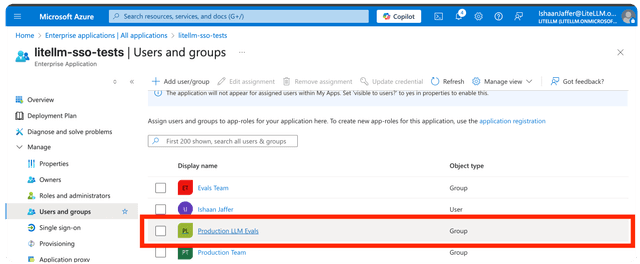
前往 Entra ID 中的 Production LLM Evals 群組。
2.2 在 Entra ID 中將成員加入群組
選取 Members > Add members
在這個階段,您應該加入您想要新增至 Production LLM Evals 團隊的使用者。
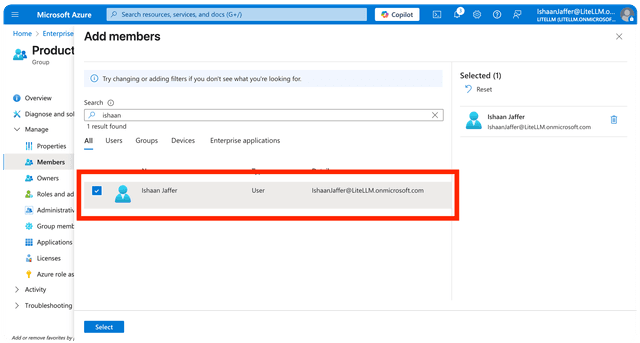
2.3 以新使用者身分登入 LiteLLM UI
以新使用者身分登入 LiteLLM UI。您應該會被重新導向至 Entra ID SSO 頁面。這個 SSO 登入流程會觸發 LiteLLM 從 Azure Entra ID 取得最新的群組與成員。在這個步驟中,LiteLLM 會將其團隊、團隊成員與 Entra ID 中可用的內容進行同步
2.4 在 LiteLLM UI 上查看團隊成員資格
在 LiteLLM UI 中,前往 Teams,您應該會看到新團隊 Production LLM Evals Group。由於您現在是 Entra ID 中 Production LLM Evals Group 的成員,因此您應該會在 LiteLLM UI 上看到新團隊 Production LLM Evals Group。
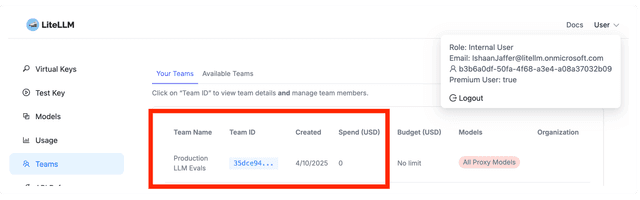
2.5 Azure 政府雲端(GCC High)
預設情況下,LiteLLM 會從商業版 Microsoft Graph 端點 https://graph.microsoft.com/v1.0 同步群組成員資格。Azure Government Cloud GCC High 會從不同的主機提供 Graph,因此請設定 MICROSOFT_GRAPH_ENDPOINT,將 LiteLLM 指向主權雲端端點。
export MICROSOFT_GRAPH_ENDPOINT="https://graph.microsoft.us/v1.0"
未設定時,LiteLLM 會使用 https://graph.microsoft.com/v1.0,因此商業雲端部署不需要變更。此端點會在 SSO 登入期間用於 /me/memberOf 群組查詢,以及 Enterprise Application service principal 群組查詢。您可能也會想透過 MICROSOFT_AUTHORIZATION_ENDPOINT、MICROSOFT_TOKEN_ENDPOINT 和 MICROSOFT_USERINFO_ENDPOINT 來覆寫 GCC High 的授權、權杖與 userinfo 端點。
3. 為 LiteLLM 上自動建立的新團隊設定預設參數
由於當 Azure Entra ID 中的 LiteLLM Enterprise App 新增群組時,litellm 會自動在 LiteLLM DB 中建立新團隊,因此我們可以為新建立的團隊設定預設參數。
這可讓您為新建立的團隊設定預設預算、模型等。
3.1 在 litellm 上設定 default_team_params
前往您的 litellm 設定檔並設定下列參數
litellm_settings:
  default_team_params:             # Applied to all /team/new calls (including SSO auto-created teams) when the field is not explicitly set
    max_budget: 100                # Optional[float]: $100 budget for the team
    budget_duration: 30d           # Optional[str]: 30 days budget_duration for the team
    models: ["gpt-5.6-luna"]      # Optional[List[str]]: models for the team (only applied to SSO auto-created teams)
    team_member_permissions:       # Optional[List[str]]: permissions granted to non-admin team members
      - "/team/daily/activity"     # Allow members to view team usage
3.2 在 LiteLLM 上自動建立新團隊
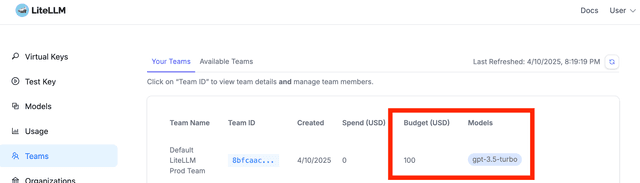
- 在這一步中,您應該在 Azure Entra ID 的 LiteLLM Enterprise App 新增一個新群組(就像我們在步驟 1.1 所做的)。我們將在 Azure Entra ID 中稱這個群組為
Default LiteLLM Prod Team。 - 使用您的設定啟動 litellm proxy server
- 透過 SSO 登入 LiteLLM UI
- 前往
Teams,您應該會看到新團隊Default LiteLLM Prod Team已由 LiteLLM 自動建立 - 請注意,LiteLLM 會為這個新團隊設定預設參數。
4. 使用 Entra ID App Roles 進行使用者權限設定
您可以直接透過 App Roles 從 Entra ID 指派全域代理角色。LiteLLM 會在 SSO 登入期間從 JWT token 讀取 app roles,並將對應的角色指派給使用者。
4.1 支援的角色
請使用以下其中一個全域代理角色(不區分大小寫):
proxy_admin- 整個 LiteLLM 平台的管理員proxy_admin_viewer- 唯讀管理員存取權(可檢視所有金鑰與支出)internal_user- 標準使用者(可建立/檢視/刪除自己的金鑰,並檢視自己的支出)internal_user_viewer- 唯讀標準使用者(可檢視自己的金鑰與支出)
請勿將 org_admin 用作 Entra App Role。此值會被識別並儲存為使用者的全域角色,但 Entra role claim 不會識別組織或建立組織成員資格。它本身不會授予組織管理員權限。請依照 organization access control 針對每個組織,另外將使用者加入為 org_admin。
4.2 在 Entra ID 中建立 App Roles
-
前往 https://portal.azure.com/ 上的 App Registration
-
前往 App roles > Create app role
-
設定 app role:
- Display name: Proxy Admin(或您偏好的顯示名稱)
- Value:
proxy_admin(使用上述其中一個支援的角色值) - Description: LiteLLM proxy 的管理員存取權
- Allowed member types: Users/Groups
-
點擊 Apply 以儲存角色
4.3 將使用者指派給 App Roles
- 前往 https://portal.azure.com/ 上的 Enterprise Applications
- 選取您的 LiteLLM 應用程式
- 前往 Users and groups > Add user/group
- 選取使用者並將其指派給您建立的其中一個 app role
4.4 測試角色指派
- 以已指派 app role 的使用者身分透過 SSO 登入 LiteLLM UI
- LiteLLM 會自動從 JWT token 中擷取 app role
- 該使用者會在資料庫中被指派對應的 LiteLLM 角色
- 使用者的權限會反映其被指派的角色
運作方式:
- 當使用者透過 Microsoft SSO 登入時,LiteLLM 會從 JWT
id_token中擷取roles或app_rolesclaim - 如果任何角色符合有效的 LiteLLM 角色(不區分大小寫),系統就會將該角色指派給使用者
- 如果存在多個支援的全域角色,LiteLLM 會選擇權限最高的角色:
proxy_admin、proxy_admin_viewer、internal_user,然後是internal_user_viewer - 此角色指派會持續保存在 LiteLLM 資料庫中,並決定使用者的存取層級
影片逐步說明
此內容說明如何設定 sso 自動新增以支援 Microsoft Entra ID
請跟著這段影片了解如何使用 Microsoft Entra ID 設定此功能

