OpenAI Codex
本指南將帶您逐步完成將 OpenAI Codex 連接到 LiteLLM。將 LiteLLM 與 Codex 搭配使用可讓團隊:
- 透過 Codex 介面存取 100+ 個 LLM
- 透過熟悉的介面使用像 Gemini 這類強大的模型
- 透過 LiteLLM 內建分析追蹤支出與用量
- 使用虛擬金鑰控管模型存取
快速開始
資訊
需要 LiteLLM v1.66.3.dev5 以上版本
請先依照 LiteLLM 入門指南 設定 LiteLLM。
1. 安裝 OpenAI Codex
使用 npm 全域安裝 OpenAI Codex CLI 工具:
- npm
- yarn
npm i -g @openai/codex
yarn global add @openai/codex
2. 啟動 LiteLLM Proxy
- Docker
- LiteLLM CLI
docker run \
    -v $(pwd)/litellm_config.yaml:/app/config.yaml \
    -p 4000:4000 \
    docker.litellm.ai/berriai/litellm:latest \
    --config /app/config.yaml
litellm --config /path/to/config.yaml
LiteLLM 現在應該已在 http://localhost:4000 上執行
3. 設定 LiteLLM 以進行模型路由
請確保您的 LiteLLM Proxy 已正確設定為路由到您想要的模型。建立一個 litellm_config.yaml 檔案,內容如下:
model_list:
  - model_name: o3-mini
    litellm_params:
      model: openai/o3-mini
      api_key: os.environ/OPENAI_API_KEY
  - model_name: claude-3-7-sonnet-latest
    litellm_params:
      model: anthropic/claude-3-7-sonnet-latest
      api_key: os.environ/ANTHROPIC_API_KEY
  - model_name: gemini-2.0-flash
    litellm_params:
      model: gemini/gemini-2.0-flash
      api_key: os.environ/GEMINI_API_KEY

litellm_settings:
  drop_params: true
此設定可透過明確名稱啟用對特定 OpenAI、Anthropic 與 Gemini 模型的路由。
4. 設定 Codex 使用 LiteLLM Proxy
設定必要的環境變數,將 Codex 指向您的 LiteLLM Proxy:
# Point to your LiteLLM Proxy server
export OPENAI_BASE_URL=http://0.0.0.0:4000

# Use your LiteLLM API key (if you've set up authentication)
export OPENAI_API_KEY="sk-1234"
5. 使用 Gemini 執行 Codex
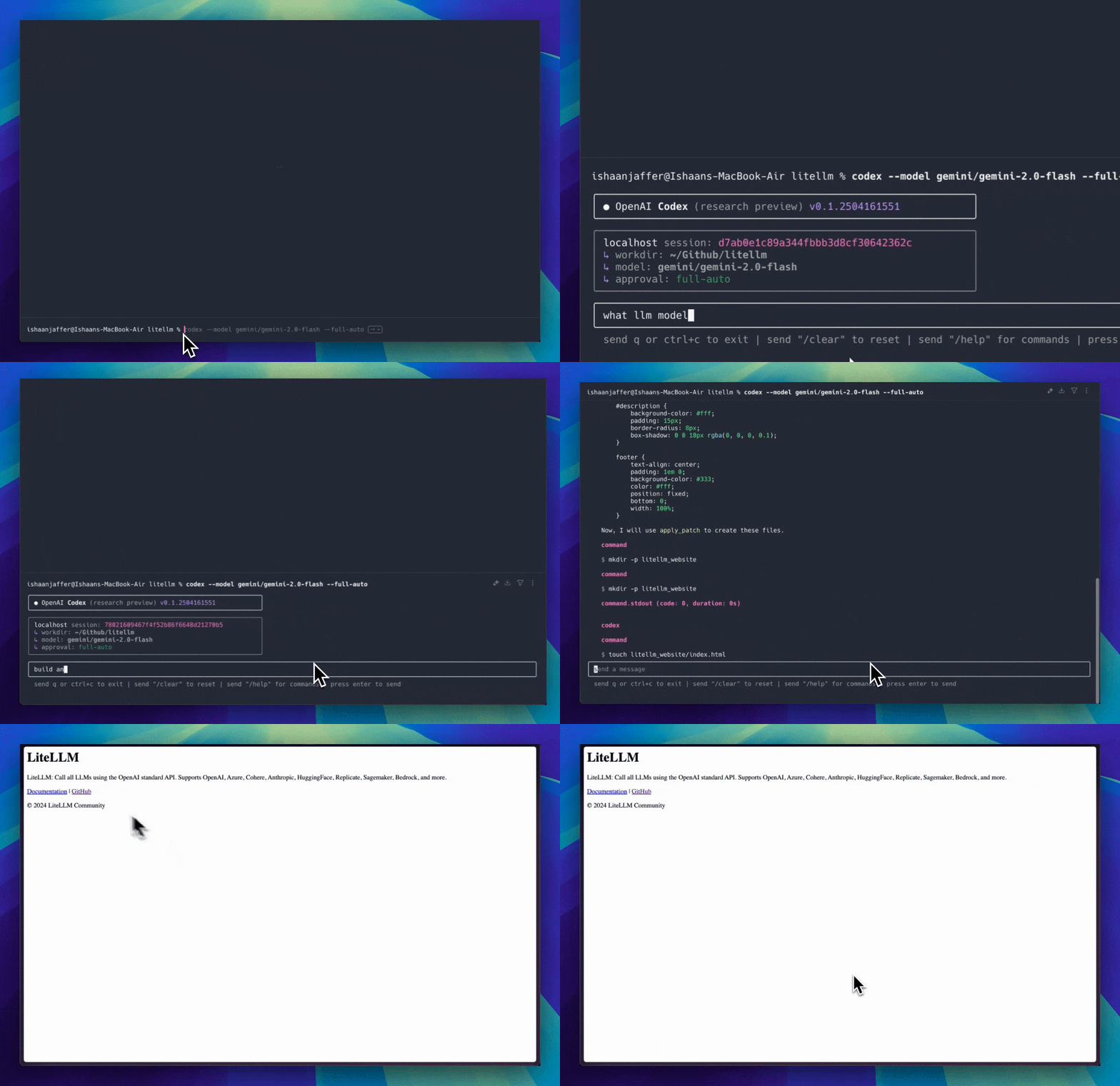
完成所有設定後,您現在可以使用 Gemini 執行 Codex:
codex --model gemini-2.0-flash --full-auto
--full-auto 旗標可讓 Codex 自動產生程式碼,而無需額外提示。
6. 進階選項
使用不同模型
您可以使用 LiteLLM proxy 中設定的任何模型:
# Use Claude models
codex --model claude-3-7-sonnet-latest

# Use Google AI Studio Gemini models
codex --model gemini/gemini-2.0-flash
疑難排解
- 如果您遇到連線問題,請確認您的 LiteLLM Proxy 正在執行,且可透過指定的 URL 存取
- 如果您使用驗證,請確認您的 LiteLLM API 金鑰有效
- 檢查您的模型路由設定是否正確
- 若為特定模型錯誤,請確認該模型已在您的 LiteLLM 設定中正確設定