Open WebUI
本指南將帶您了解如何將 Open WebUI 連接到 LiteLLM。將 LiteLLM 與 Open WebUI 搭配使用可讓團隊
- 在 Open WebUI 上存取 100+ 個 LLM
- 追蹤支出 / 用量,設定預算上限
- 將請求/回應記錄傳送到記錄目的地,例如 langfuse、s3、gcs buckets 等
- 設定存取控制,例如控制 Open WebUI 可存取哪些模型。
快速開始
- 請務必先使用 LiteLLM 快速入門 設定 LiteLLM
1. 啟動 LiteLLM 與 Open WebUI
- Open WebUI 會在 http://localhost:3000 上執行
- LiteLLM 會在 http://localhost:4000 上執行
2. 在 LiteLLM 上建立虛擬金鑰
虛擬金鑰是可讓您向 LiteLLM Proxy 驗證身分的 API 金鑰。我們將建立一個可讓 Open WebUI 存取 LiteLLM 的虛擬金鑰。
2.1 LiteLLM 使用者管理階層
在 LiteLLM 上,您可以建立組織、團隊、使用者和虛擬金鑰。對於本教學,我們將建立一個團隊和一個虛擬金鑰。
Organization- 組織是團隊的群組。(US Engineering、EU Developer Tools)Team- 團隊是使用者的群組。(Open WebUI Team、Data Science Team 等)User- 使用者是單一使用者(員工、開發人員,例如krrish@litellm.ai)Virtual Key- 虛擬金鑰是可讓您向 LiteLLM Proxy 驗證身分的 API 金鑰。虛擬金鑰會與使用者或團隊相關聯。
團隊建立完成後,您可以邀請使用者加入團隊。您可在 這裡 進一步了解 LiteLLM 的使用者管理。
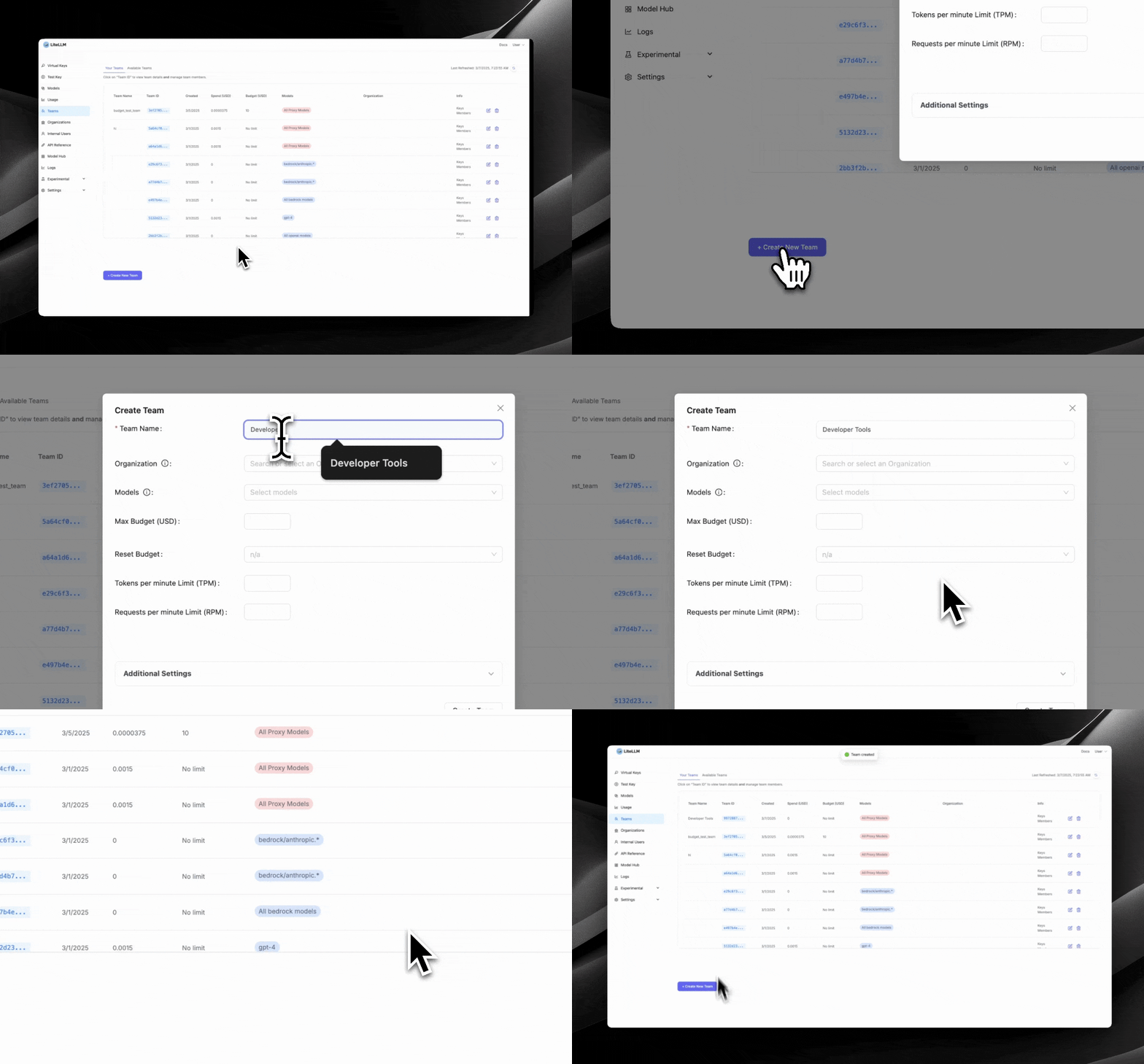
2.2 在 LiteLLM 上建立團隊
前往 http://localhost:4000/ui 並建立新團隊。
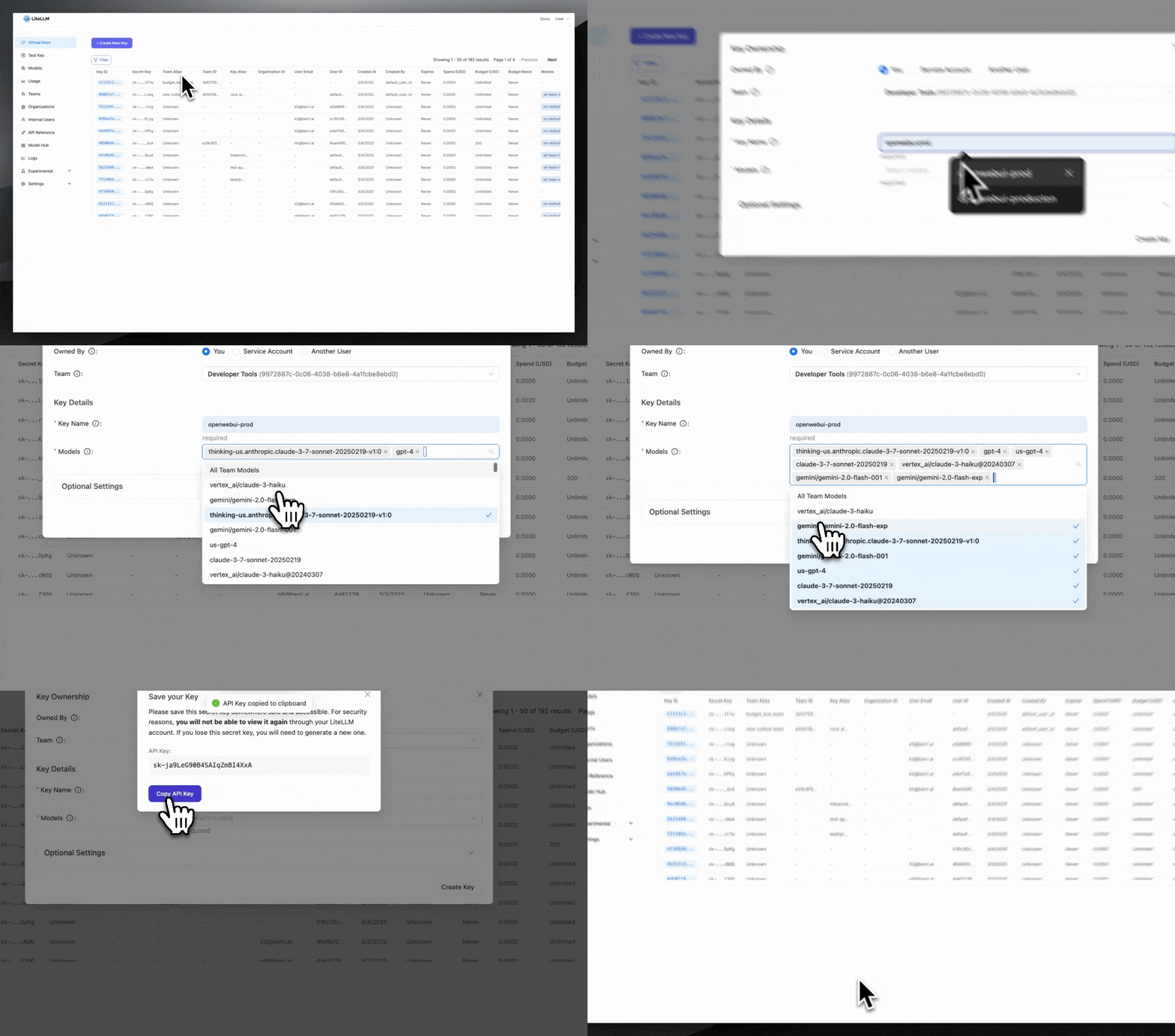
2.2 在 LiteLLM 上建立虛擬金鑰
前往 http://localhost:4000/ui 並建立新的虛擬金鑰。
LiteLLM 可讓您指定 Open WebUI 上可用的模型(透過指定此金鑰可存取的模型)。
3. 將 Open WebUI 連接到 LiteLLM
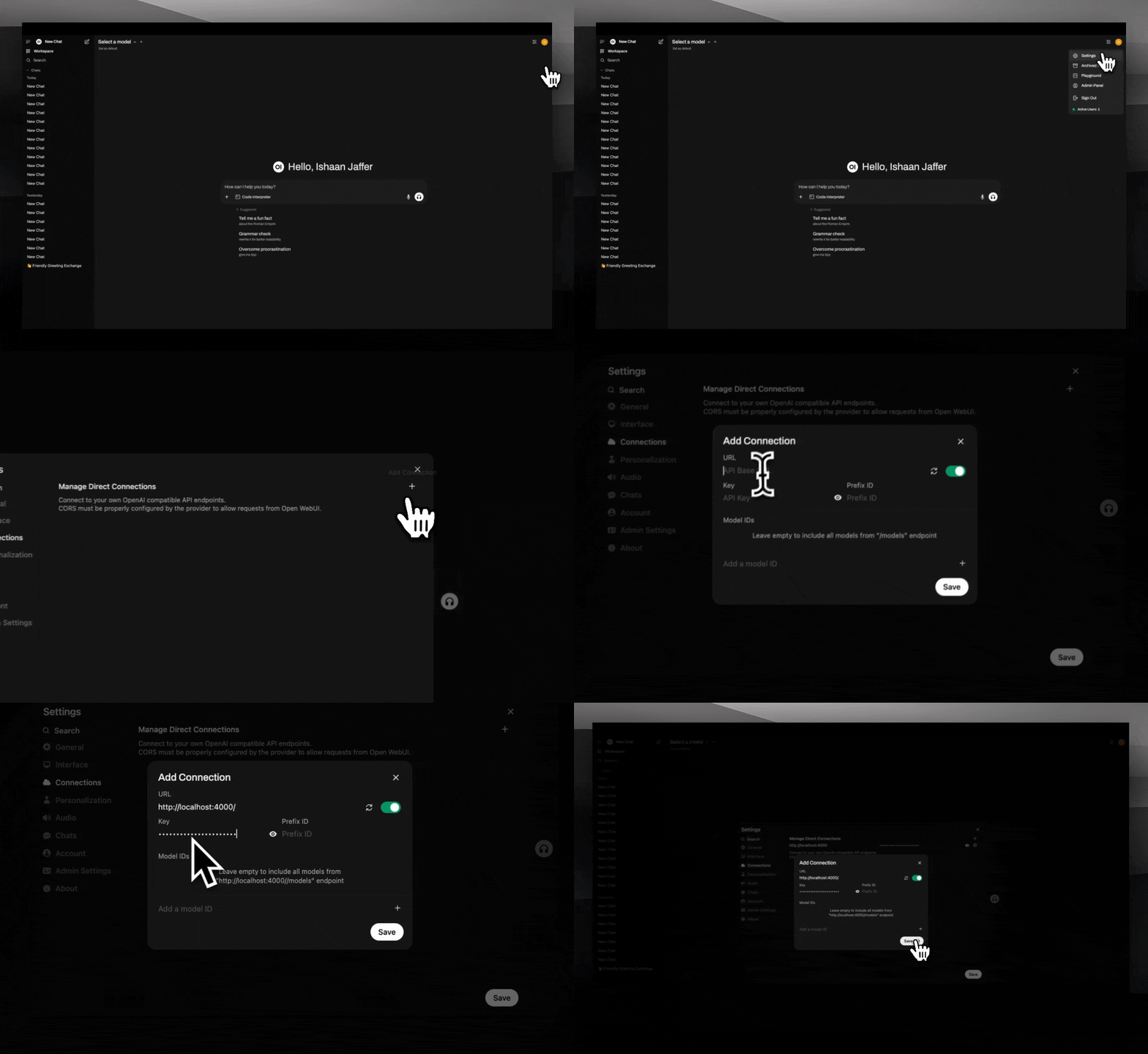
在 Open WebUI 上,前往 Settings -> Connections,並建立新的 LiteLLM 連線
輸入以下詳細資料:
- URL:
http://localhost:4000(您的 litellm proxy base url) - Key:
your-virtual-key(您在前一步驟建立的金鑰)
3.1 測試請求
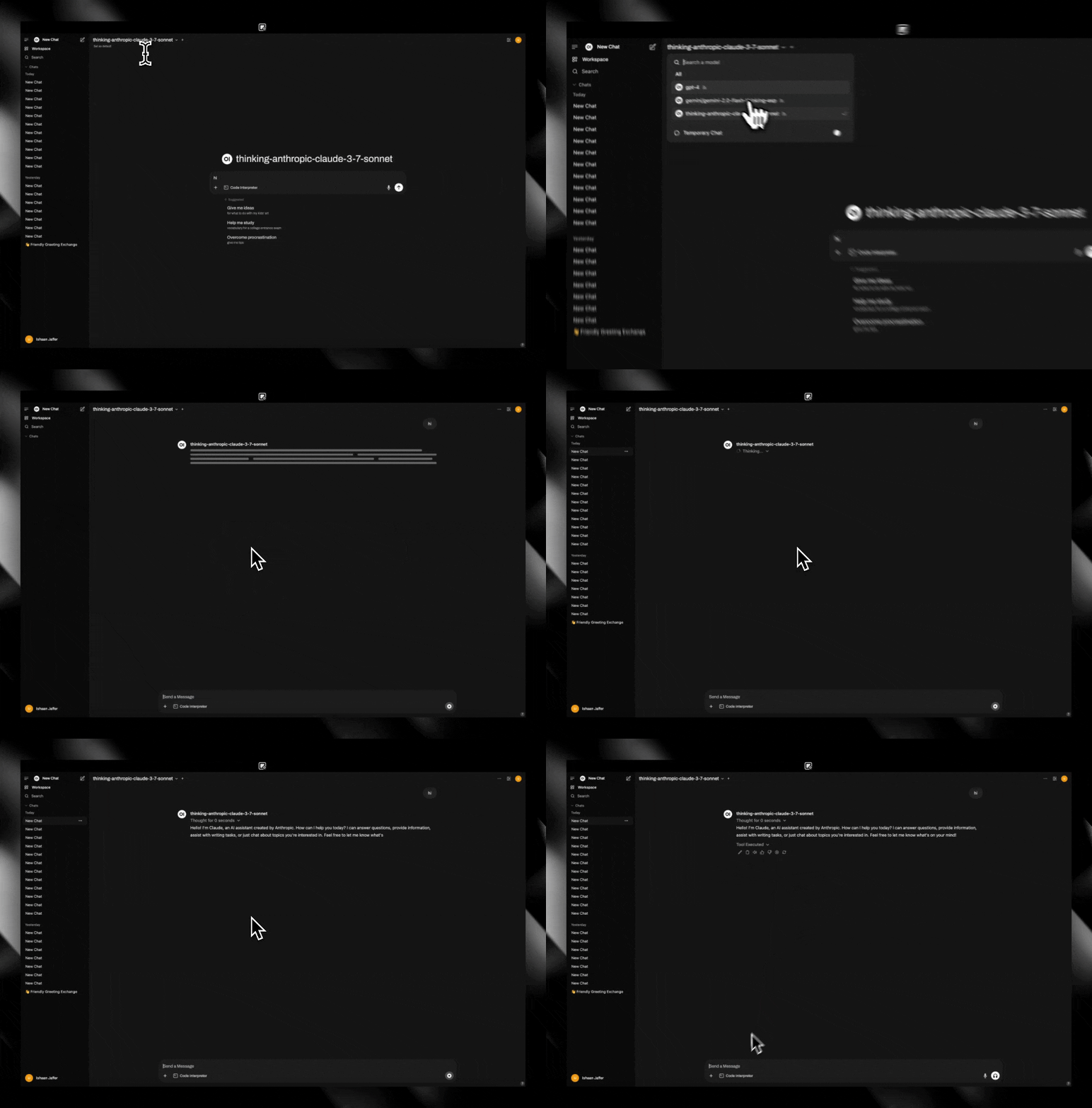
在左上角選擇模型,您應該只會看到在步驟 2 中授與此金鑰存取權的模型。
選取模型後,輸入訊息內容並點選 Submit
3.2 追蹤用量與支出
基本追蹤
在送出請求後,前往 LiteLLM UI 中的 Logs 區段,以查看模型、用量和成本資訊。
依使用者追蹤
若要追蹤每位 Open WebUI 使用者的支出與用量,請同時設定 Open WebUI 與 LiteLLM:
- 在 Open WebUI 中啟用使用者資訊標頭
設定以下環境變數以在 Open WebUI 中啟用請求標頭內的使用者資訊:
ENABLE_FORWARD_USER_INFO_HEADERS=True
如需更多詳細資料,請參閱 環境變數設定指南。
- 設定 LiteLLM 解析使用者標頭
將以下內容加入您的 LiteLLM config.yaml,以指定用於使用者追蹤的請求標頭對應:
  general_settings:
    user_header_mappings:
      - header_name: X-OpenWebUI-User-Id
        litellm_user_role: internal_user
      - header_name: X-OpenWebUI-User-Email
        litellm_user_role: customer
ⓘ 可用的追蹤選項
您可以在 header_name 中使用以下任一標頭,於 user_header_mappings:
X-OpenWebUI-User-IdX-OpenWebUI-User-EmailX-OpenWebUI-User-Name
若為您熟悉的小型使用者群託管,這些可能提供更好的可讀性,也更容易在心中歸因。
請依需求選擇,但請注意在 Open WebUI 中:
- 使用者可以修改自己的使用者名稱
- 管理員可以修改任何帳戶的使用者名稱與電子郵件
這段影片示範如何將 openweb ui 標頭對應到 LiteLLM 使用者角色
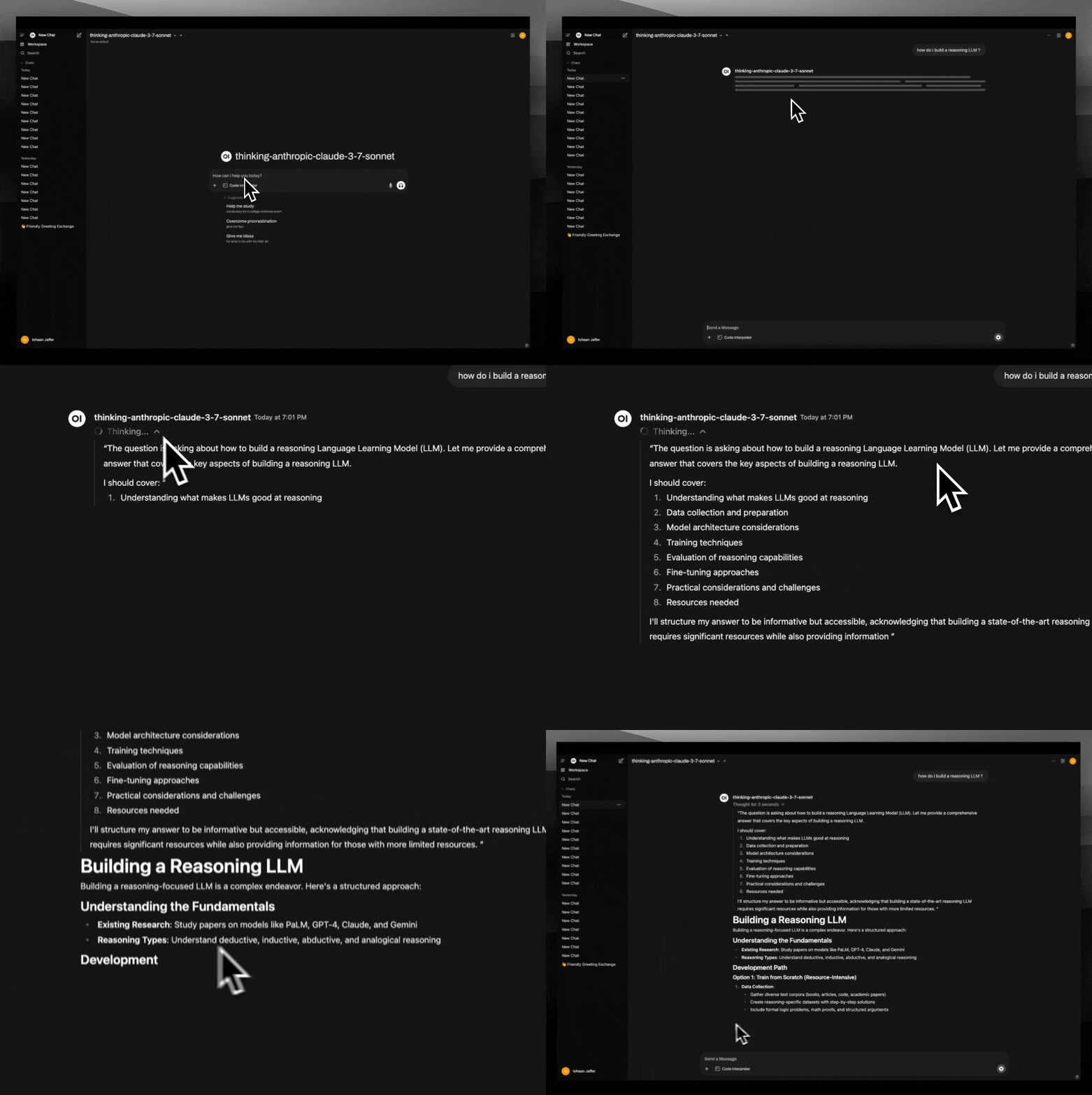
在 Open WebUI 上呈現 thinking 內容
Open WebUI 需要以 <think></think> 標籤來顯示推理/思考內容。若要讓特定模型顯示這些內容,您可以使用 merge_reasoning_content_in_choices litellm 參數。
範例 litellm config.yaml:
model_list:
  - model_name: thinking-anthropic-claude-sonnet-5 # Bedrock Anthropic
    litellm_params:
      model: bedrock/us.anthropic.claude-sonnet-5
      thinking: {"type": "enabled", "budget_tokens": 1024}
      max_tokens: 1080
      merge_reasoning_content_in_choices: true
  - model_name: vertex_ai/gemini-3.1-pro-preview # Vertex AI Gemini
    litellm_params:
      model: vertex_ai/gemini-3.1-pro-preview
      thinking: {"type": "enabled", "budget_tokens": 1024}
      merge_reasoning_content_in_choices: true
在 Open WebUI 上測試
在模型下拉選單中選擇 thinking-anthropic-claude-sonnet-5
其他資源
- 在 Windows 本機上執行 LiteLLM 和 Open WebUI:完整指南 https://www.tanyongsheng.com/note/running-litellm-and-openwebui-on-windows-localhost-a-comprehensive-guide/
- 根據 User-Agent 標頭執行 Guardrails
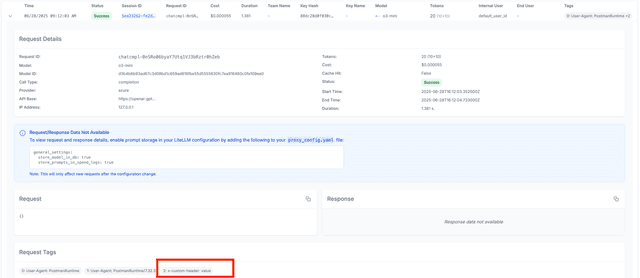
新增自訂標頭以進行支出追蹤
您可以將自訂標頭加入請求中,以追蹤支出與用量。
litellm_settings:
  extra_spend_tag_headers:
    - "x-custom-header"
您可以將自訂標頭加入請求中,以追蹤支出與用量。